Autenticazione delle connessioni in uscita
Quando HIN Gateway inoltra i messaggi di un dominio all’hop successivo (ad esempio un relay di posta o un server di posta), quest’ultimo può richiedere che il mittente effettui l’accesso prima di accettare la posta. L’autenticazione delle connessioni in uscita consente a HIN Gateway di autenticarsi presso l’hop successivo con nome utente e password (SMTP AUTH).
Come funziona:
- Ogni dominio dispone di un proprio Outbound relay (host e porta) nella dashboard di HIN Gateway
- Quando Require authentication è attivo, HIN Gateway accede al relay in uscita con le credenziali inserite prima di inoltrare un messaggio
Prima di iniziare
- È necessario l’accesso alla dashboard di HIN Gateway
- Il dominio deve essere già aggiunto in HIN Gateway e attivato (onboarded)
- Richiedere nome utente e password all’amministratore del lato ricevente (il relay o il server di posta che richiede l’autenticazione)
Configurare le credenziali
- Accedere alla dashboard di HIN Gateway.
- Aprire Domains e selezionare il dominio.
-
Scorrere fino a Mail routing e individuare la sezione Outbound.
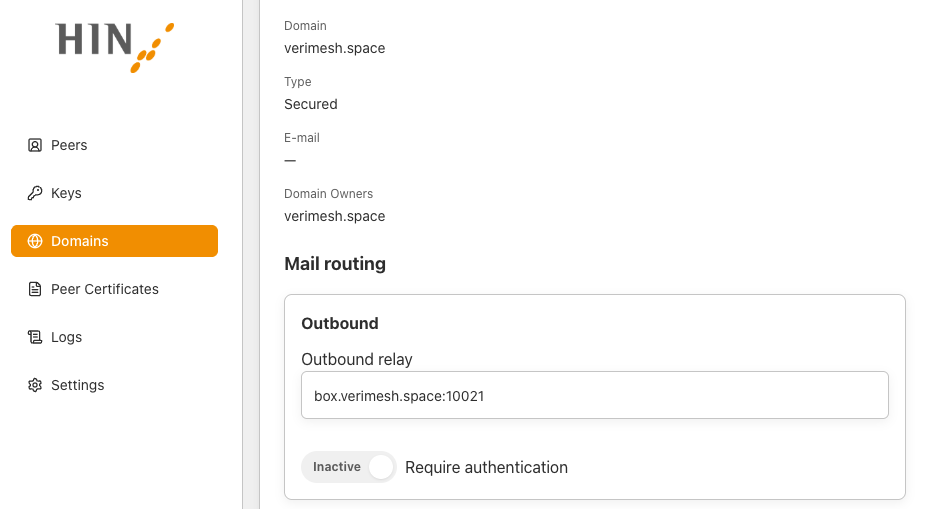
Verificare che Outbound relay indichi l’host e la porta corretti dell’hop successivo (ad esempio
relay.example.com:25). Queste credenziali vengono utilizzate solo per questo relay. -
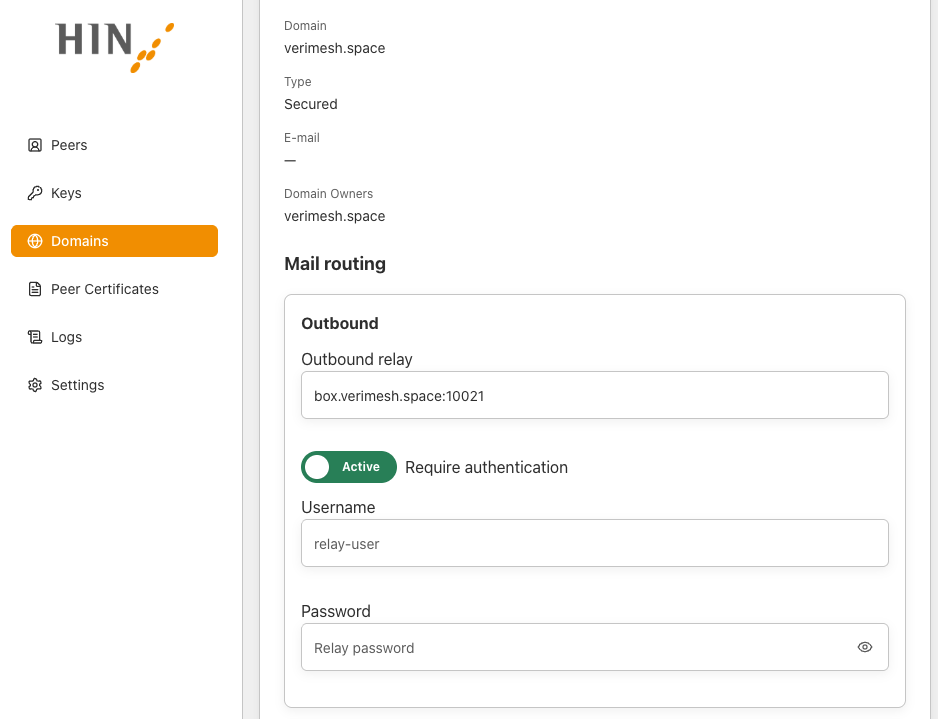
Fare clic sull’interruttore Require authentication in modo che indichi Active. Compaiono i campi Username e Password.
-
Inserire Username e Password configurati sul lato ricevente. Fare clic sull’icona a forma di occhio per visualizzare la password e verificare che non contenga errori di battitura.
- Scorrere verso il basso e fare clic su Save.
Da questo momento HIN Gateway si autentica presso il relay in uscita ogni volta che inoltra un messaggio per questo dominio.
Verificare la configurazione
Inviare un messaggio di prova tramite HIN Gateway a un destinatario raggiungibile attraverso il relay in uscita e verificare che arrivi. In caso contrario, aprire Logs nella dashboard e cercare errori di autenticazione restituiti dal relay. Le cause più frequenti sono:
- Nome utente o password errati
- Il relay non supporta o non consente SMTP AUTH sulla porta configurata
- L’host o la porta dell’Outbound relay sono errati
Modificare o rimuovere le credenziali
- Cambiare la password: quando il lato ricevente cambia la password, inserire quella nuova nel campo Password e fare clic su Save. Fino ad allora, l’autenticazione dei messaggi diretti al relay non riesce.
- Disattivare l’autenticazione: fare clic su Require authentication in modo che indichi Inactive e fare clic su Save. HIN Gateway si connette quindi al relay senza autenticazione.