Configurazione del relay di posta Stargate
Creare un relay Stargate per un dominio di posta ospitato in Microsoft Office 365
Per il relay, abbiamo bisogno di una VM o di un server con un indirizzo IP statico reale.
In questo esempio utilizzeremo una VM con indirizzo IP 128.140.117.200 e nome host mail.vrgnservices.eu per inoltrare la posta per il dominio vrgnservices.eu.
Configurare i record DNS
Vedi la Guida alla configurazione DNS per istruzioni complete su tutti i record richiesti (A, MX, SPF, PTR, DMARC, DKIM).
Esempio rapido per il dominio vrgnservices.eu con IP Stargate 128.140.117.200:
- Record A:
mail.vrgnservices.eu→128.140.117.200 - Record MX:
MX @ 15 mail.vrgnservices.eu.(priorità più alta rispetto all'Exchange MX esistente a 20) - Record SPF:
v=spf1 ip4:128.140.117.200 include:spf.protection.outlook.com -all
Verifica:
# host -t mx vrgnservices.eu
vrgnservices.eu la posta è gestita da 20 vrgnservices-eu.mail.protection.outlook.com.
vrgnservices.eu la posta è gestita da 15 mail.vrgnservices.eu.
# host -t txt vrgnservices.eu|grep v=spf1
vrgnservices.eu testo descrittivo "v=spf1 ip4:128.140.117.200 include:spf.protection.outlook.com -all"
Installare i container docker compose di Stargate
Requisiti
- 2 core CPU (minimo)
- 4 GB di RAM (minimo)
- 20 GB di storage (minimo)
- Accesso root: Deve essere eseguito come root o con
sudo - Distribuzioni supportate:
- Distribuzioni compatibili con RHEL 8, 9 e 10 come Alma Linux, Rocky Linux, CentOS Stream
- Ubuntu 22 e 24
- Debian 11, 12 e 13
- Indirizzo IPv4 reale
- Record DNS validi: Il dominio deve avere:
- Record MX che puntano ai server di posta
- Record SPF che definisce le reti di invio consentite
Lo script installa tutti i componenti e li avvia. I domini di posta e il nome host di Stalwart vengono poi configurati in fase di esecuzione tramite la pagina /mail del dashboard (il demone mtaconf estrae le impostazioni di relay di posta necessarie dal DNS in base a quei domini).
Configurare Exchange
Dobbiamo configurare connettori e una regola di trasporto in Exchange per inoltrare tutta la posta in uscita al relay Stargate e consentire la posta in entrata da esso.
Naviga su https://admin.exchange.microsoft.com/#/connectors
Connettore in uscita
Crea un connettore di posta in uscita, fai clic su "Aggiungi":
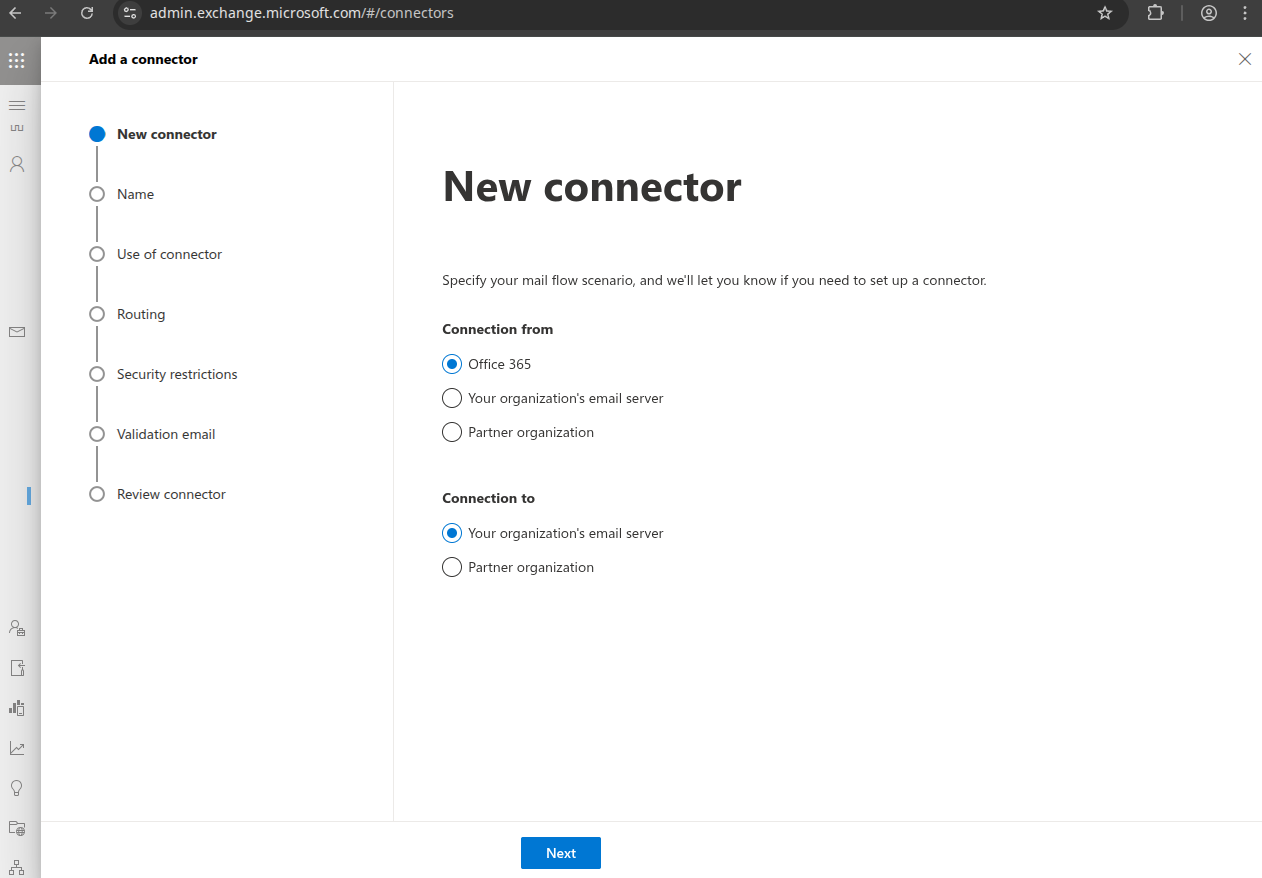
Seleziona "Connessione da": "Office 365" "Connessione a": "server di posta della tua organizzazione", fai clic su "Avanti".
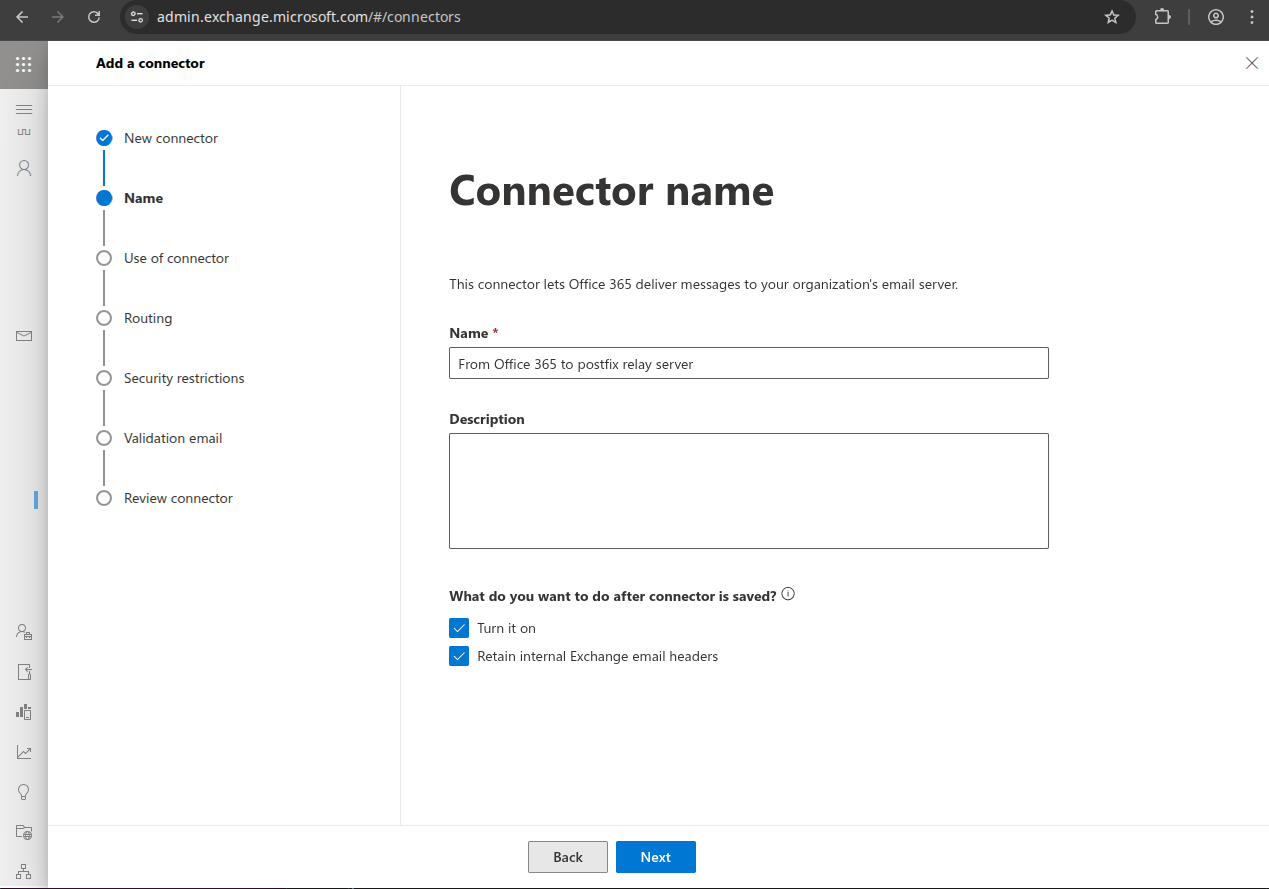
Dagli un nome come "From Office 365 to Stargate relay server" e seleziona "Mantieni intestazioni email interne di Exchange", fai clic su "Avanti".
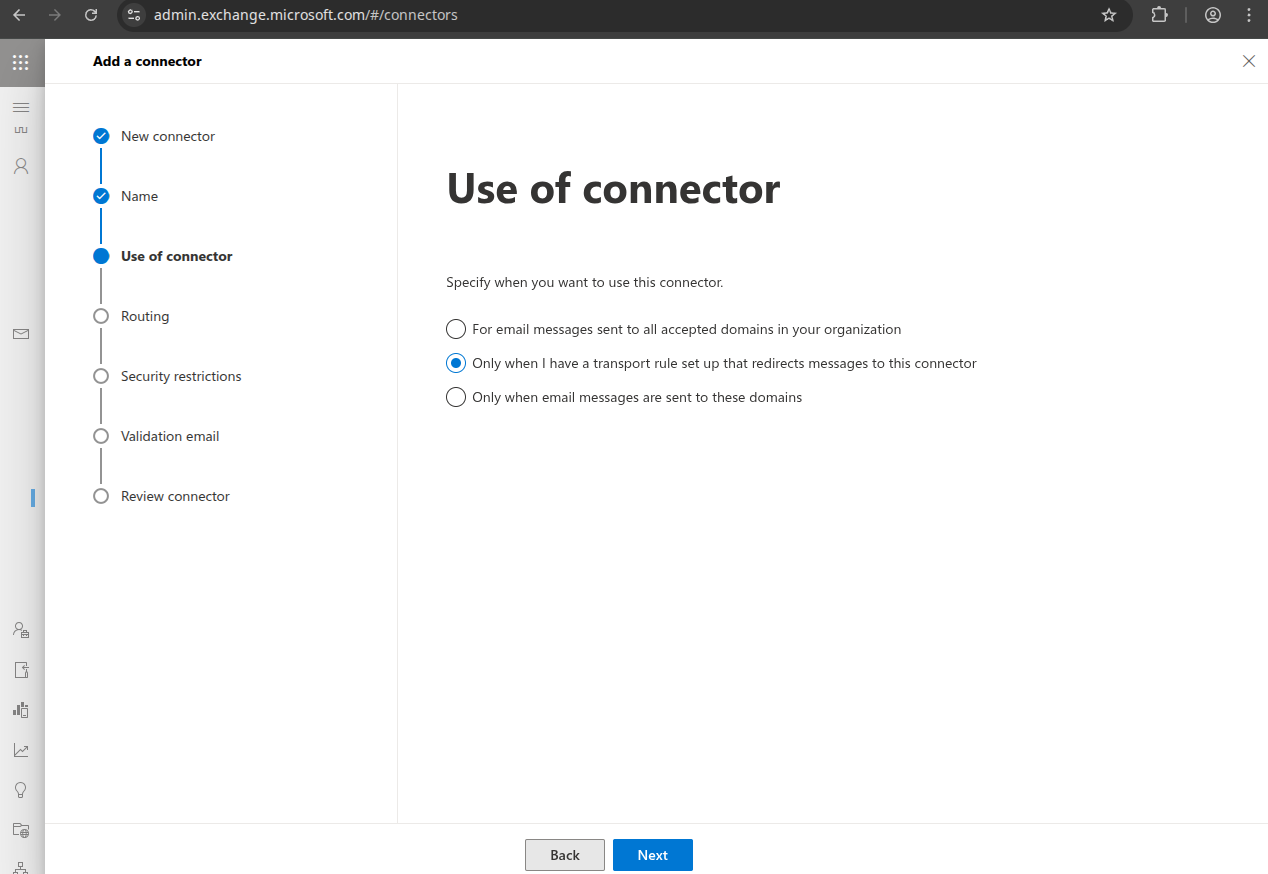
Seleziona "Solo quando ho una regola di trasporto configurata che reindirizza i messaggi a questo connettore", fai clic su "Avanti".
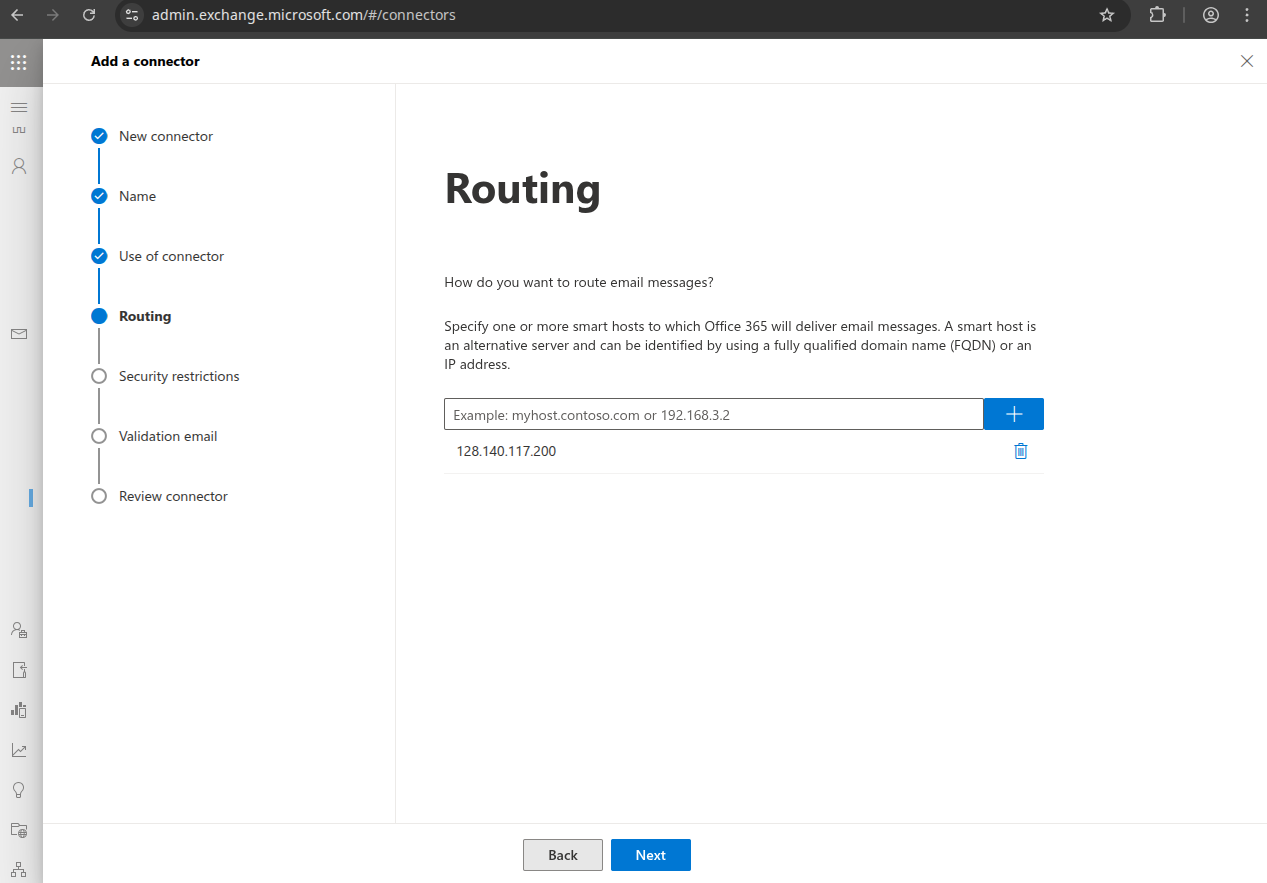
Inserisci l'indirizzo IP del server relay Stargate, fai clic su "+", fai clic su "Avanti".
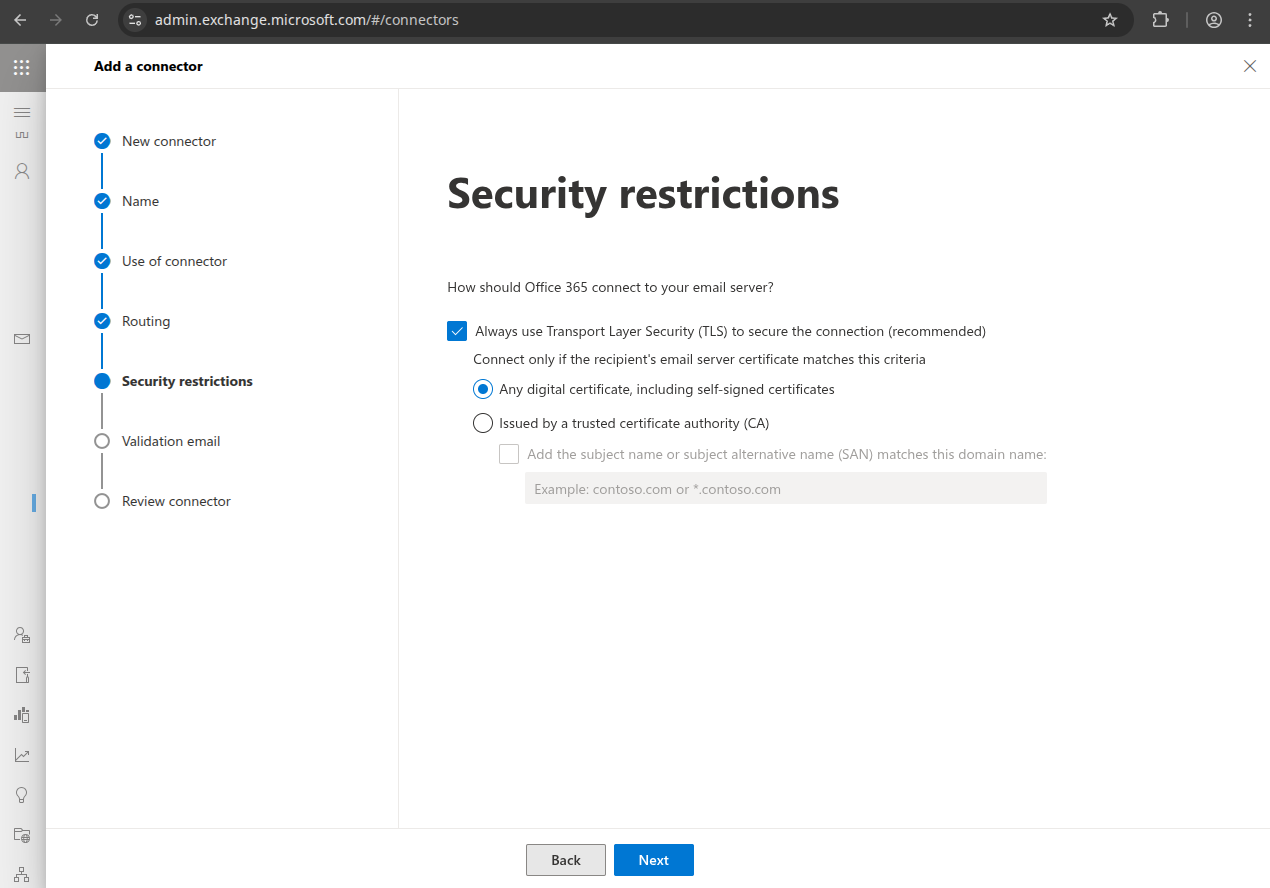
Seleziona "Qualsiasi certificato digitale, inclusi i certificati auto-firmati", fai clic su "Avanti".
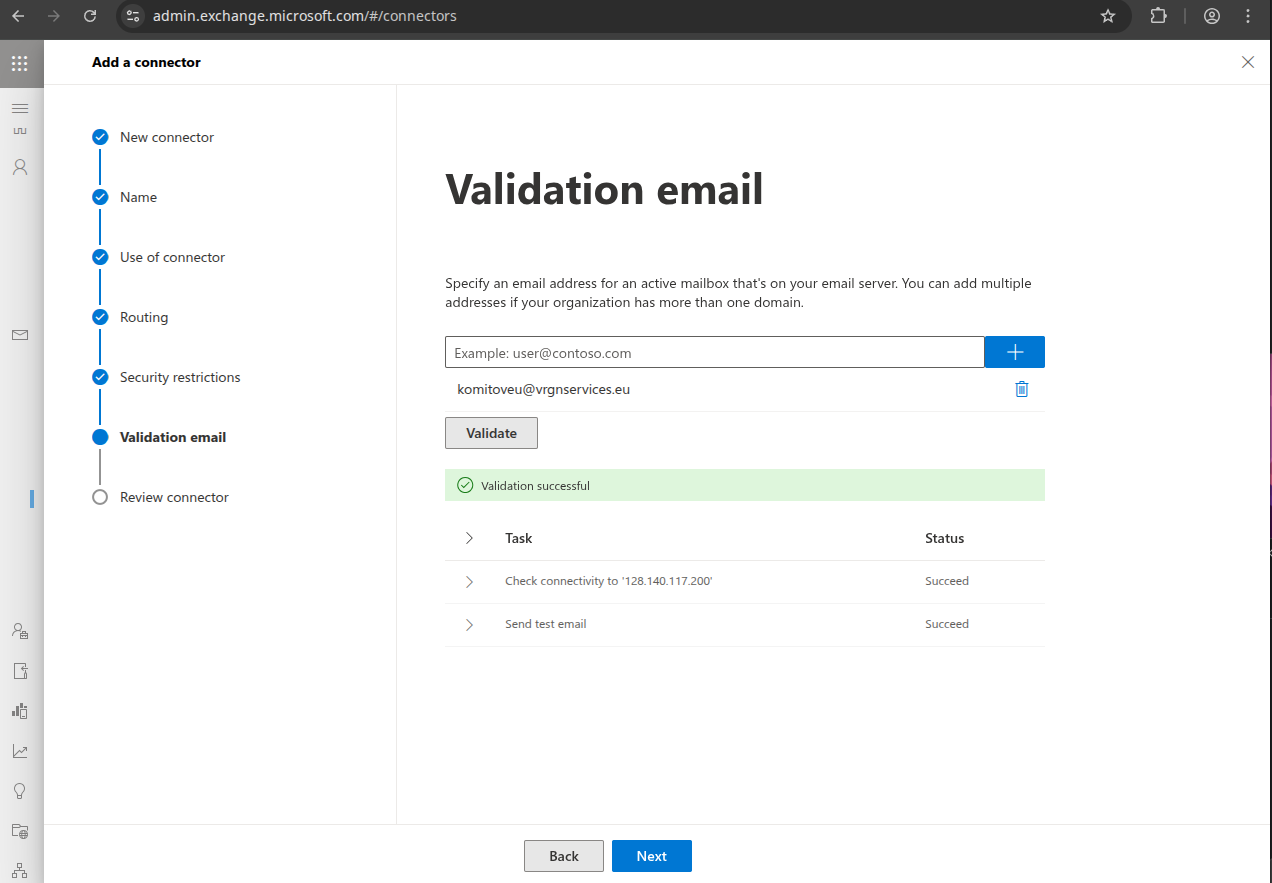
Inserisci un indirizzo email valido per il tuo dominio, fai clic su "+", fai clic su "Convalida", fai clic su "Avanti".
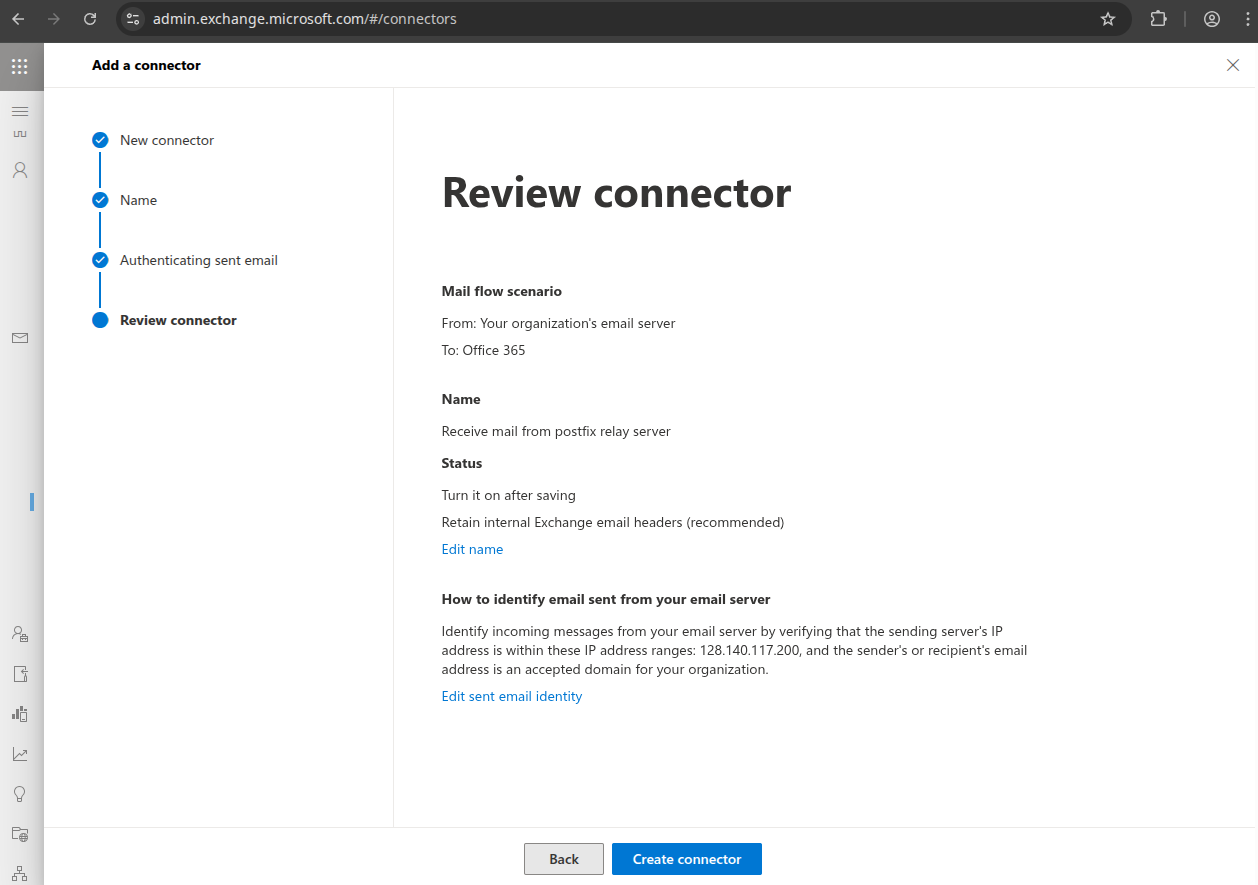
Fai clic su "Crea connettore".
Fai clic su "Aggiungi un altro connettore".
Connettore in entrata
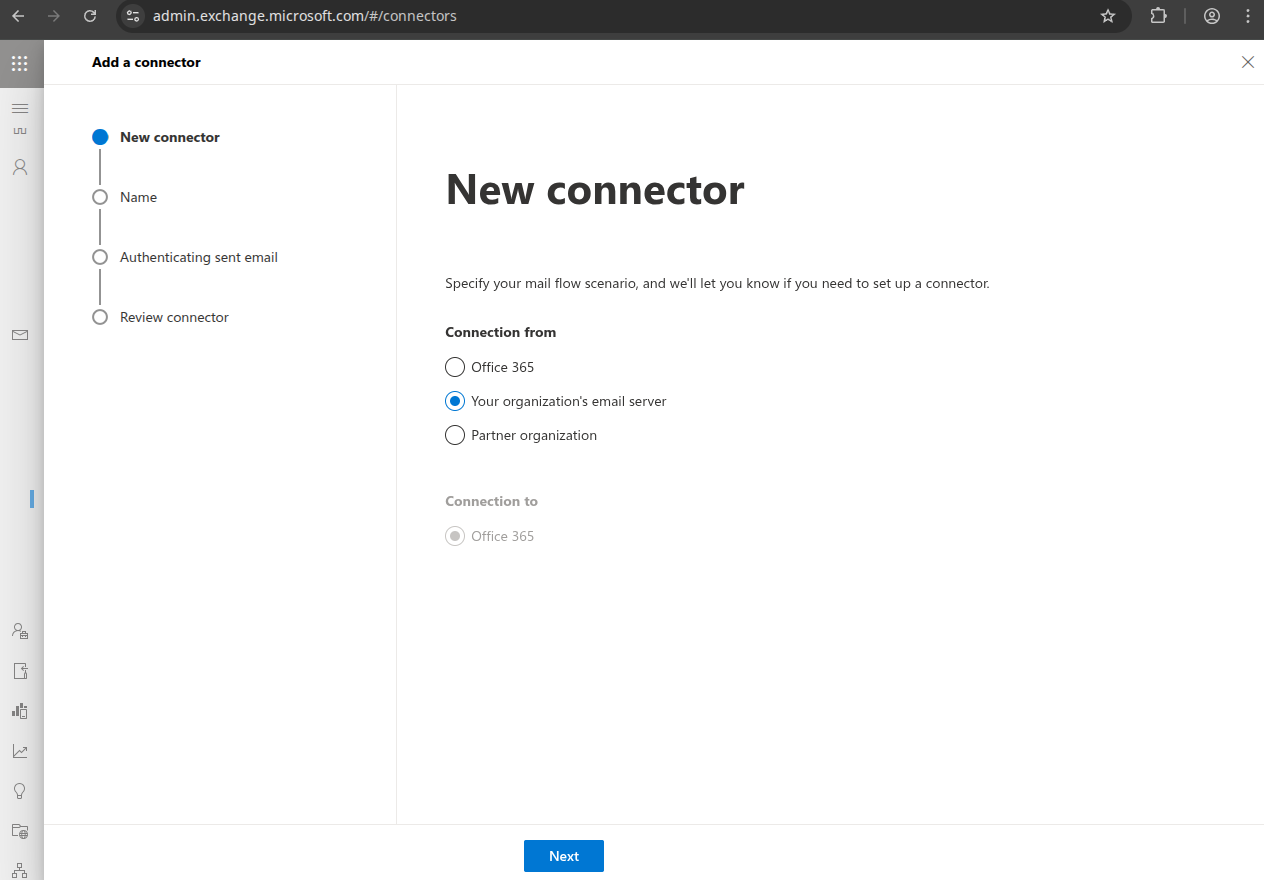
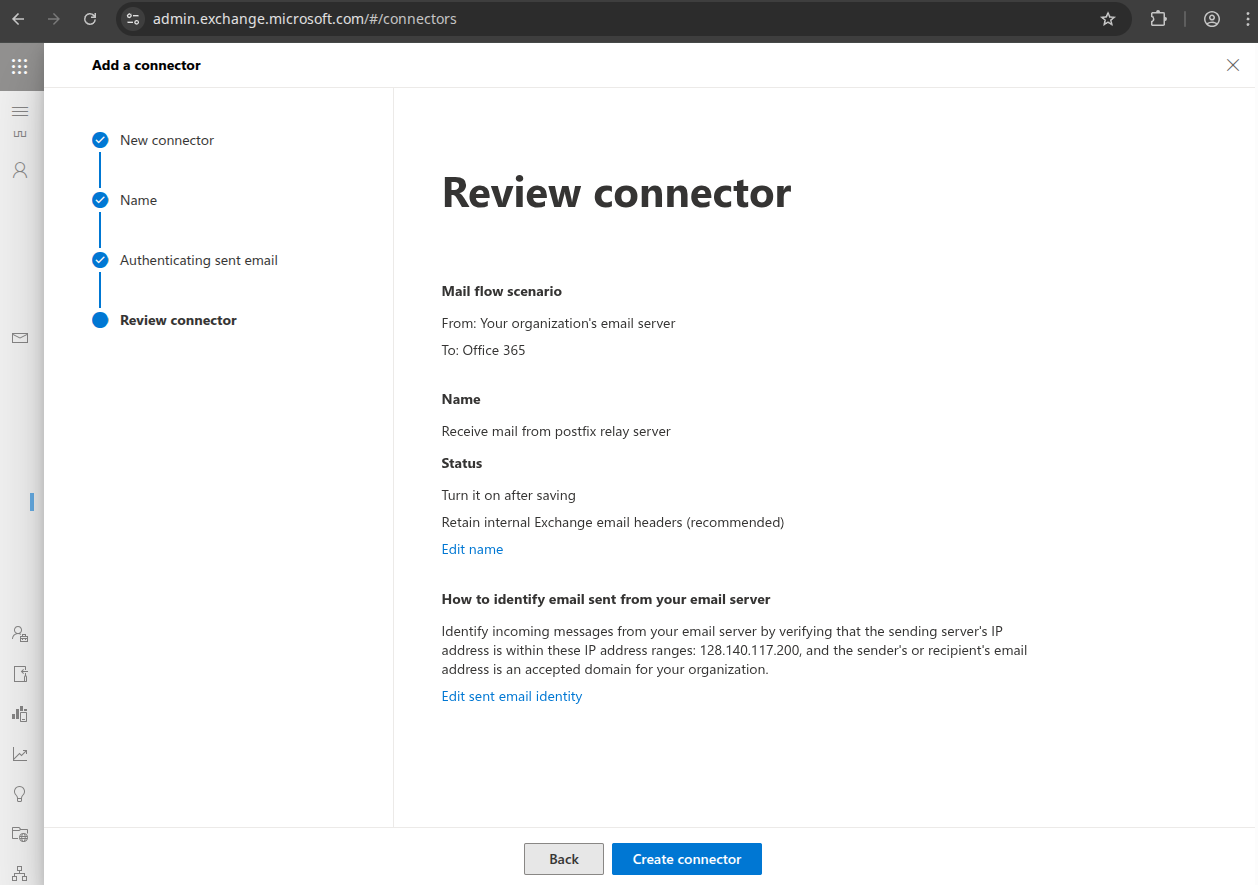
Crea un connettore di posta in entrata, scegli "Connessione da": "Server di posta della tua organizzazione", fai clic su "Avanti".
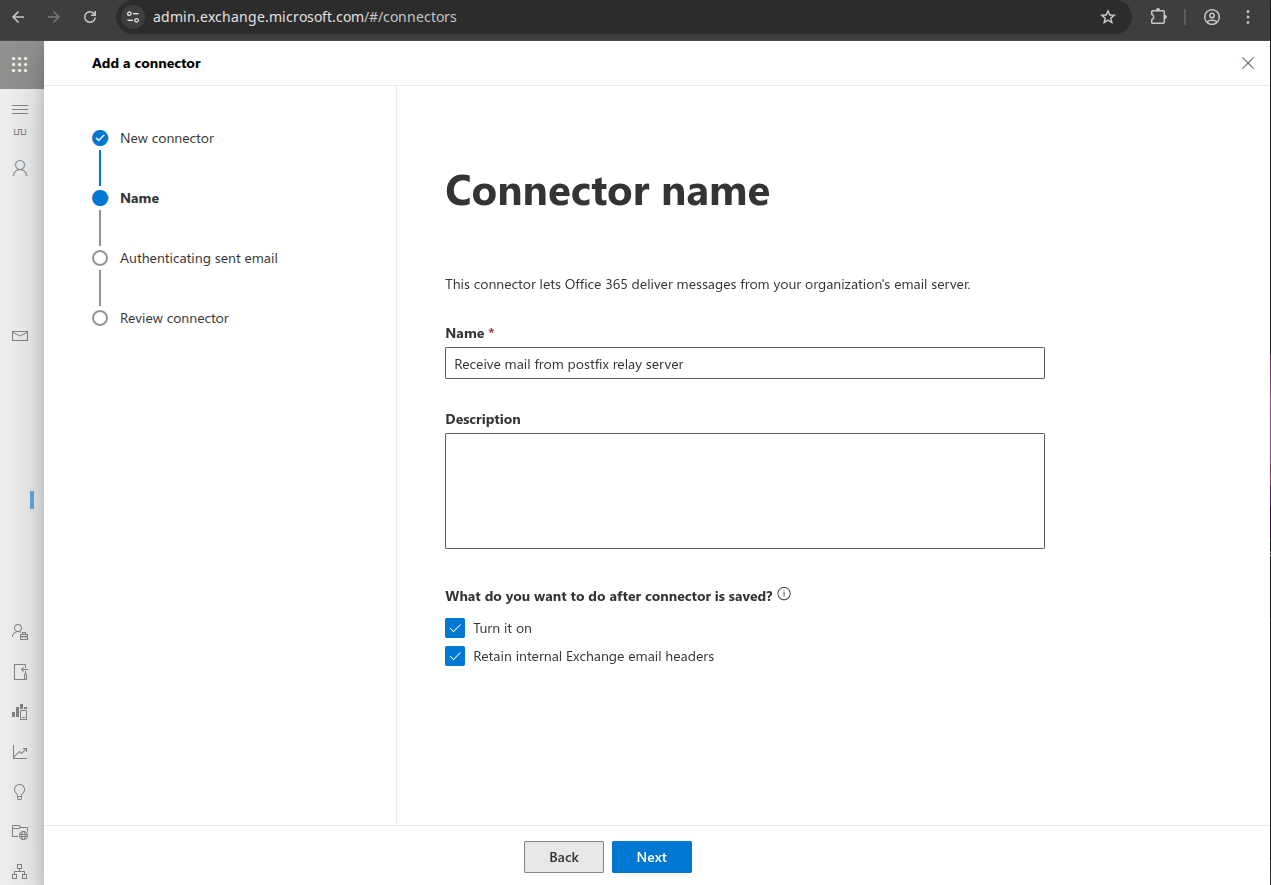
Dagli un nome come "Receive mail from Stargate relay server" e seleziona "Mantieni intestazioni email interne di Exchange", fai clic su "Avanti".
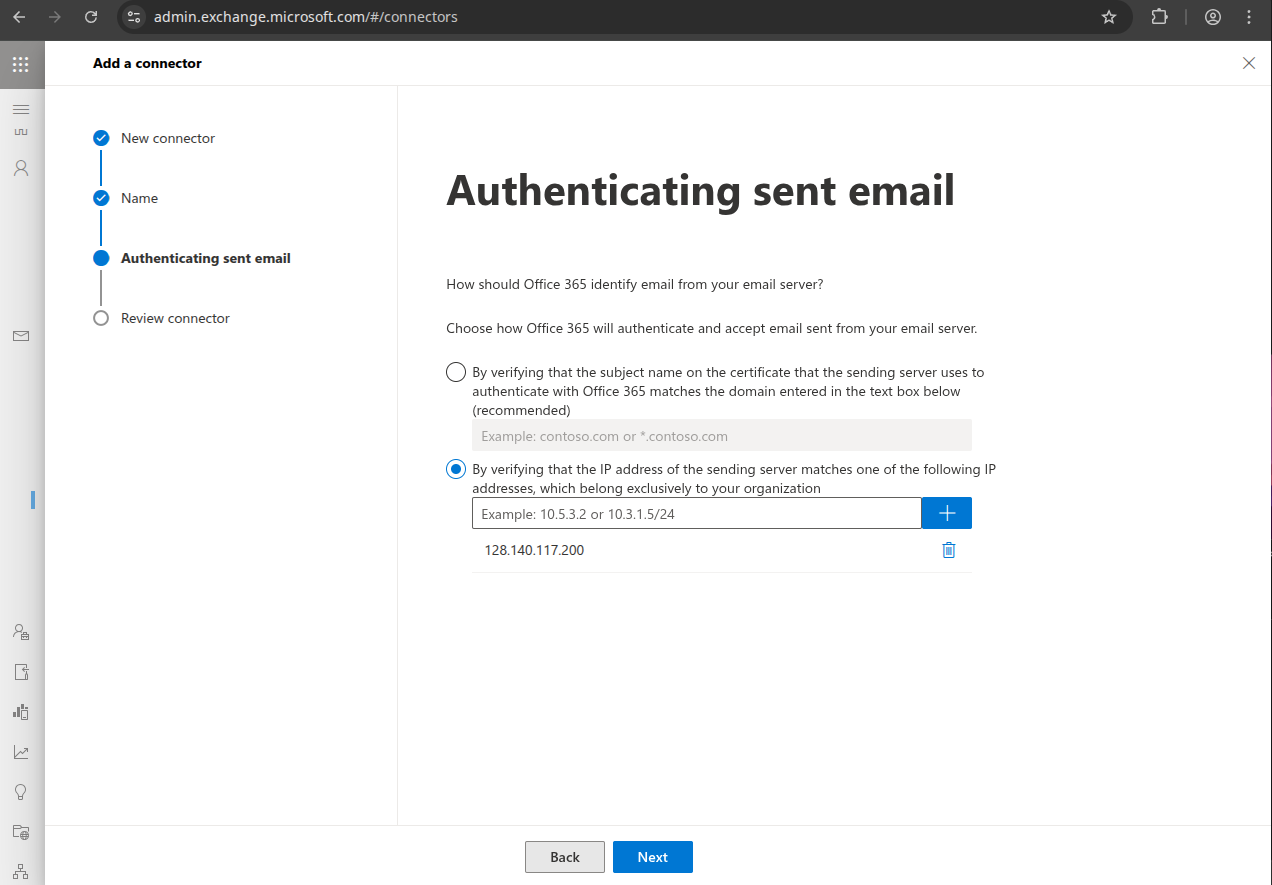
Seleziona "Verificando che l'indirizzo IP del server di invio corrisponda a uno dei seguenti indirizzi IP", digita l'indirizzo IP del server Stargate, fai clic su "+", fai clic su "Avanti".
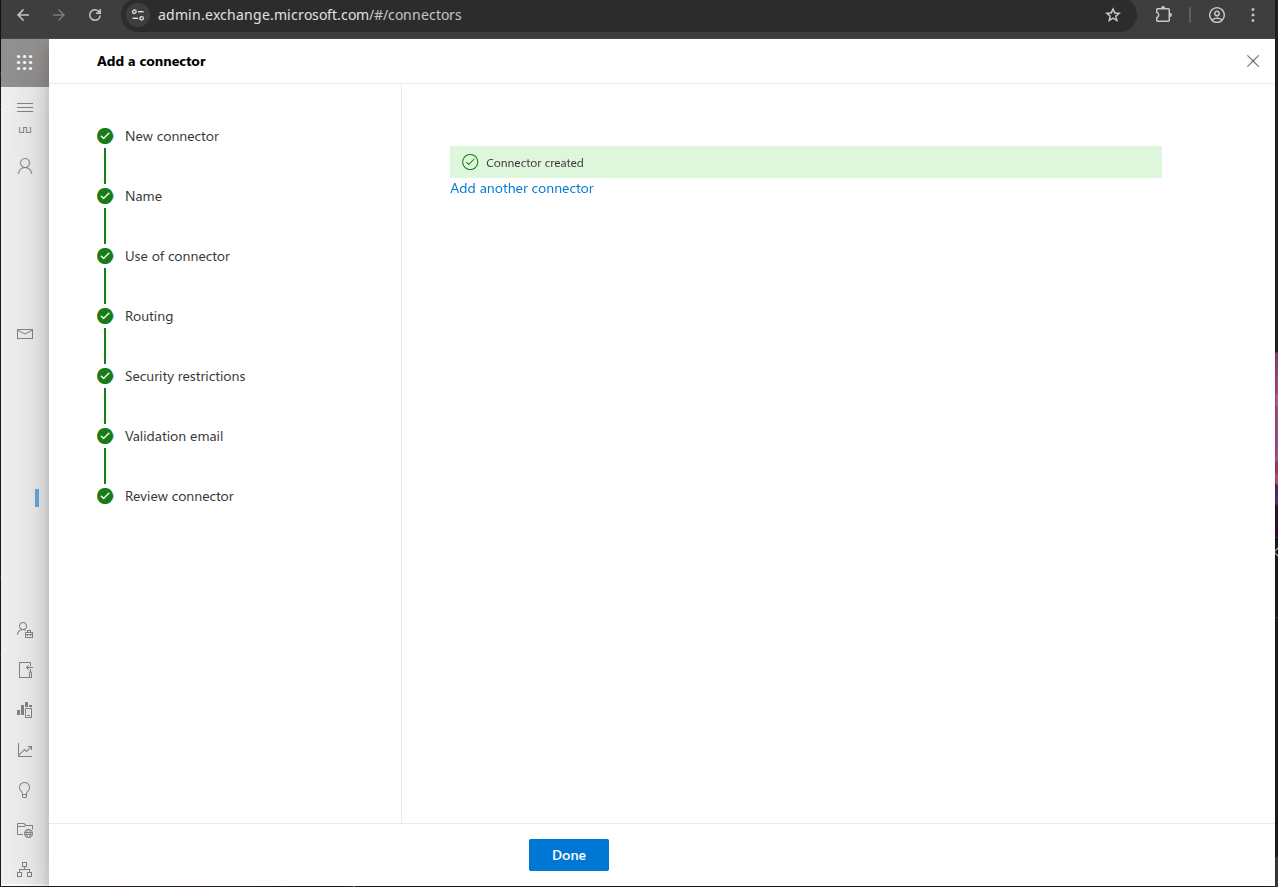
Fai clic su "Crea connettore".
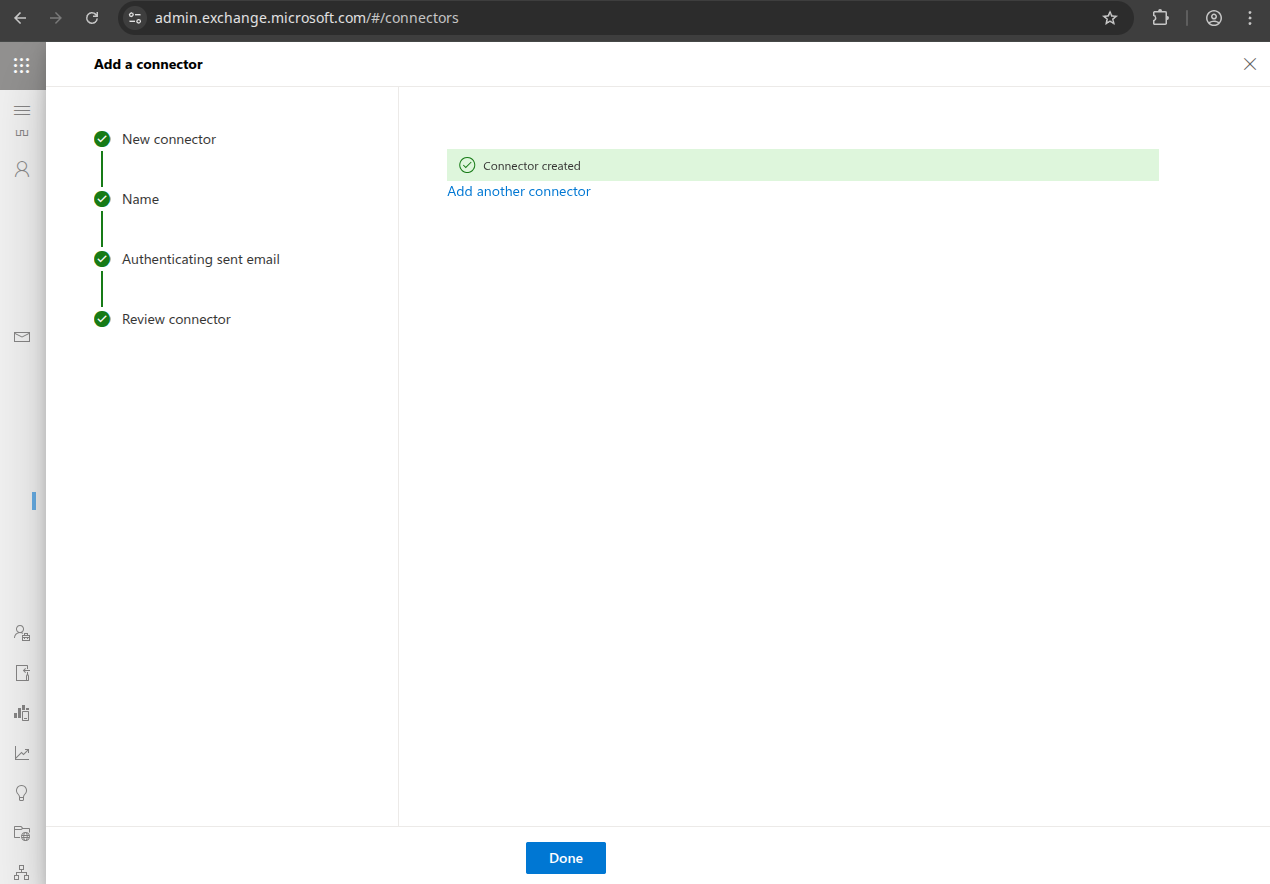
Fai clic su "Fine".
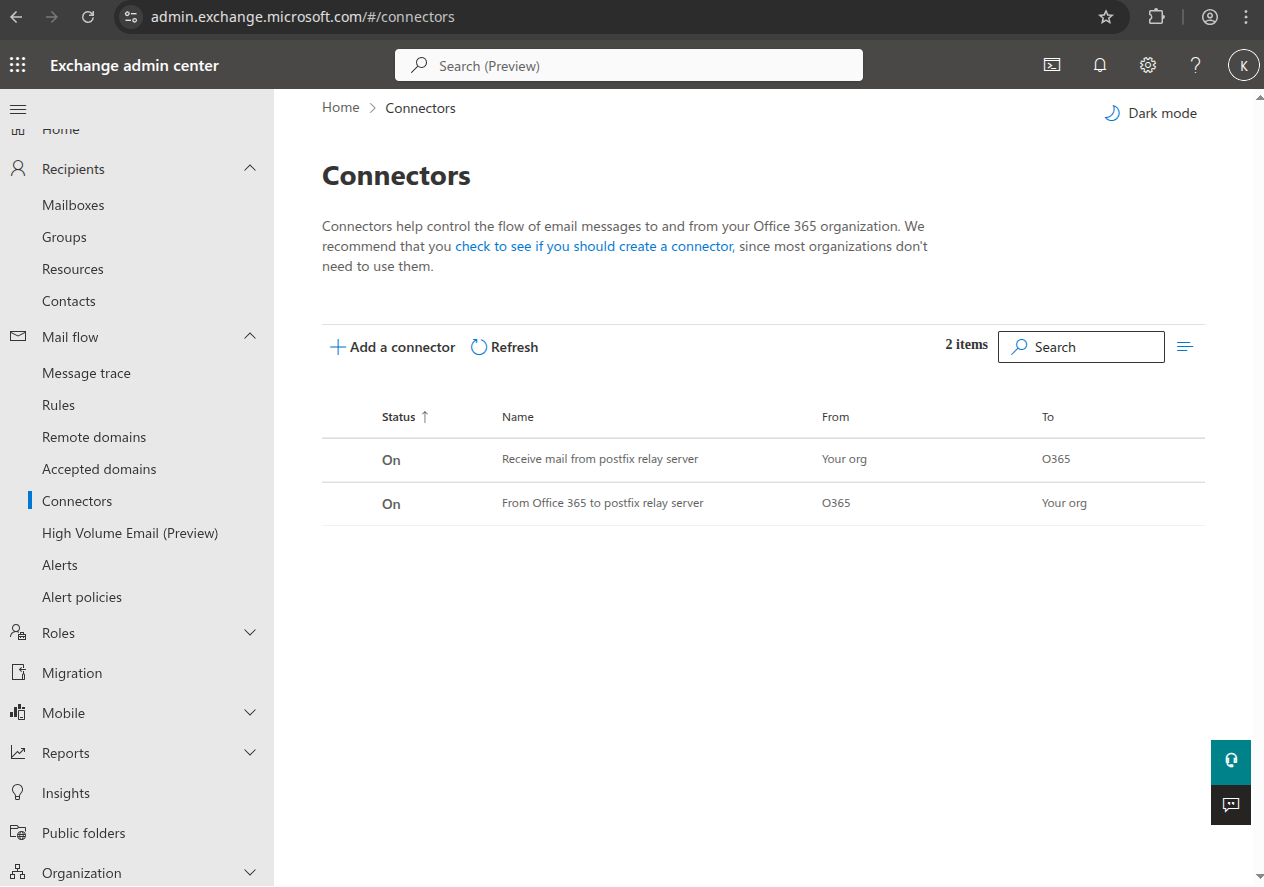
Ecco come appare quando è completato:
Regola di trasporto
Crea la regola di trasporto. Naviga su https://admin.exchange.microsoft.com/#/transportrules
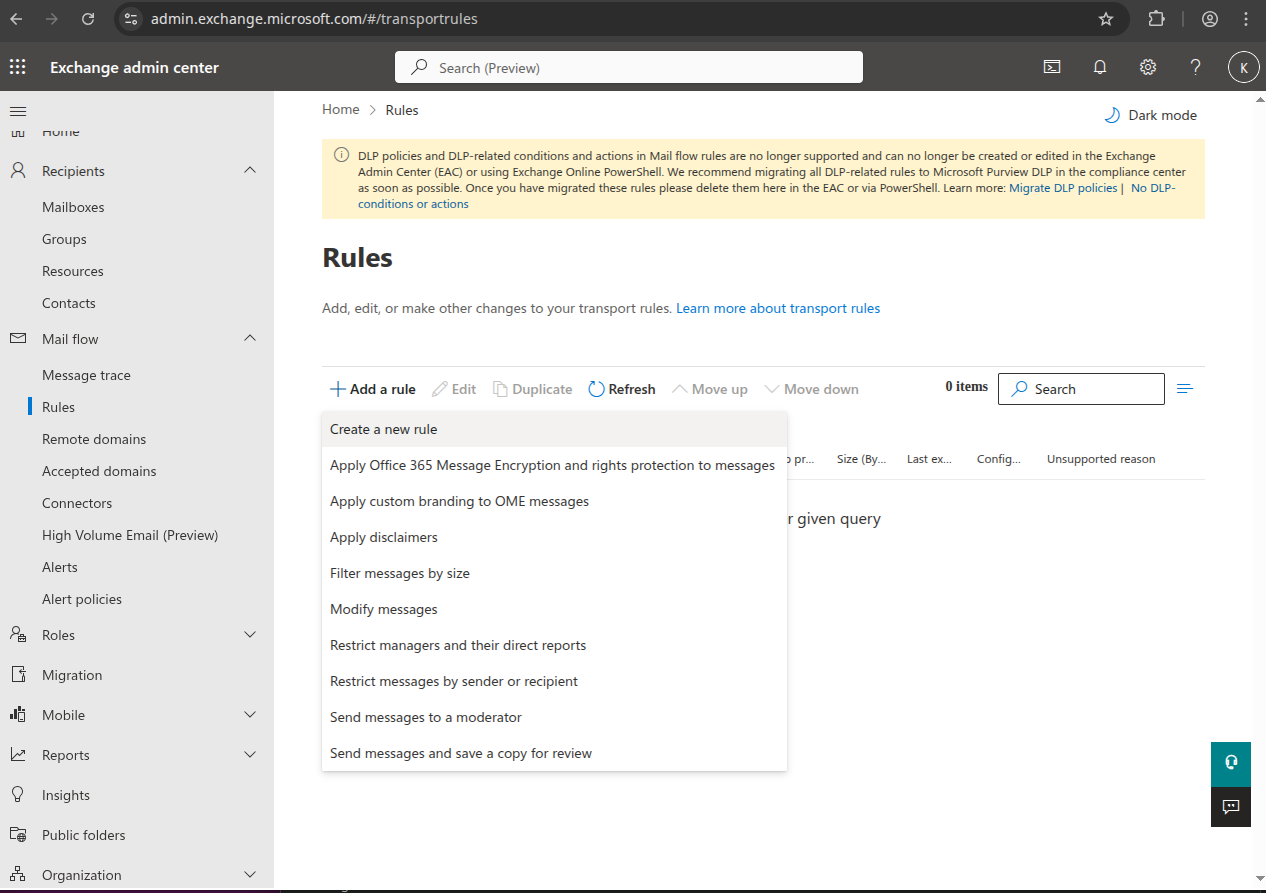
Fai clic su "+Aggiungi una regola" → "Crea una nuova regola".
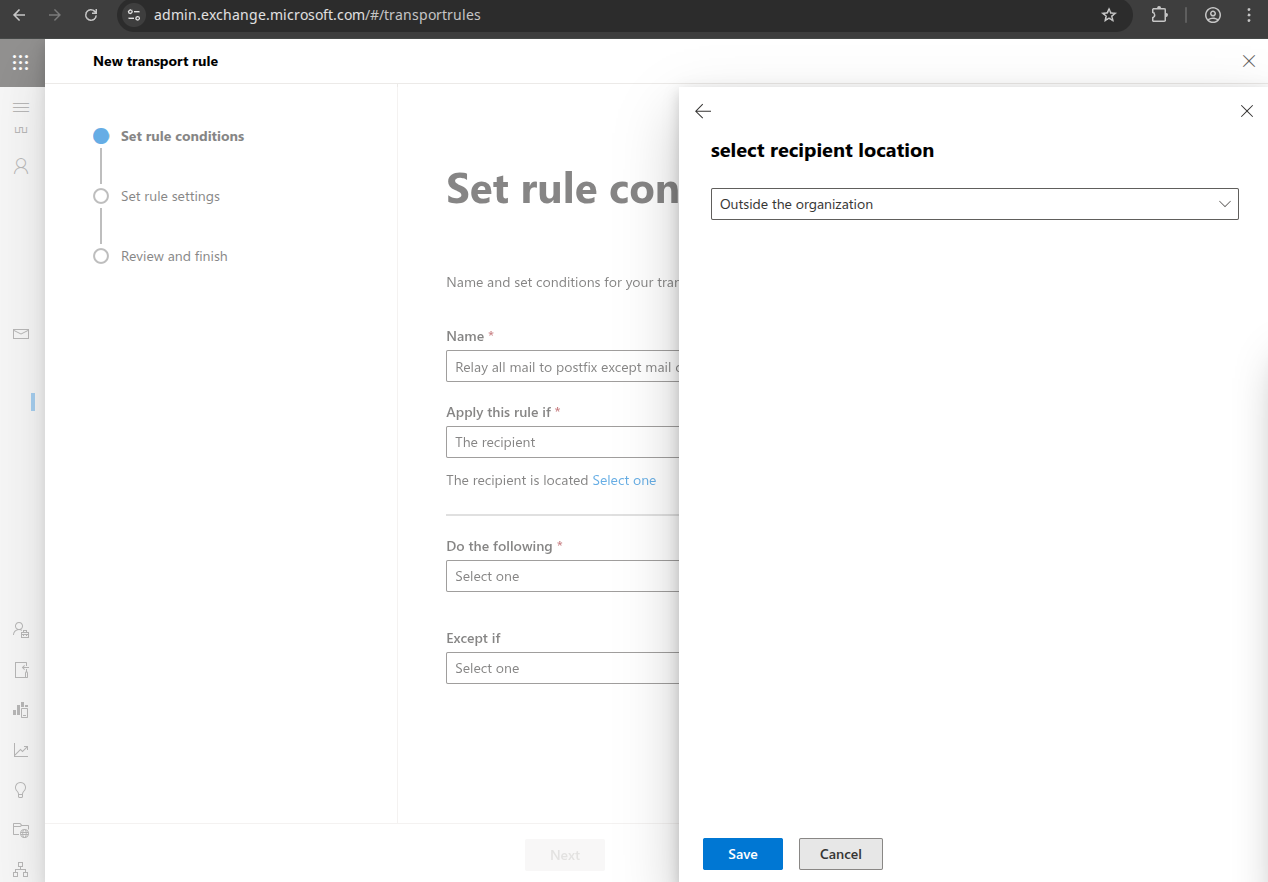
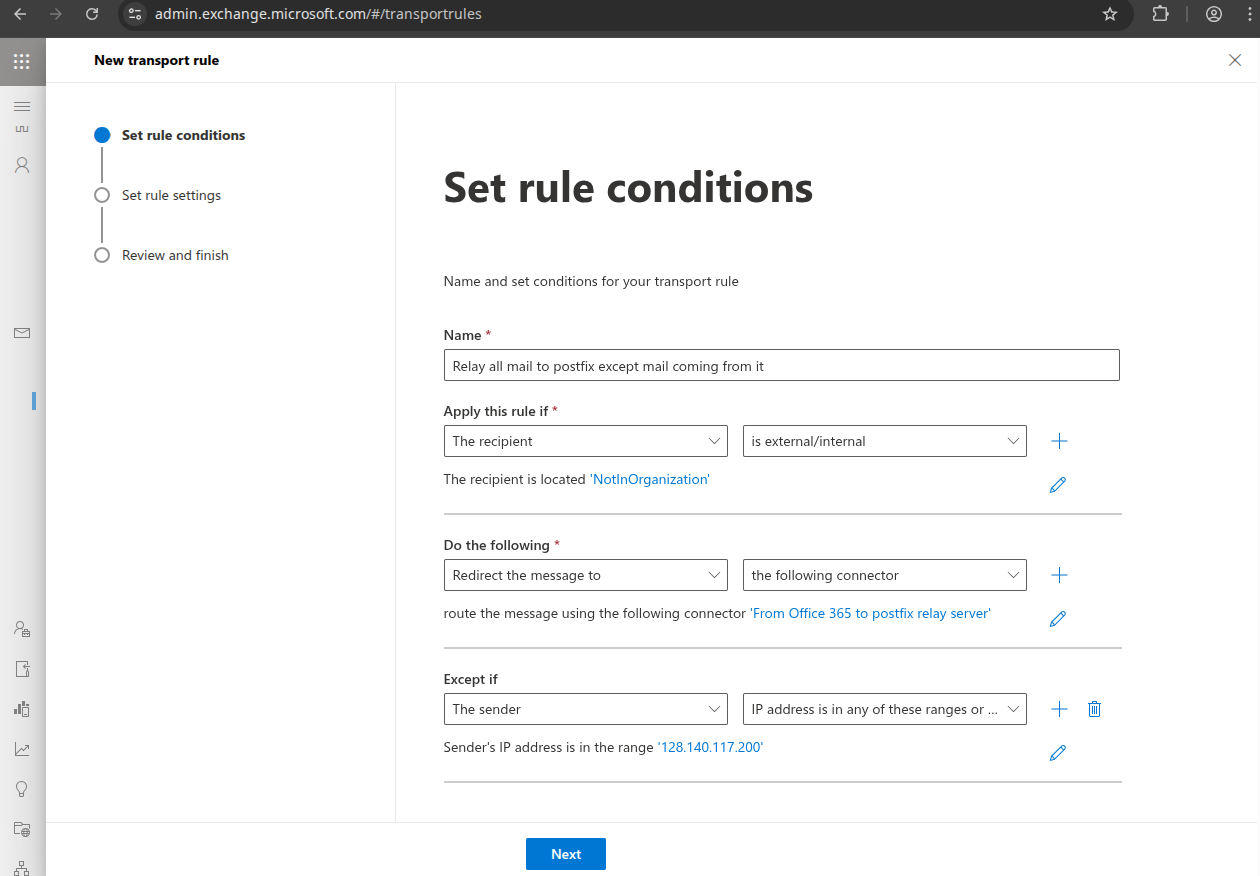
Dagli un nome come "Relay all mail to Stargate except mail coming from it", scegli "Applica questa regola se" "Il destinatario:" "è esterno/interno" "Fuori dall'organizzazione", fai clic su "Salva".
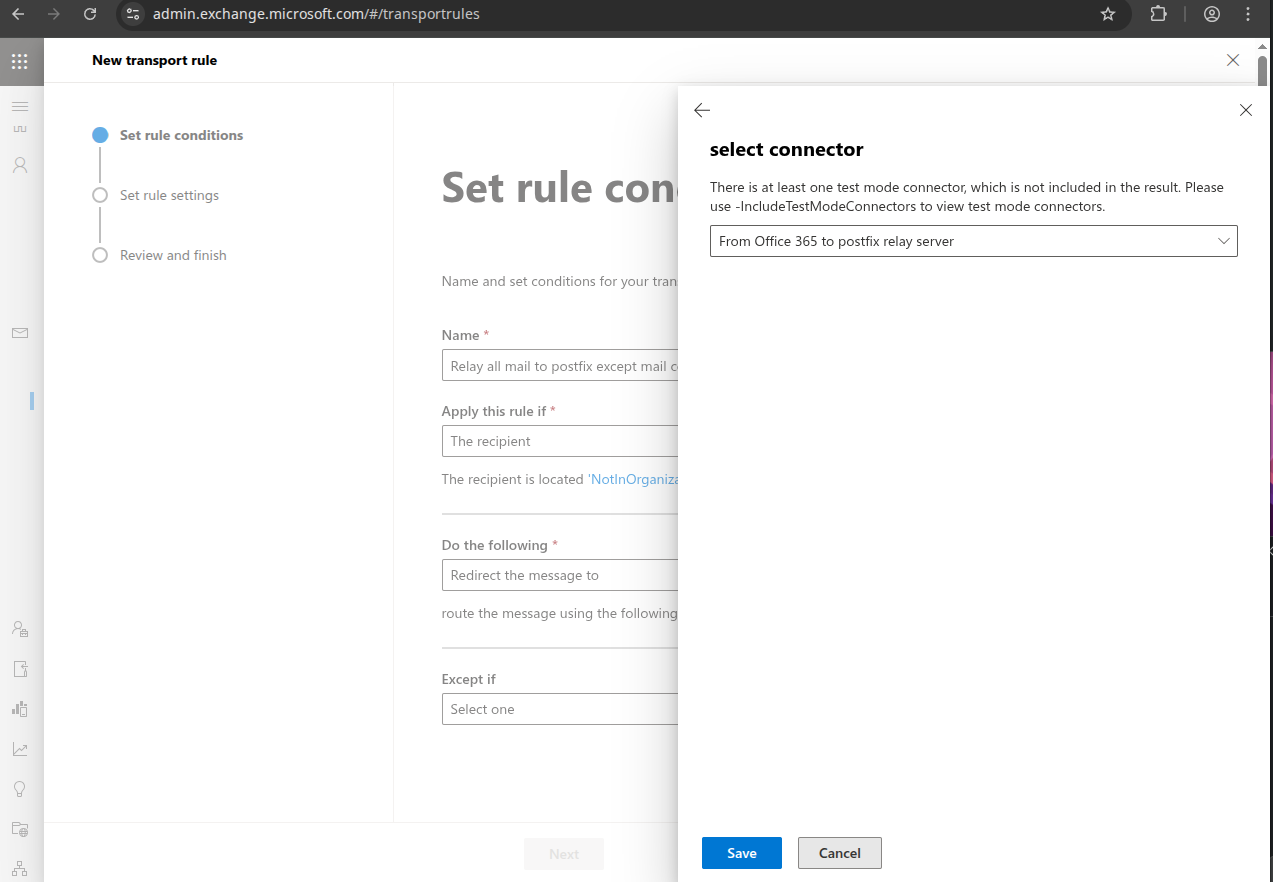
Scegli "Fai quanto segue" "Reindirizza il messaggio al seguente connettore" "From Office 365 to Stargate relay server", fai clic su "Salva".
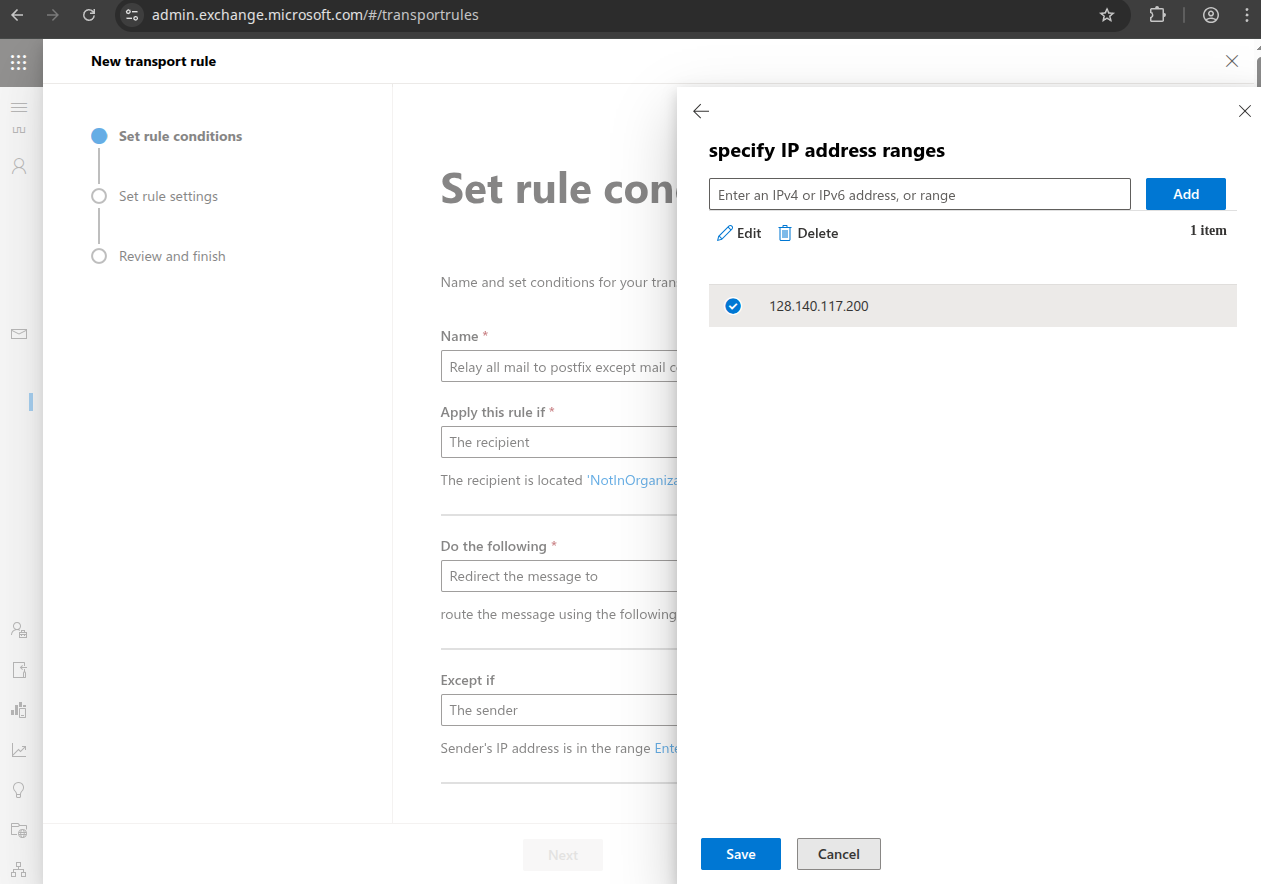
Scegli "Eccetto se L'indirizzo IP del mittente si trova in uno di questi intervalli" inserisci l'indirizzo IP del server Stargate, fai clic su "Aggiungi", controlla l'indirizzo IP e fai clic su "Salva".
Questo è necessario per prevenire loop di posta, poiché questa regola si applica anche ad altri domini ospitati in Office 365.
Ora dovrebbe apparire così, fai clic su "Avanti":
Fai clic su "Avanti".
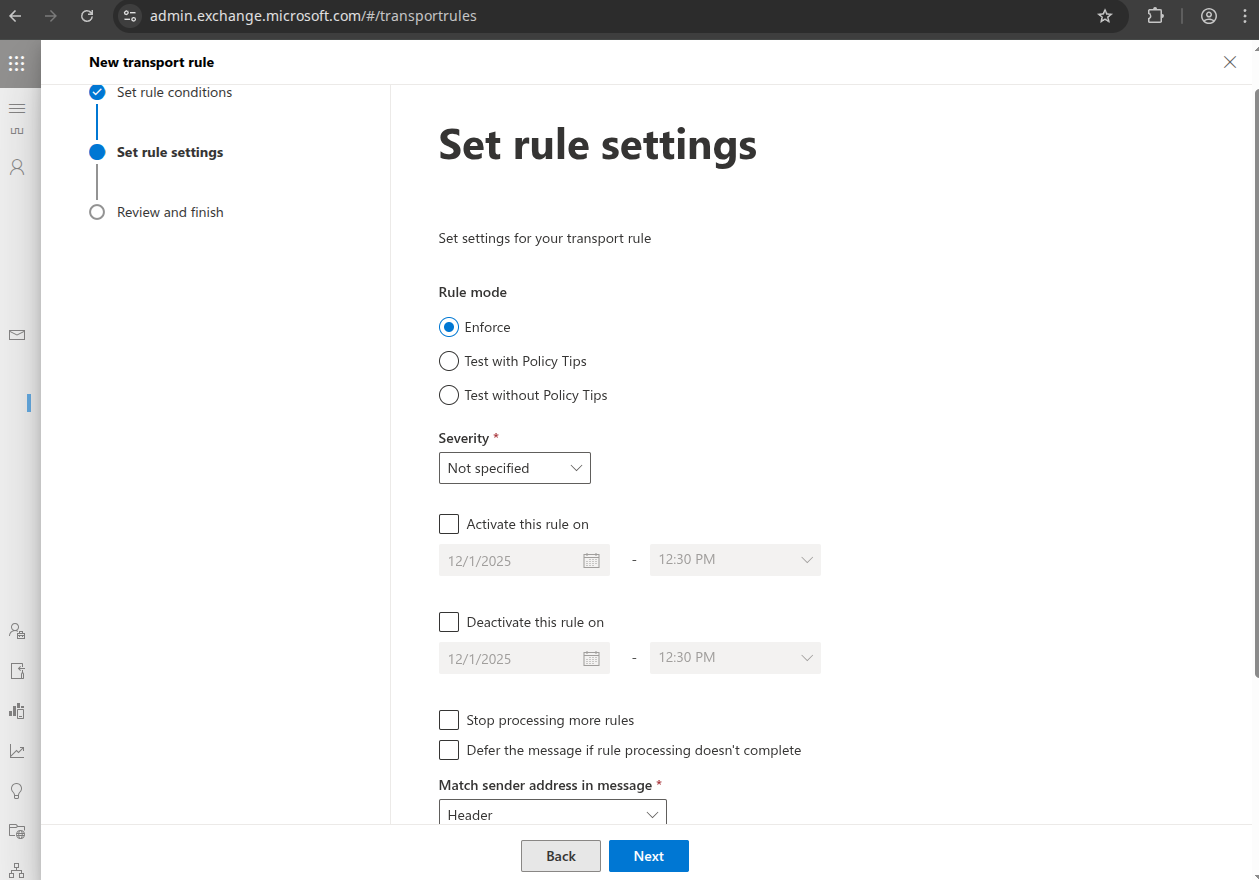
Fai clic su "Fine".
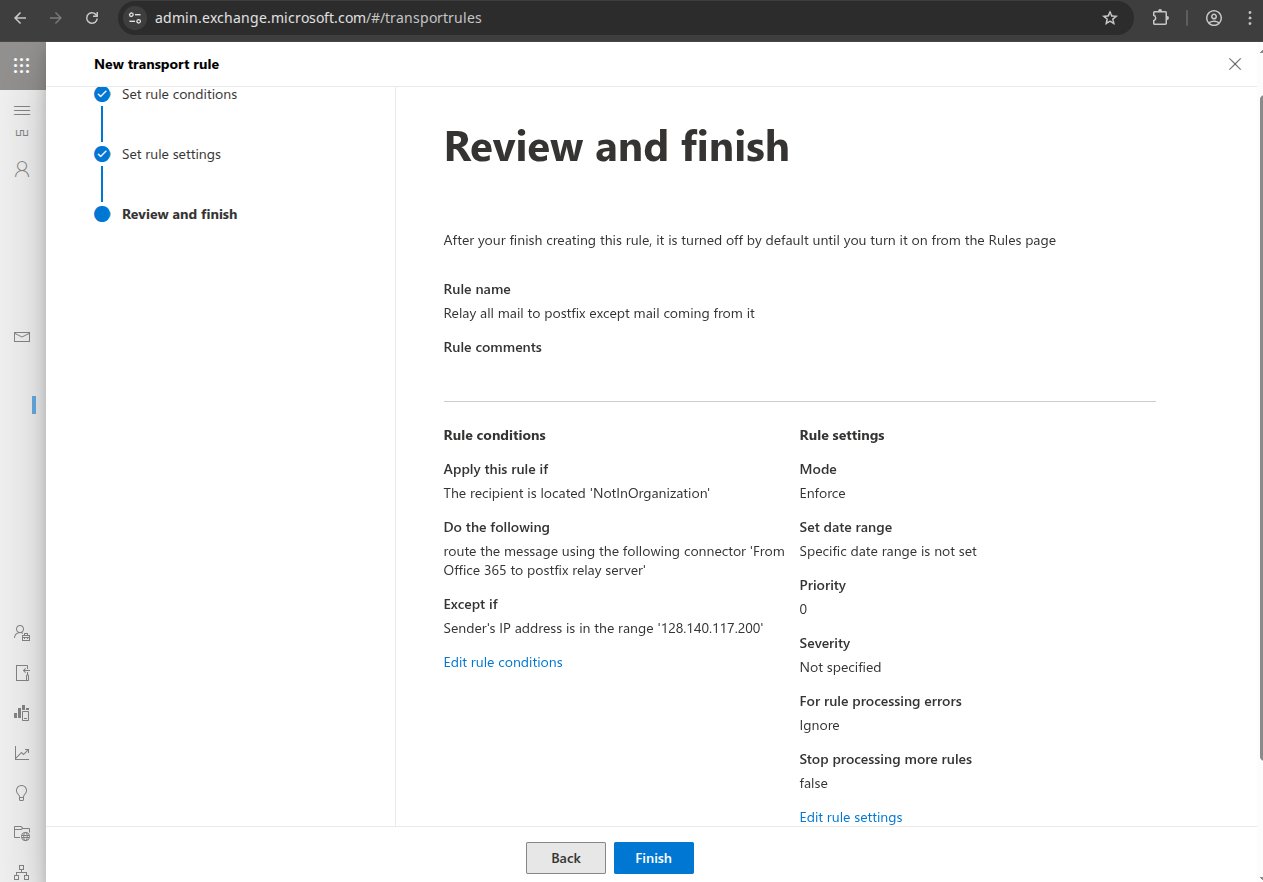
Fai clic su "Fine".
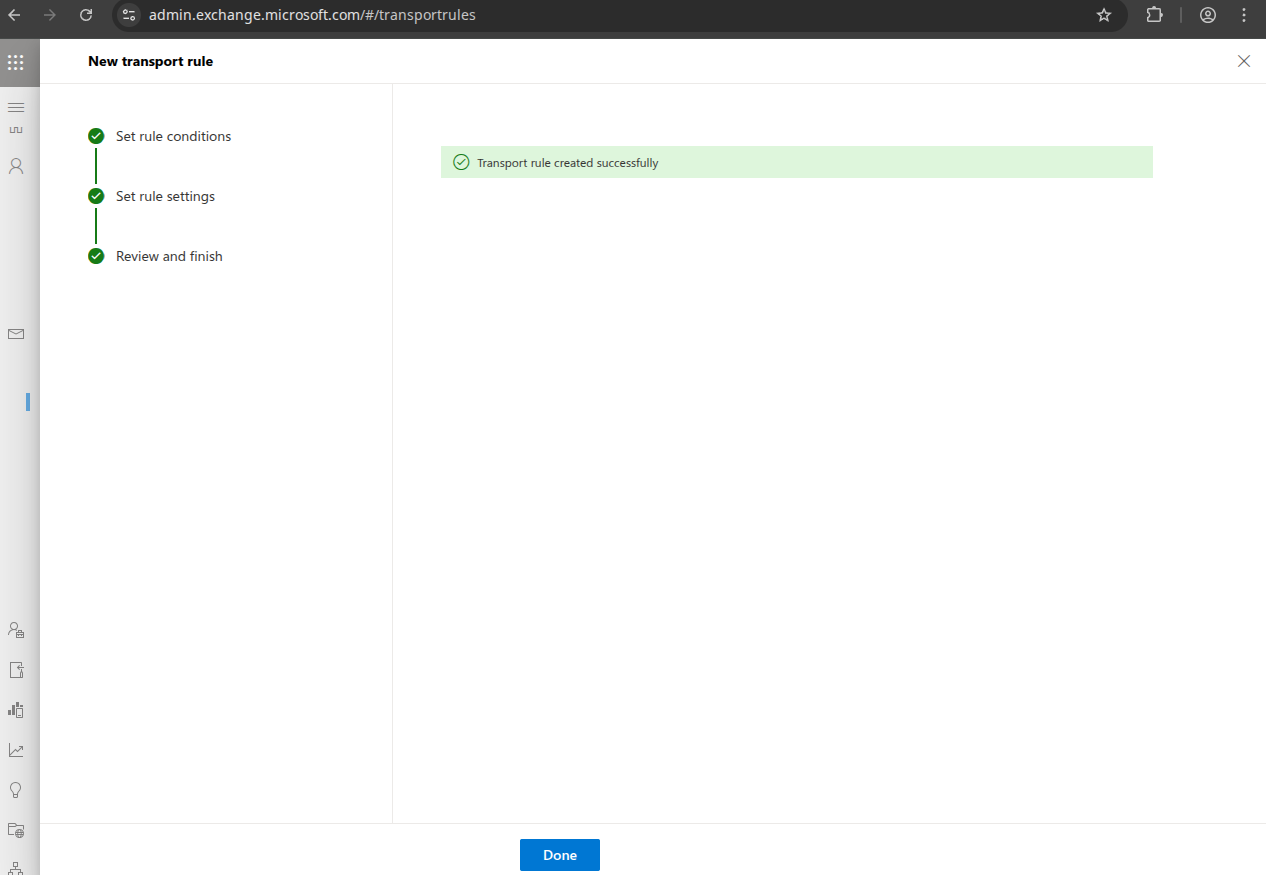
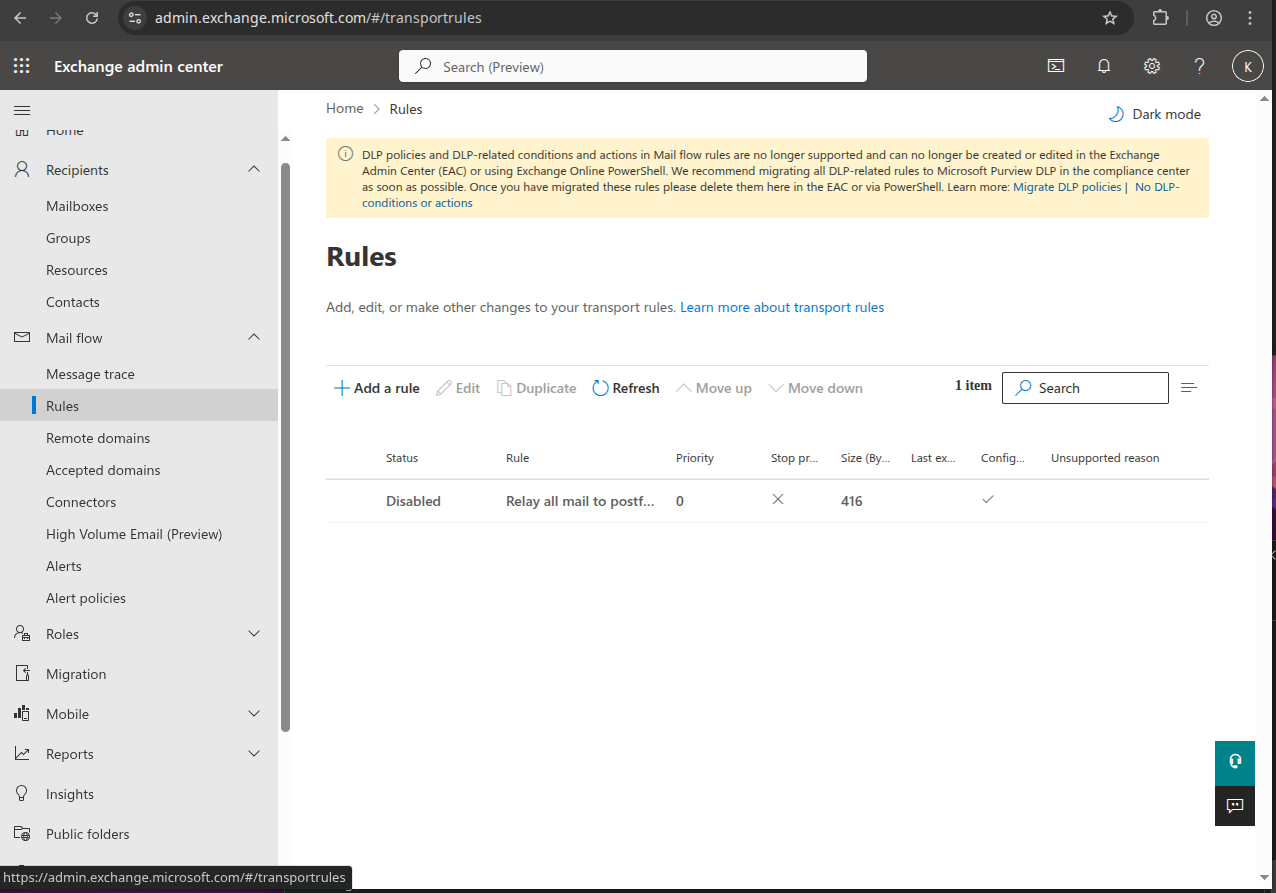
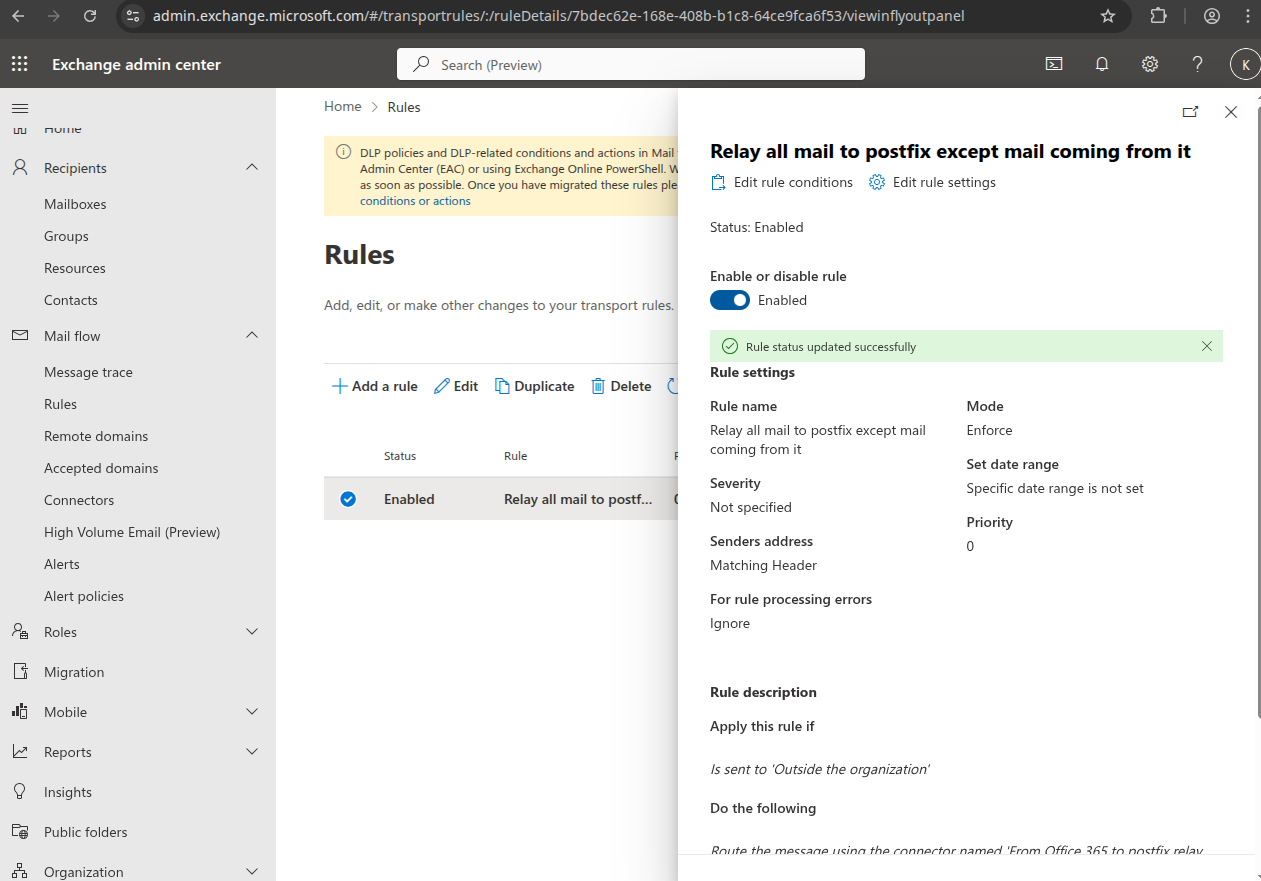
Fai clic sulla regola e imposta "Abilita o disabilita regola" su "Abilitato"