Autenticazione delle connessioni in entrata
L’autenticazione delle connessioni in entrata consente a un sistema esterno, come un relay di posta, un’applicazione o un client di posta, di inviare e-mail per uno dei vostri domini tramite HIN Gateway effettuando l’accesso con nome utente e password. È utile quando il mittente non può essere autorizzato soltanto in base al suo indirizzo IP.
Come funziona:
- Il mittente si connette a HIN Gateway sulla porta di submission 587 e si autentica con SMTP AUTH
- Le credenziali vengono create per ciascun dominio nella dashboard di HIN Gateway
Prima di iniziare
- È necessario l’accesso alla dashboard di HIN Gateway
- Il dominio da cui si desidera inviare deve essere già aggiunto in HIN Gateway e attivato (onboarded)
- TLS deve essere attivato per il dominio. Le password sono accettate solo tramite TLS, quindi senza un certificato TLS le credenziali non funzionano
- È necessario l’accesso alla configurazione del sistema di invio (MTA / applicazione), poiché vi si inseriranno le nuove credenziali
Creare le credenziali
- Accedere alla dashboard di HIN Gateway.
- Aprire Domains e selezionare il dominio da cui si desidera inviare.
-
Scorrere fino alla sezione SMTP authentication (port 587).
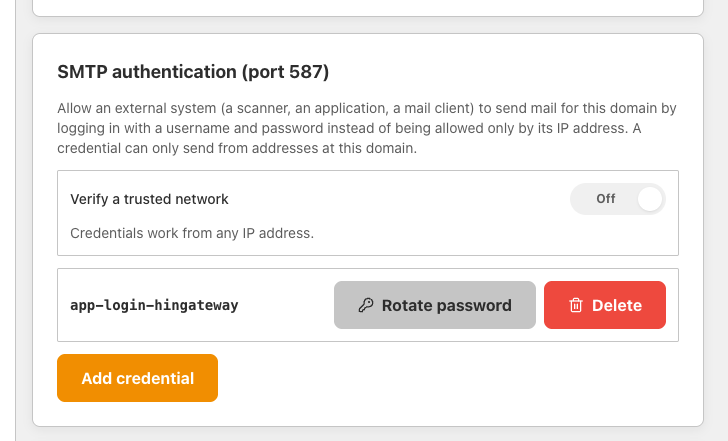
Qui sono elencate le credenziali già esistenti per il dominio.
TLS deve essere attivato
Se il dominio non ha ancora un certificato TLS, la sezione mostra il messaggio No TLS certificate yet. Le credenziali funzionano solo dopo l’attivazione di TLS, poiché le password sono accettate solo tramite TLS.
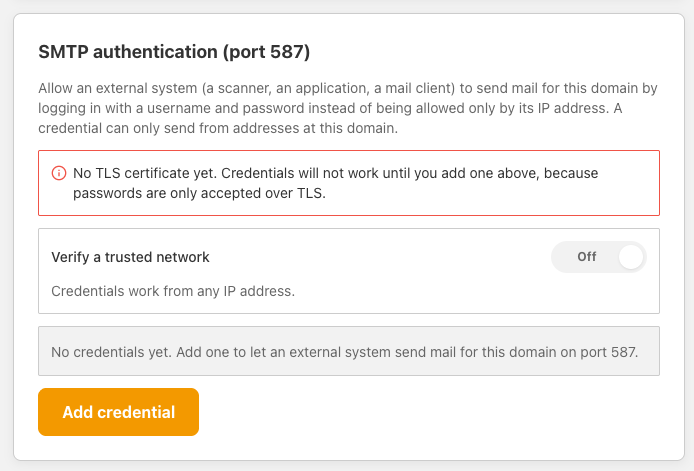
Per attivare TLS, aprire la sezione Configure TLS nella stessa pagina del dominio e aggiungere un certificato, oppure fare clic su Generate TLS certificate per generarne uno. Tornare quindi a questa sezione.
L’interruttore Verify a trusted network stabilisce da dove possono essere utilizzate le credenziali. Quando è su Off, le credenziali funzionano da qualsiasi indirizzo IP. Attivarlo per limitare gli accessi ai soli
Trusted networks. -
Fare clic su Add credential. Si apre un modulo con due campi:
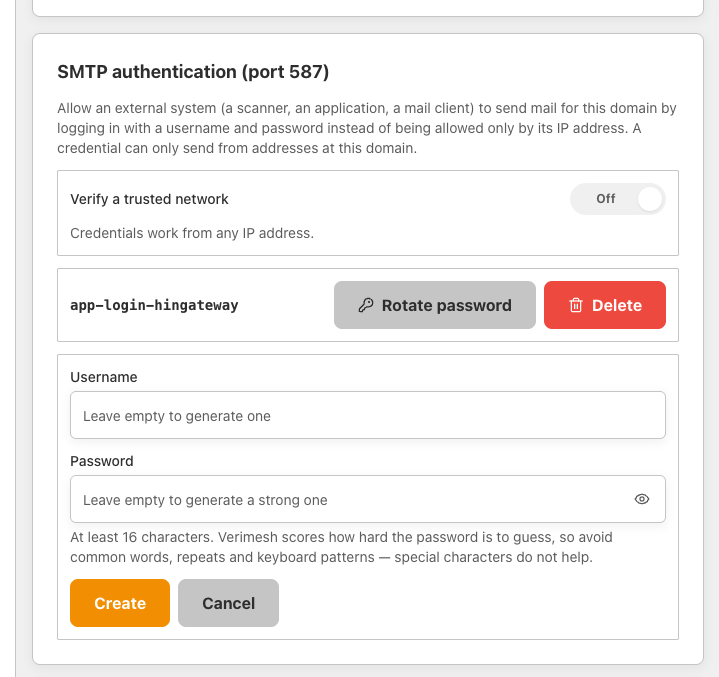
Scegliere una delle seguenti opzioni:
- Generare le credenziali automaticamente (consigliato): lasciare vuoti Username e Password. HIN Gateway genera un nome utente e una password casuale robusta
- Impostare credenziali proprie: inserire Username e Password. La password deve contenere almeno 16 caratteri.
-
Fare clic su Create.
-
Copiare nome utente e password.
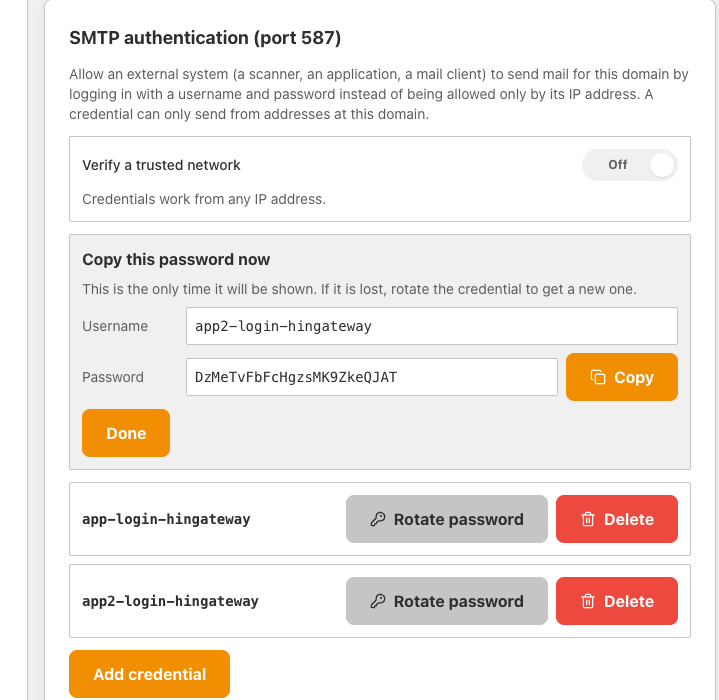
Warning
La password viene mostrata una sola volta. Fare clic su Copy e conservarla in un luogo sicuro (ad esempio in un password manager) prima di proseguire. Se la password va persa, utilizzare Rotate password per generarne una nuova.
-
Fare clic su Done. Le nuove credenziali compaiono ora nell’elenco.
Configurare il sistema di invio
Inserire le credenziali nell’MTA o nell’applicazione di invio:
| Impostazione | Valore |
|---|---|
| Server SMTP | L’indirizzo IP del vostro HIN Gateway |
| Porta | 587 |
| Crittografia | STARTTLS |
| Autenticazione | Nome utente e password (SMTP AUTH) |
| Nome utente | Il nome utente del passaggio 6 |
| Password | La password del passaggio 6 |
L’indirizzo del mittente (MAIL FROM) deve appartenere al dominio per cui sono state create le credenziali, altrimenti il messaggio viene rifiutato.
Gestire le credenziali esistenti
Ogni credenziale nella sezione SMTP authentication (port 587) offre due azioni:
- Rotate password: genera una nuova password per la credenziale. La vecchia password smette di funzionare, quindi aggiornare subito il sistema di invio.
- Delete: elimina la credenziale. I sistemi che la utilizzano ancora non possono più inviare tramite HIN Gateway.
Tip
Creare una credenziale separata per ogni sistema di invio. In questo modo è possibile rinnovare o revocare l’accesso di un sistema senza influire sugli altri.