Configurare NTP
HIN Gateway mantiene l’orologio preciso tramite NTP (Network Time Protocol). Un orologio preciso è indispensabile: la convalida dei certificati, la firma dei messaggi e le sessioni di accesso non funzionano se l’orologio si discosta dall’ora esatta.
Come funziona:
- Per impostazione predefinita, HIN Gateway sincronizza l’ora con
ntp.metas.ch - Se la rete non consente il traffico NTP in uscita verso Internet, o se l’organizzazione gestisce propri server di riferimento orario, è possibile sostituire il server predefinito con uno o più server personalizzati
- È possibile aggiungere più server di riferimento orario. Se uno non è raggiungibile, HIN Gateway utilizza il successivo
Prima di iniziare
- È necessario l’accesso alla dashboard di HIN Gateway
- Richiedere all’amministratore di rete il nome host del server (o dei server) di riferimento orario
- Verificare che HIN Gateway possa raggiungere il server (o i server) sulla porta UDP 123
Controllare la sincronizzazione attuale
- Accedere alla dashboard di HIN Gateway.
-
Aprire Settings e scorrere fino alla sezione Time synchronisation.
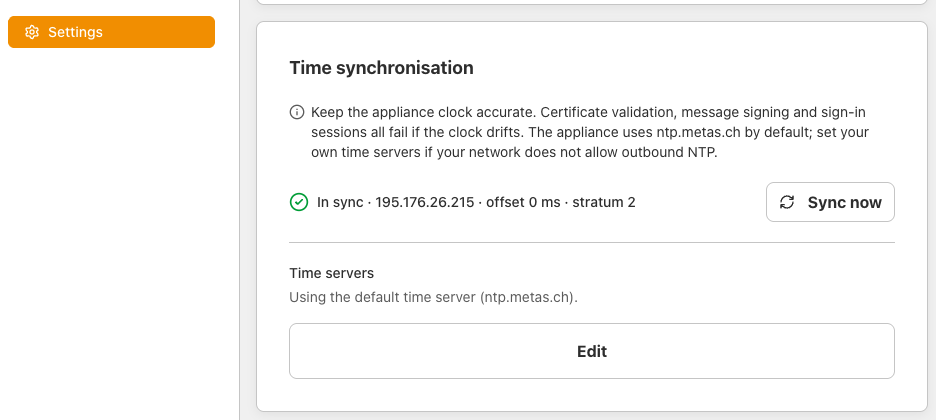
La riga di stato indica se l’orologio è sincronizzato (In sync), insieme all’indirizzo IP del server in uso, allo scostamento (offset) e allo stratum. Time servers mostra i server configurati. Se non sono presenti server personalizzati, viene visualizzato Using the default time server (ntp.metas.ch).
Aggiungere server personalizzati
-
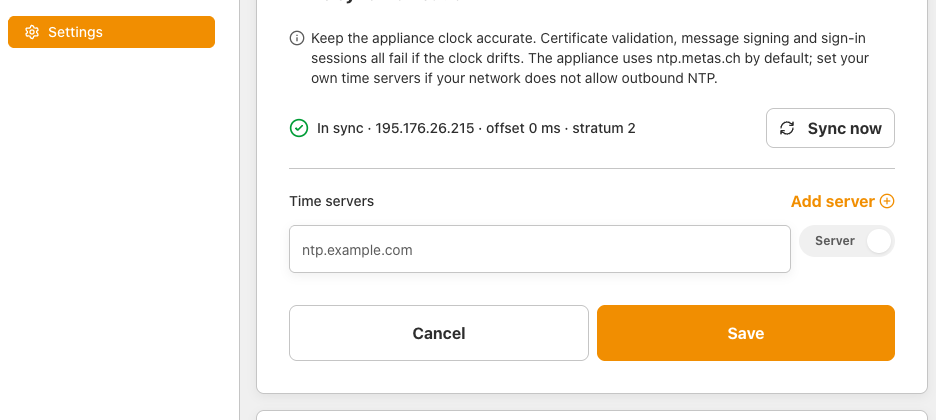
Nella sezione Time synchronisation, fare clic su Edit. Compare un campo vuoto per il primo server.
-
Inserire il nome host del server (ad esempio
ntp.example.com). - Con l’interruttore accanto al campo, scegliere il tipo di voce:
- Server: un singolo server NTP
- Pool: un pool NTP, ossia un nome host che si risolve in più server (ad esempio
ch.pool.ntp.org). HIN Gateway utilizza più server del pool
-
Per aggiungere un altro server, fare clic su Add server e ripetere i passaggi 2 e 3. È possibile combinare pool e server.
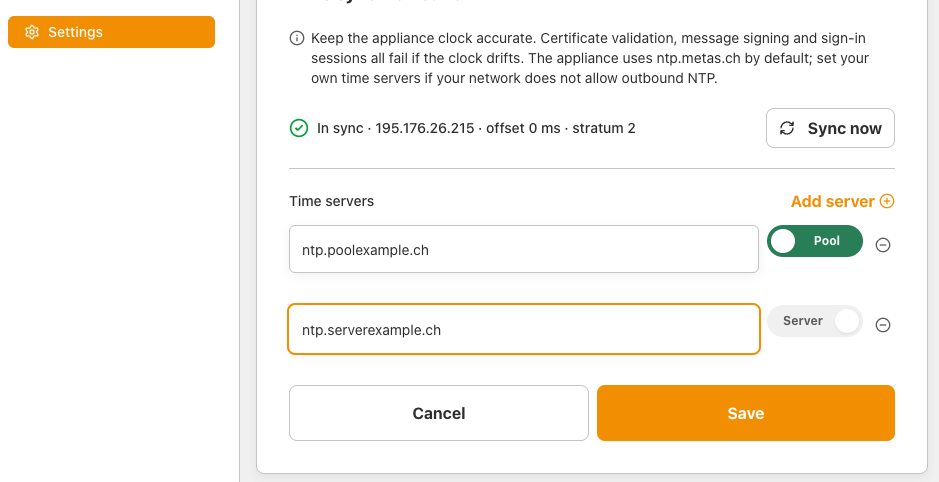
Per rimuovere una voce, fare clic sull’icona meno accanto a essa.
-
Fare clic su Save.
HIN Gateway ora sincronizza l’ora con i server configurati anziché con quello predefinito.
Verificare la configurazione
Controllare la riga di stato nella sezione Time synchronisation. Dovrebbe indicare In sync e l’indirizzo IP di uno dei server configurati. Per forzare una sincronizzazione immediata, fare clic su Sync now.
Tornare al server predefinito
Fare clic su Edit, rimuovere tutte le voci con l’icona meno e fare clic su Save. HIN Gateway utilizzerà di nuovo ntp.metas.ch.