Authentifizierung ausgehender Verbindungen
Wenn HIN Gateway Nachrichten für eine Domain an den nächsten Hop weiterleitet (zum Beispiel an ein Mail-Relay oder einen Mailserver), kann dieser verlangen, dass sich der Absender anmeldet, bevor er E-Mails annimmt. Mit der Authentifizierung ausgehender Verbindungen meldet sich HIN Gateway beim nächsten Hop mit Benutzername und Passwort an (SMTP AUTH).
So funktioniert es:
- Jede Domain hat im HIN Gateway Dashboard ein eigenes Outbound relay (Host und Port)
- Ist Require authentication aktiv, meldet sich HIN Gateway mit den von Ihnen eingegebenen Zugangsdaten beim Outbound Relay an, bevor es eine Nachricht weiterleitet
Bevor Sie beginnen
- Sie benötigen Zugriff auf das HIN Gateway Dashboard
- Die Domain muss bereits in HIN Gateway hinzugefügt und aktiviert (onboarded) sein
- Erfragen Sie Benutzername und Passwort bei der Administration der empfangenden Seite (des Relays oder Mailservers, der die Authentifizierung verlangt)
Zugangsdaten konfigurieren
- Melden Sie sich beim HIN Gateway Dashboard an.
- Öffnen Sie Domains und wählen Sie die Domain aus.
-
Scrollen Sie nach unten zu Mail routing und suchen Sie den Abschnitt Outbound.
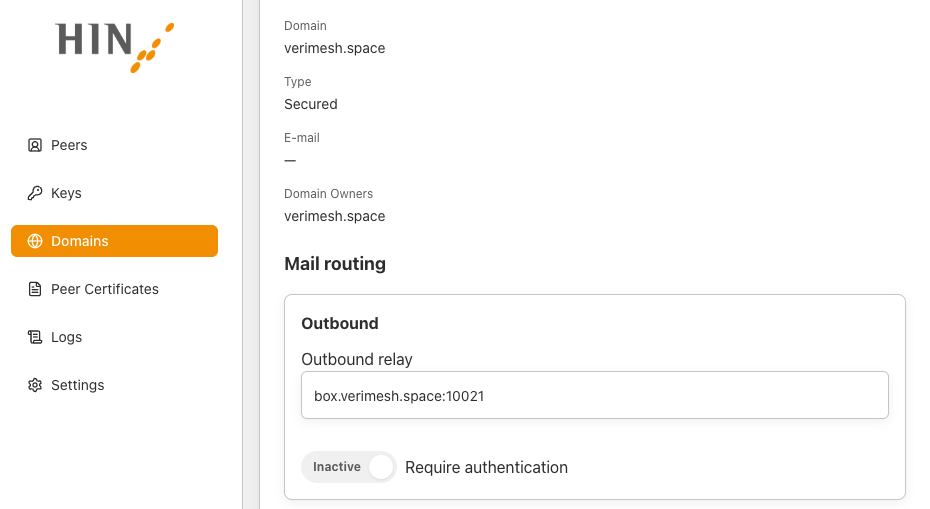
Prüfen Sie, ob Outbound relay den richtigen Host und Port des nächsten Hops anzeigt (zum Beispiel
relay.example.com:25). Diese Zugangsdaten werden nur für dieses Relay verwendet. -
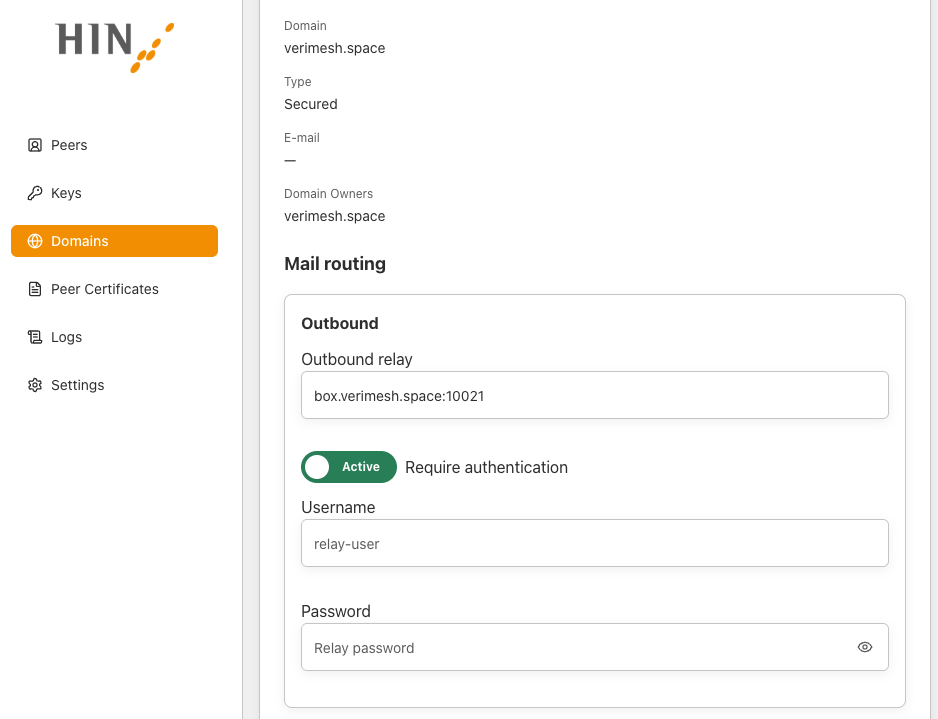
Klicken Sie auf den Schalter Require authentication, sodass er Active anzeigt. Die Felder Username und Password erscheinen.
-
Geben Sie den auf der empfangenden Seite konfigurierten Username und das Password ein. Klicken Sie auf das Augen-Symbol, um das Passwort anzuzeigen und auf Tippfehler zu prüfen.
- Scrollen Sie nach unten und klicken Sie auf Save.
Ab sofort meldet sich HIN Gateway bei jeder Weiterleitung einer Nachricht für diese Domain beim Outbound Relay an.
Konfiguration überprüfen
Senden Sie über HIN Gateway eine Testnachricht an einen Empfänger hinter dem Outbound Relay und prüfen Sie, ob sie ankommt. Falls nicht, öffnen Sie im Dashboard Logs und suchen Sie nach Authentifizierungsfehlern des Relays. Die häufigsten Ursachen sind:
- Falscher Benutzername oder falsches Passwort
- Das Relay unterstützt SMTP AUTH auf dem konfigurierten Port nicht oder lässt es nicht zu
- Host oder Port des Outbound relay ist falsch
Zugangsdaten ändern oder entfernen
- Passwort ändern: Wenn die empfangende Seite das Passwort ändert, geben Sie das neue im Feld Password ein und klicken Sie auf Save. Bis dahin schlägt die Authentifizierung für Nachrichten an das Relay fehl.
- Authentifizierung ausschalten: Klicken Sie auf Require authentication, sodass Inactive angezeigt wird, und klicken Sie auf Save. HIN Gateway verbindet sich dann ohne Anmeldung mit dem Relay.