Stargate-Mail-Relay-Einrichtung
Erstellen Sie ein Stargate-Relay für eine in Microsoft Office 365 gehostete Mail-Domain
Für das Relay benötigen wir eine VM oder einen Server mit einer echten statischen IP-Adresse.
In diesem Beispiel verwenden wir eine VM mit der IP-Adresse 128.140.117.200 und dem Hostnamen mail.vrgnservices.eu, um E-Mails für die Domain vrgnservices.eu weiterzuleiten.
DNS-Einträge einrichten
Siehe den DNS-Einrichtungsleitfaden für vollständige Anweisungen zu allen erforderlichen Einträgen (A, MX, SPF, PTR, DMARC, DKIM).
Schnellbeispiel für die Domain vrgnservices.eu mit Stargate-IP 128.140.117.200:
- A-Eintrag:
mail.vrgnservices.eu→128.140.117.200 - MX-Eintrag:
MX @ 15 mail.vrgnservices.eu.(höhere Priorität als der vorhandene Exchange-MX mit 20) - SPF-Eintrag:
v=spf1 ip4:128.140.117.200 include:spf.protection.outlook.com -all
Überprüfen:
# host -t mx vrgnservices.eu
vrgnservices.eu Mail wird bearbeitet von 20 vrgnservices-eu.mail.protection.outlook.com.
vrgnservices.eu Mail wird bearbeitet von 15 mail.vrgnservices.eu.
# host -t txt vrgnservices.eu|grep v=spf1
vrgnservices.eu beschreibender Text "v=spf1 ip4:128.140.117.200 include:spf.protection.outlook.com -all"
Die Stargate-Docker-Compose-Container installieren
Anforderungen
- 2 CPU-Kerne (Minimum)
- 4 GB RAM (Minimum)
- 20 GB Speicher (Minimum)
- Root-Zugriff: Muss als Root oder mit
sudoausgeführt werden - Unterstützte Distributionen:
- RHEL 8, 9 und 10 kompatible Distributionen wie Alma Linux, Rocky Linux, CentOS Stream
- Ubuntu 22 und 24
- Debian 11, 12 und 13
- Reale IPv4-Adresse
- Gültige DNS-Einträge: Ihre Domain muss Folgendes haben:
- MX-Einträge, die auf Ihre Mailserver verweisen
- SPF-Eintrag, der die erlaubten sendenden Netzwerke definiert
Das Skript installiert alle Komponenten und startet sie. Mail-Domains und der Stalwart-Hostname werden dann zur Laufzeit über die /mail-Seite des Dashboards konfiguriert (der mtaconf-Daemon extrahiert die erforderlichen Mail-Relay-Einstellungen basierend auf diesen Domains aus DNS).
Exchange einrichten
Wir müssen Connectors und eine Transportregel in Exchange konfigurieren, um alle ausgehenden E-Mails an das Stargate-Relay weiterzuleiten und eingehende E-Mails von diesem zu erlauben.
Navigieren Sie zu https://admin.exchange.microsoft.com/#/connectors
Ausgehender Connector
Erstellen Sie einen ausgehenden Mail-Connector, klicken Sie auf "Hinzufügen":
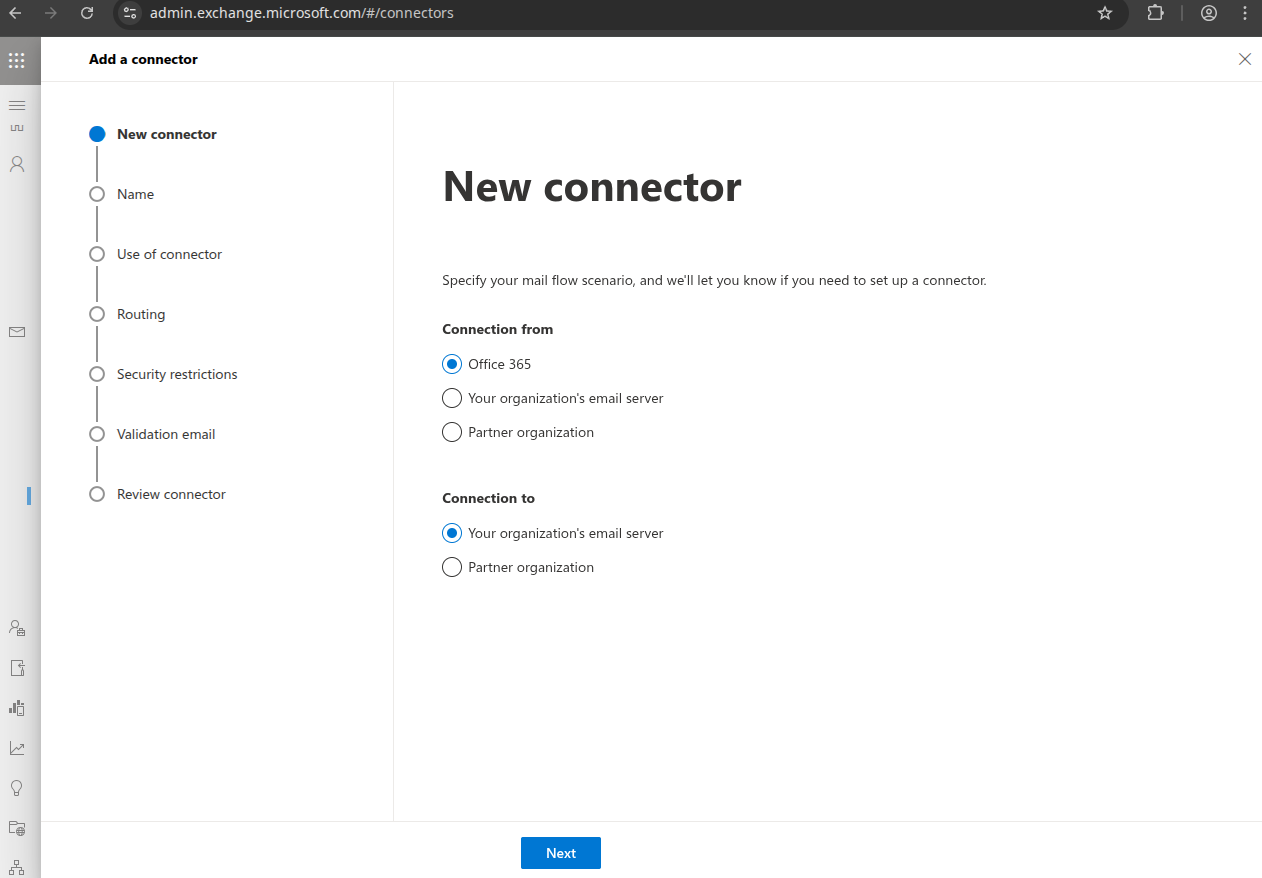
Wählen Sie "Verbindung von": "Office 365" "Verbindung zu": "E-Mail-Server Ihrer Organisation", klicken Sie auf "Weiter".
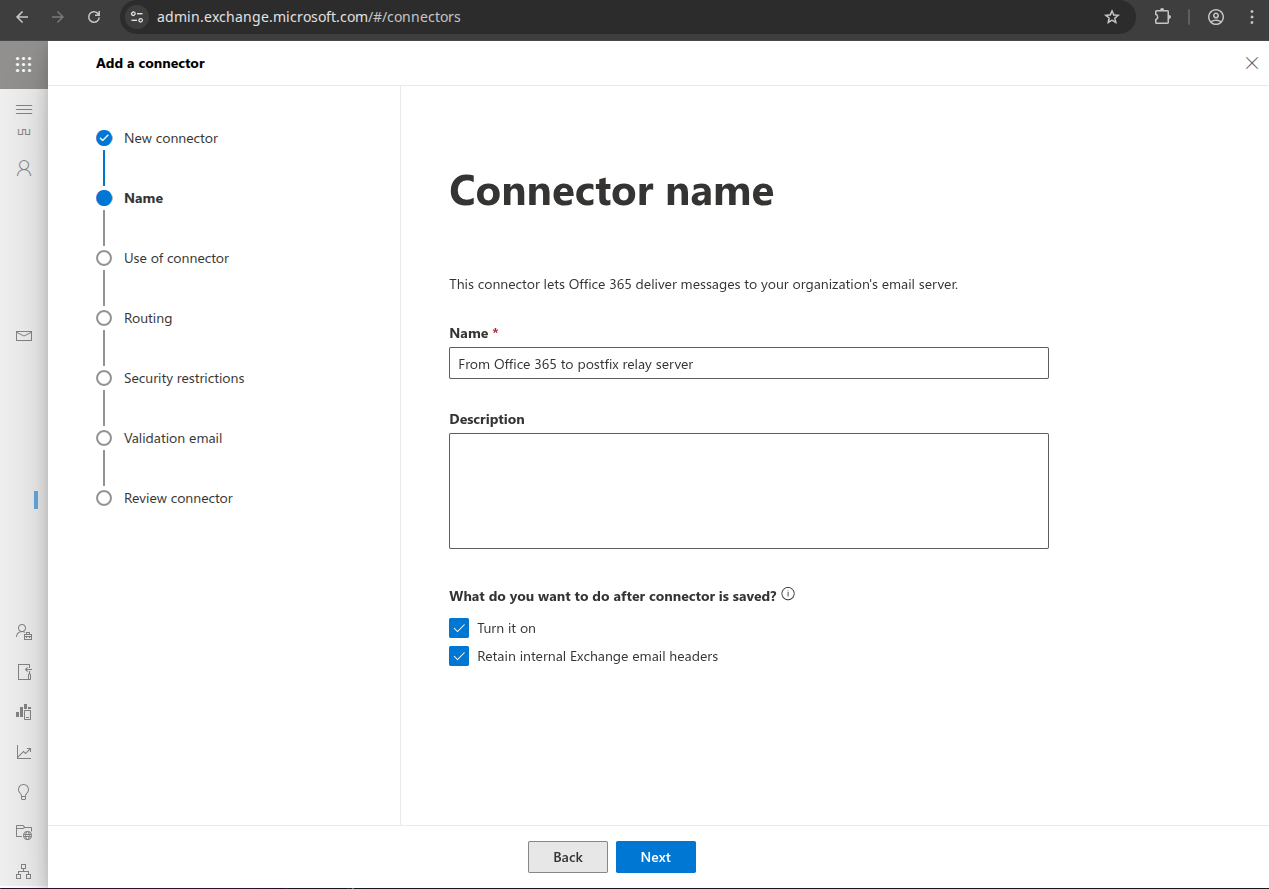
Benennen Sie ihn z.B. "Von Office 365 zum Stargate-Relay-Server" und aktivieren Sie "Interne Exchange-E-Mail-Header beibehalten", klicken Sie auf "Weiter".
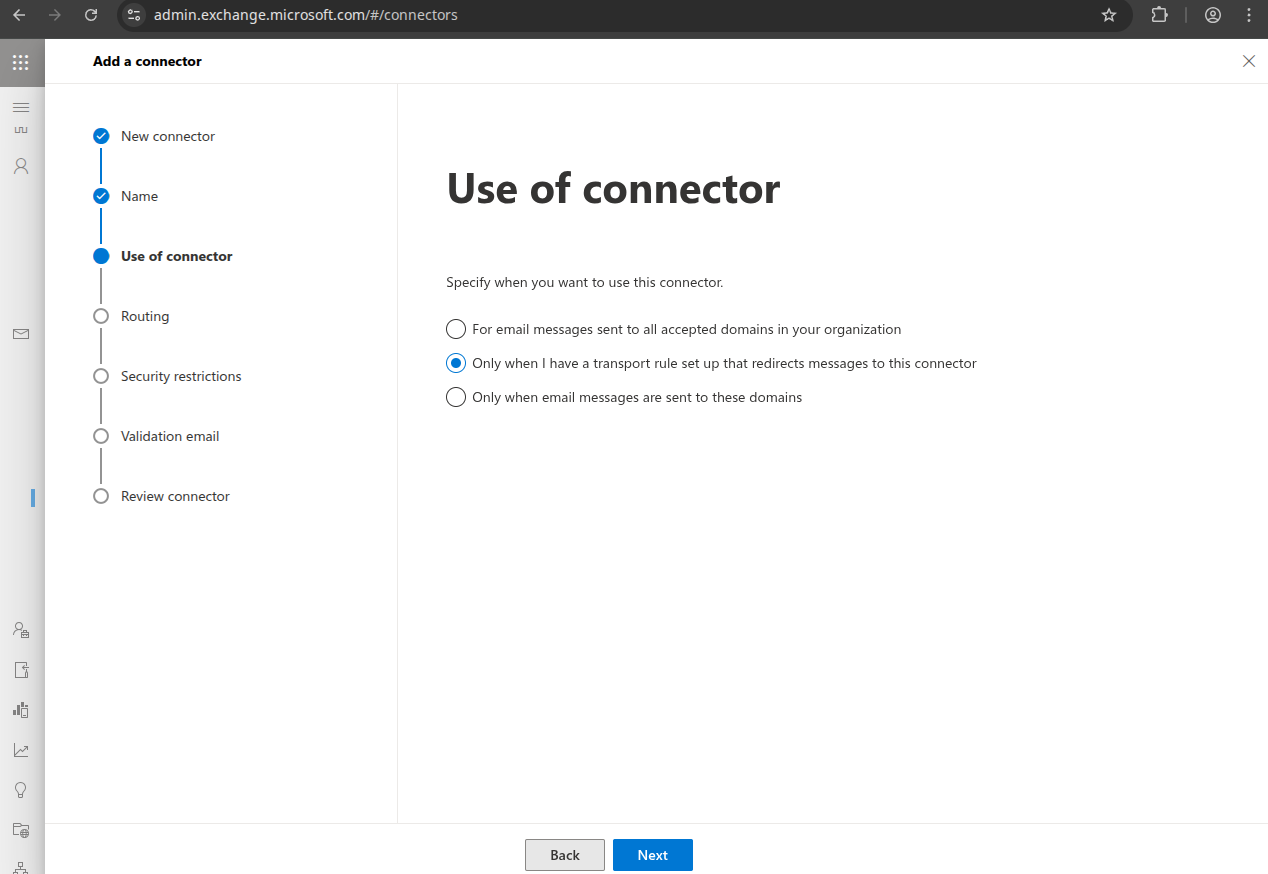
Wählen Sie "Nur wenn ich eine Transportregel eingerichtet habe, die Nachrichten an diesen Connector weiterleitet", klicken Sie auf "Weiter".
Geben Sie die IP-Adresse des Stargate-Relay-Servers ein, klicken Sie auf "+", klicken Sie auf "Weiter".
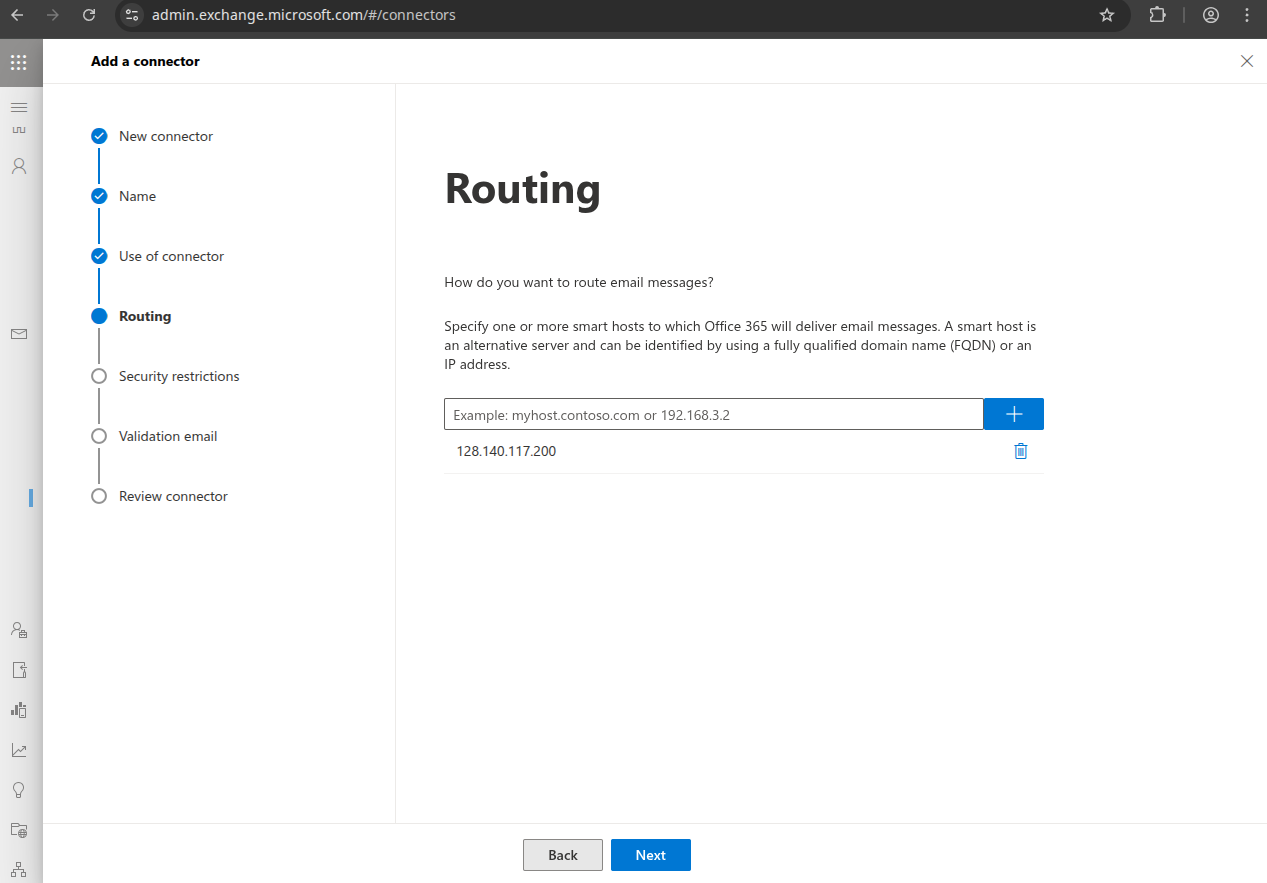
Wählen Sie "Beliebiges digitales Zertifikat, einschließlich selbstsignierter Zertifikate", klicken Sie auf "Weiter".
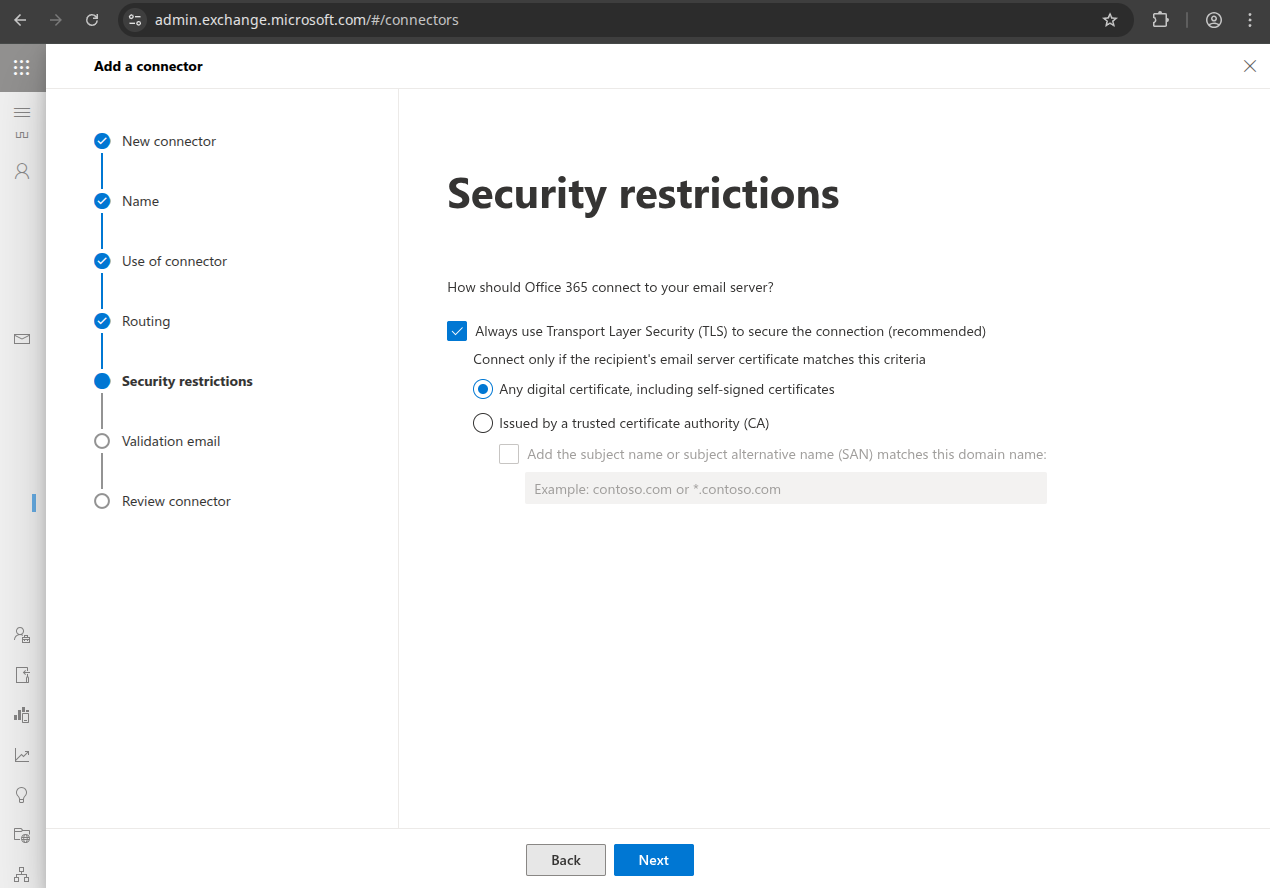
Geben Sie eine gültige E-Mail-Adresse für Ihre Domain ein, klicken Sie auf "+", klicken Sie auf "Validieren", klicken Sie auf "Weiter".
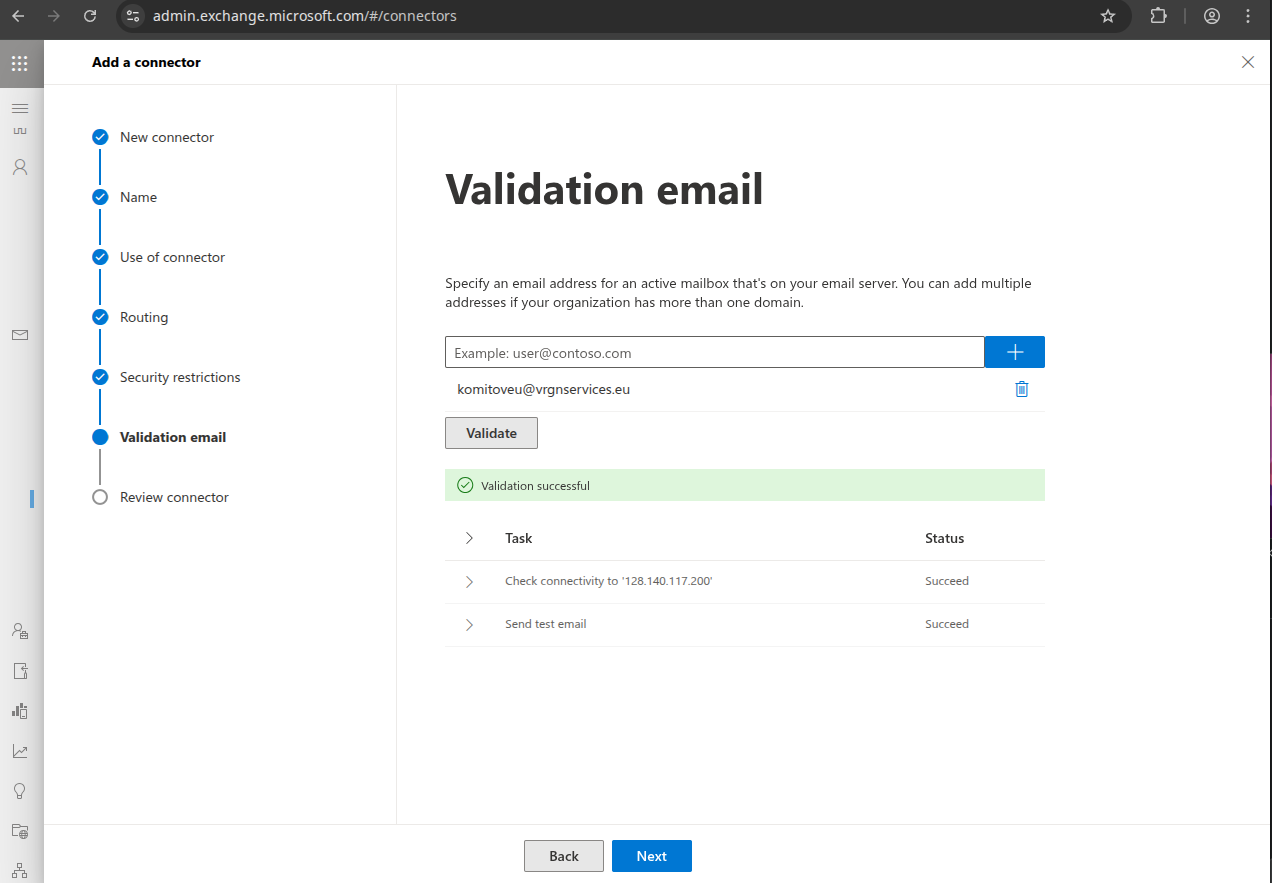
Klicken Sie auf "Connector erstellen".
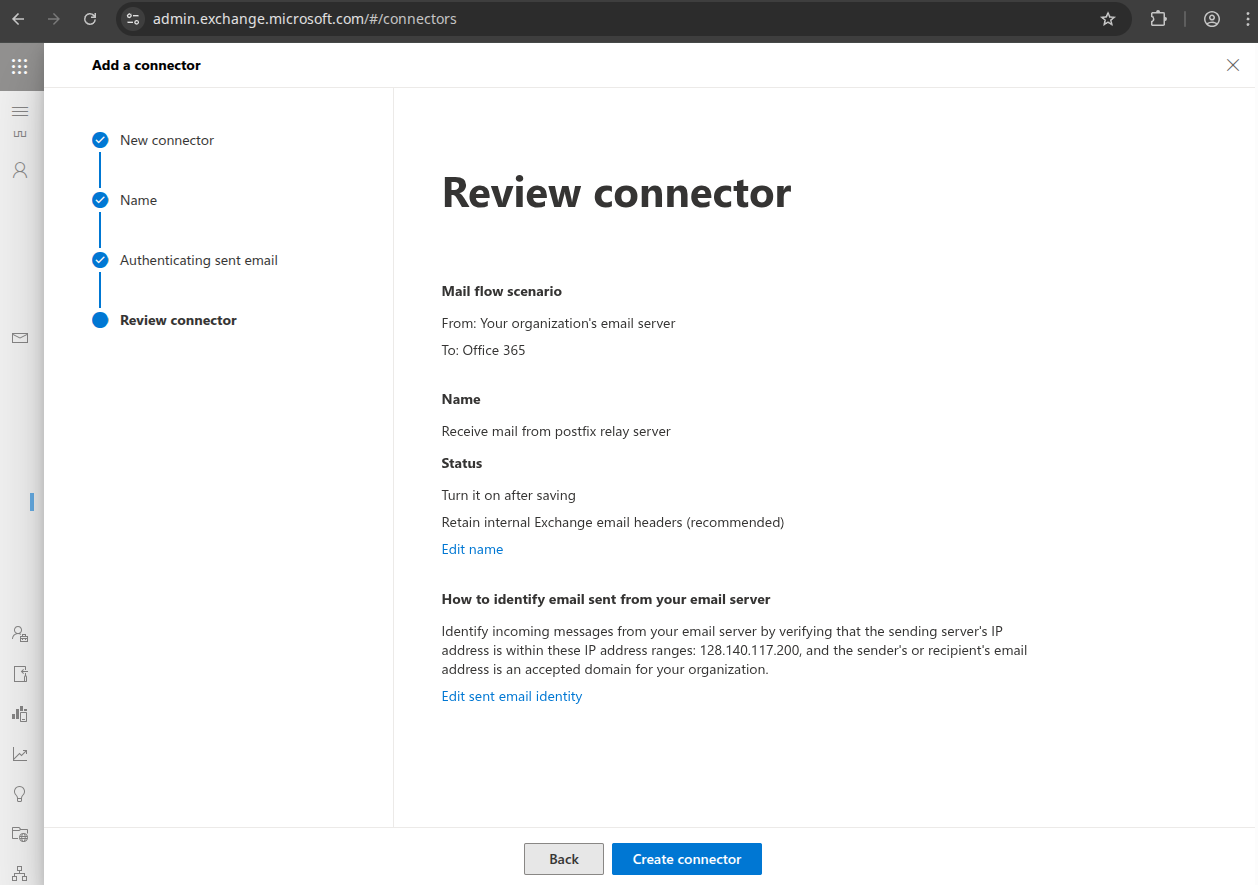
Klicken Sie auf "Einen weiteren Connector hinzufügen".
Eingehender Connector
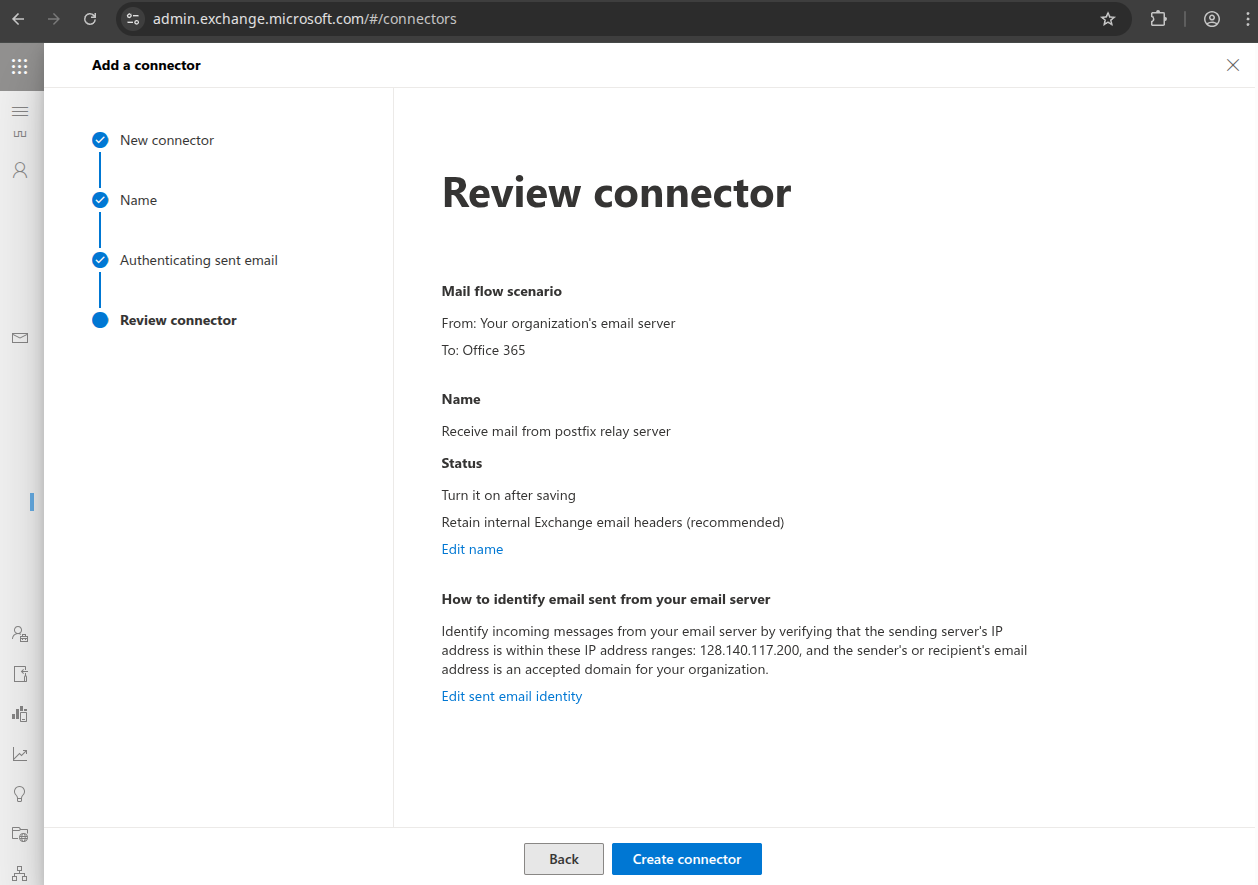
Erstellen Sie einen eingehenden Mail-Connector, wählen Sie "Verbindung von": "E-Mail-Server Ihrer Organisation", klicken Sie auf "Weiter".
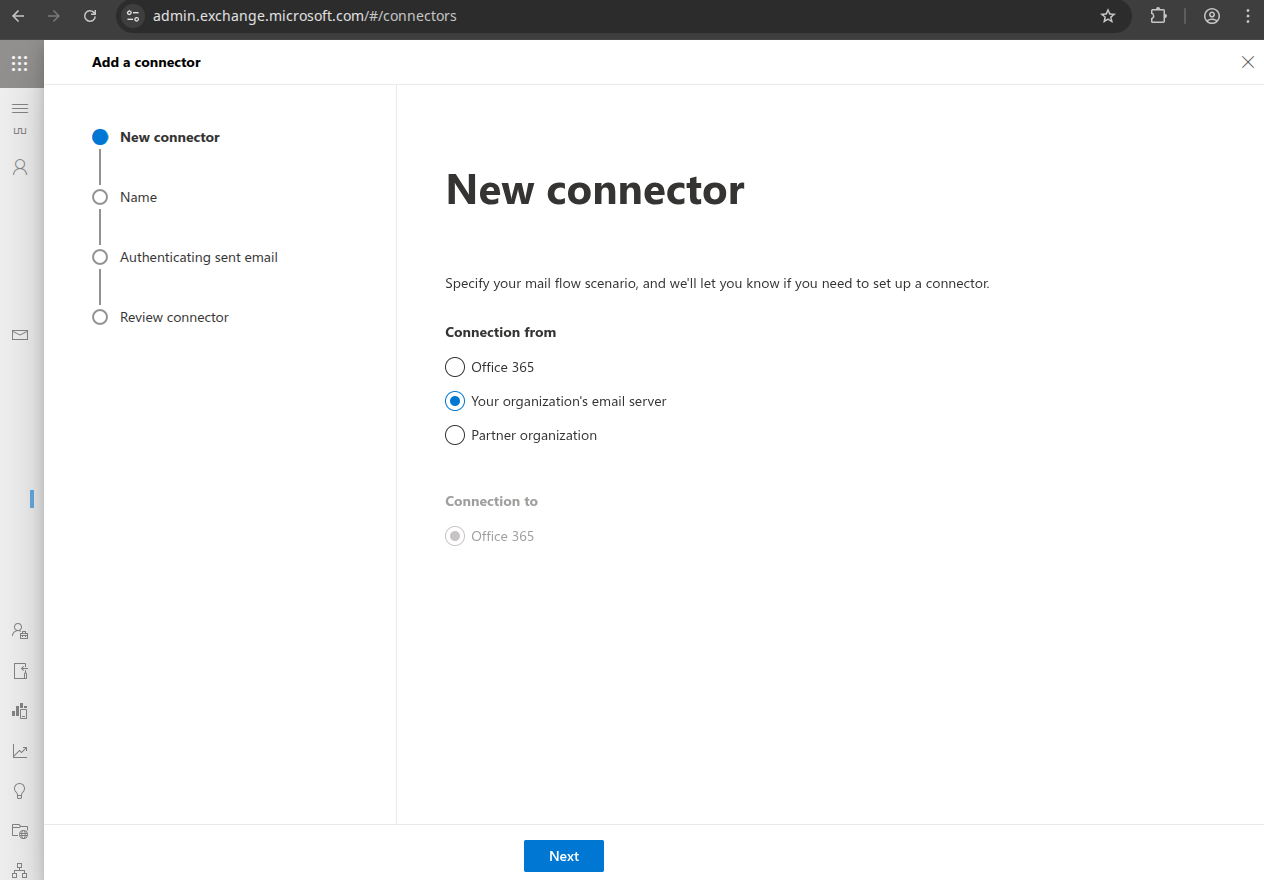
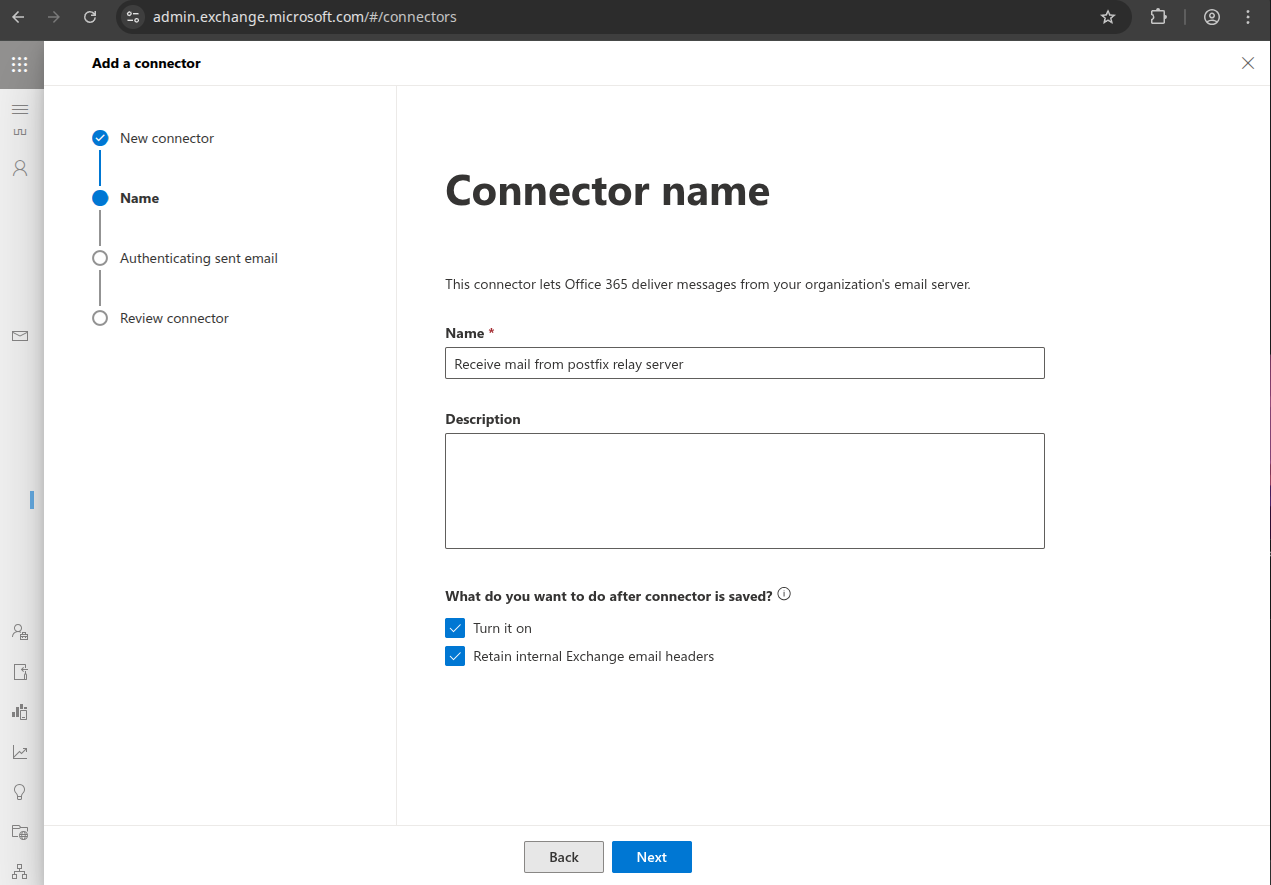
Benennen Sie ihn z.B. "E-Mails vom Stargate-Relay-Server empfangen" und aktivieren Sie "Interne Exchange-E-Mail-Header beibehalten", klicken Sie auf "Weiter".
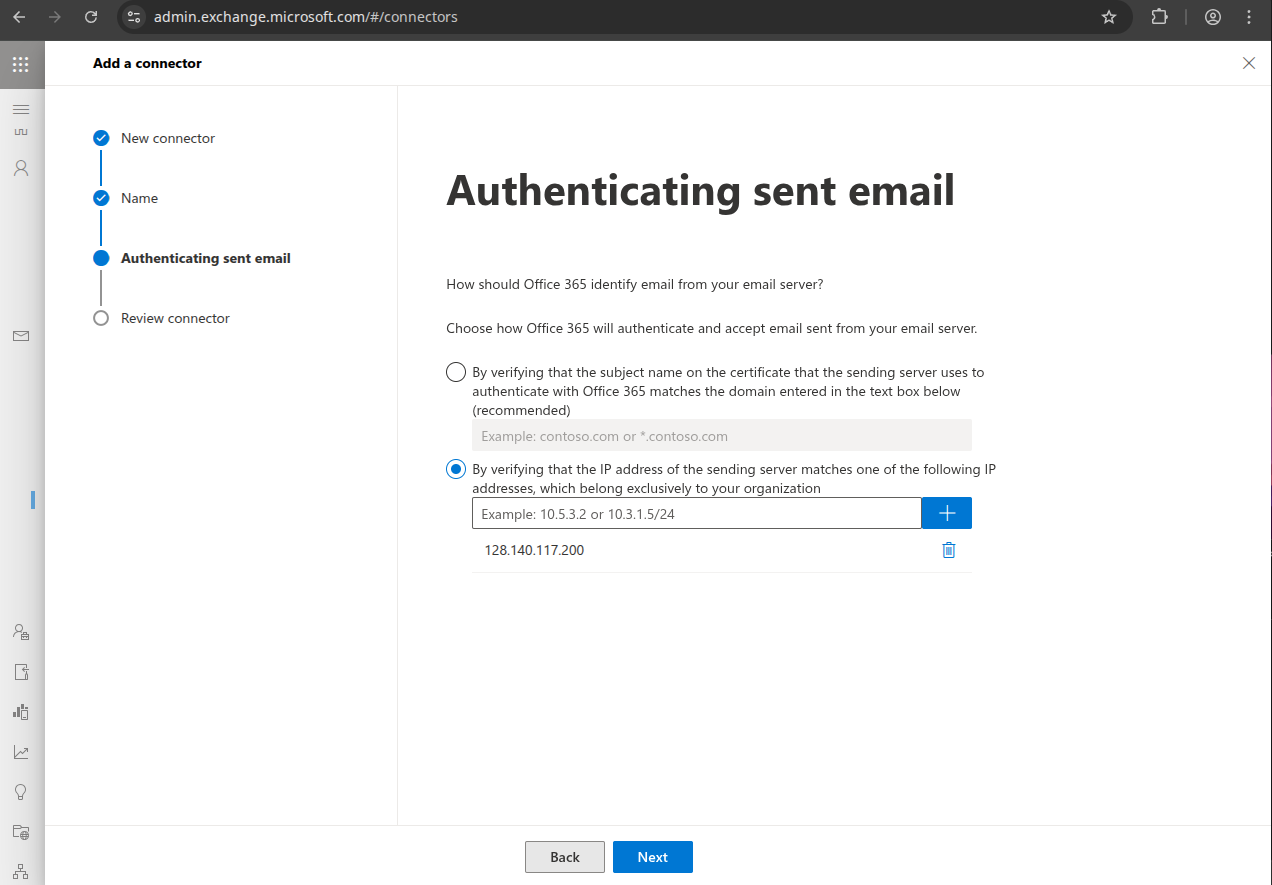
Wählen Sie "Durch Überprüfen, ob die IP-Adresse des sendenden Servers mit einer der folgenden IP-Adressen übereinstimmt", geben Sie die IP-Adresse des Stargate-Servers ein, klicken Sie auf "+", klicken Sie auf "Weiter".
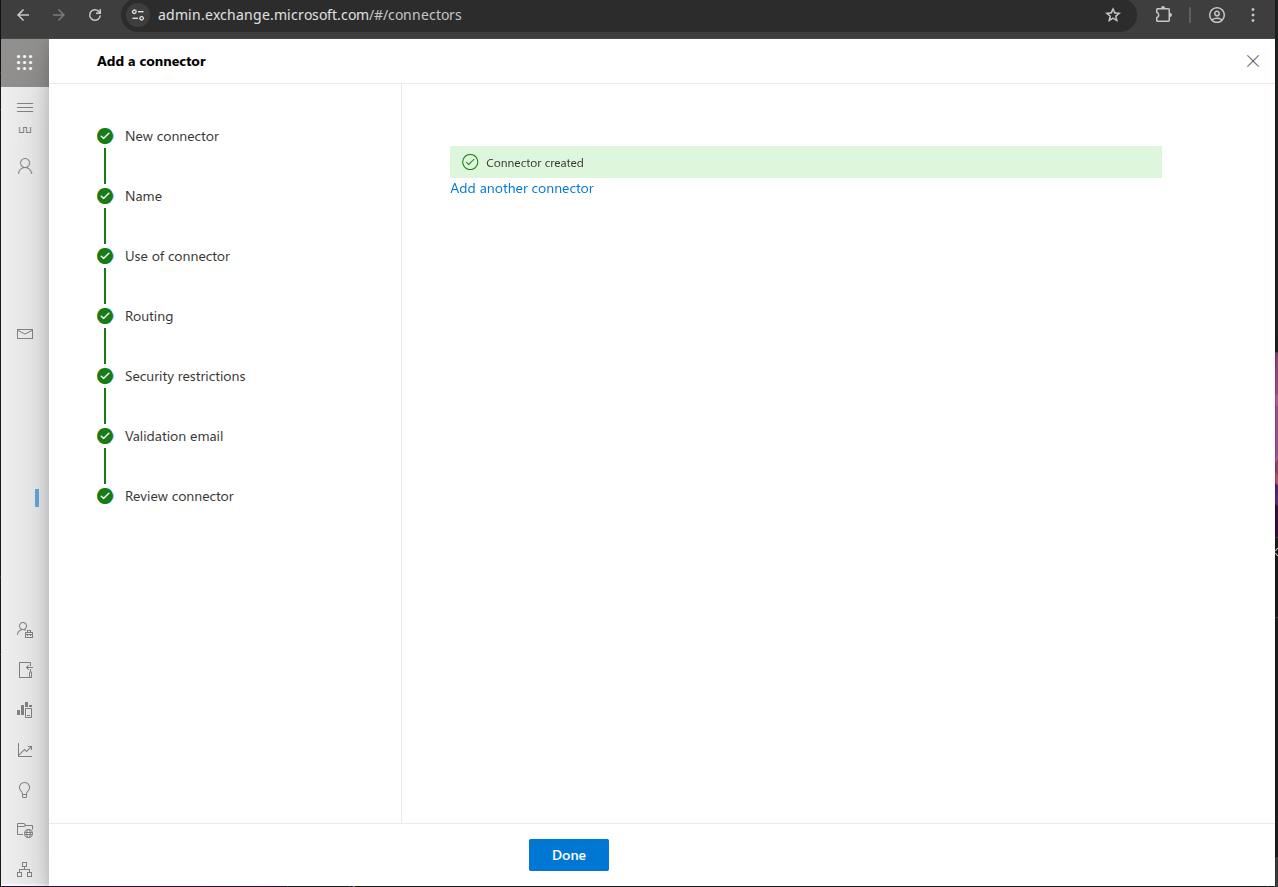
Klicken Sie auf "Connector erstellen".
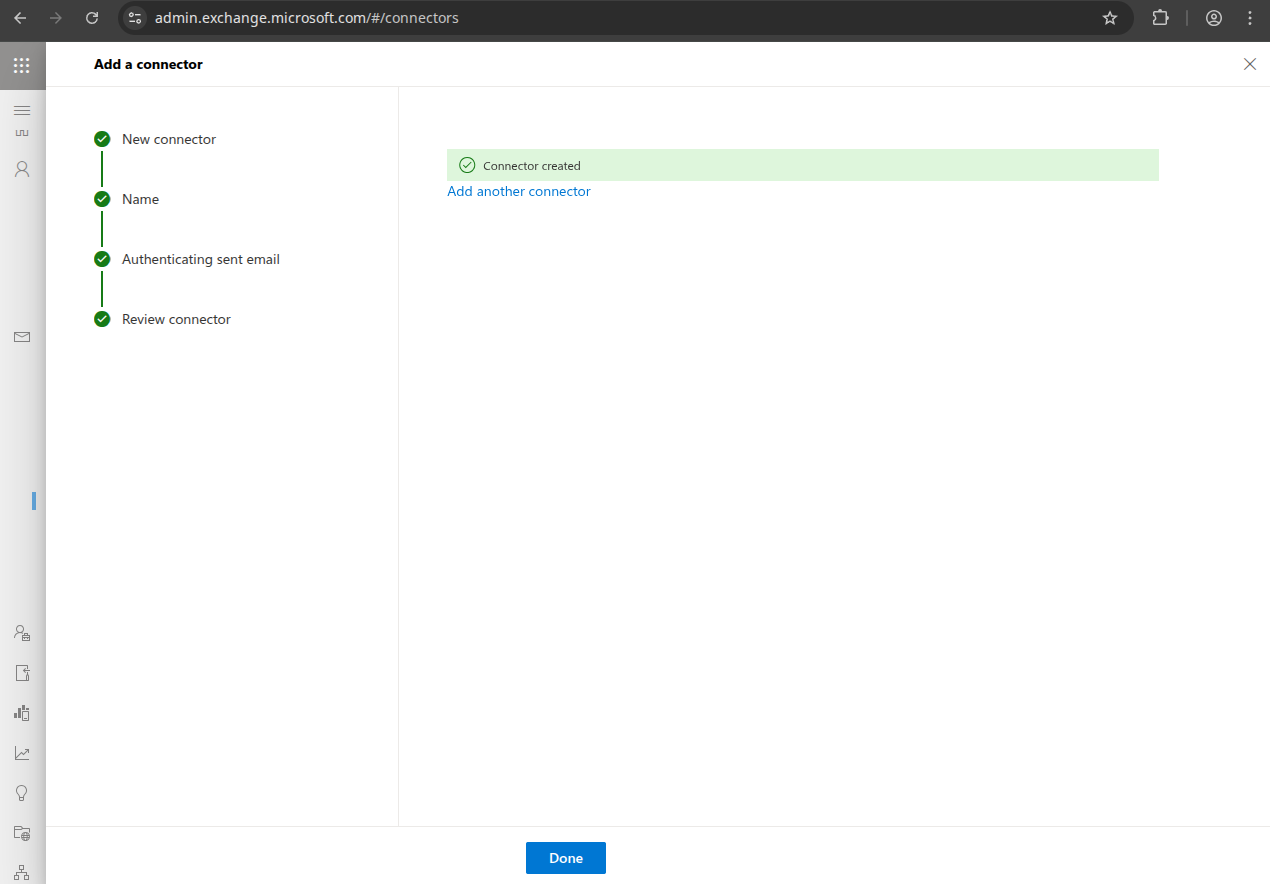
Klicken Sie auf "Fertig".
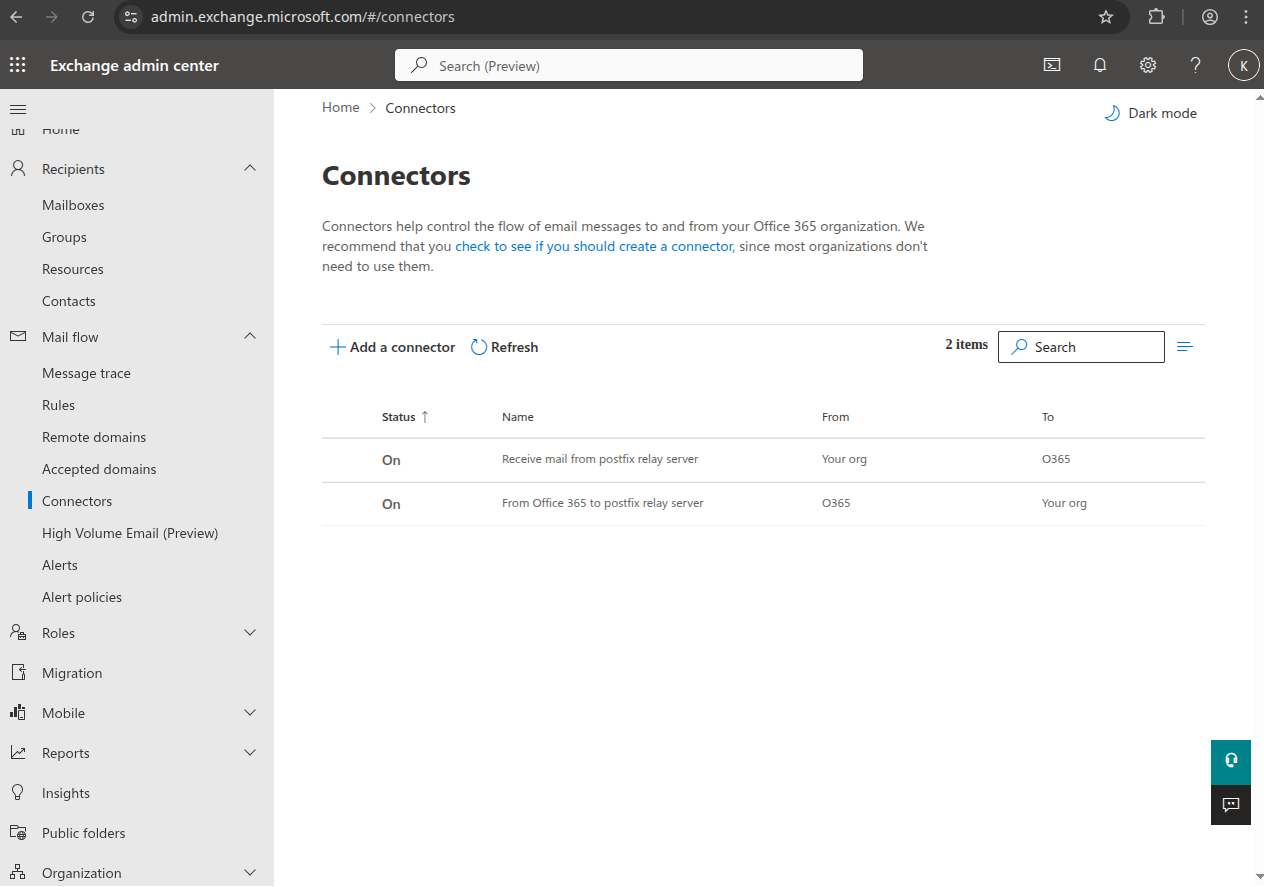
So sieht es aus, wenn es fertig ist:
Transportregel
Erstellen Sie die Transportregel. Navigieren Sie zu https://admin.exchange.microsoft.com/#/transportrules
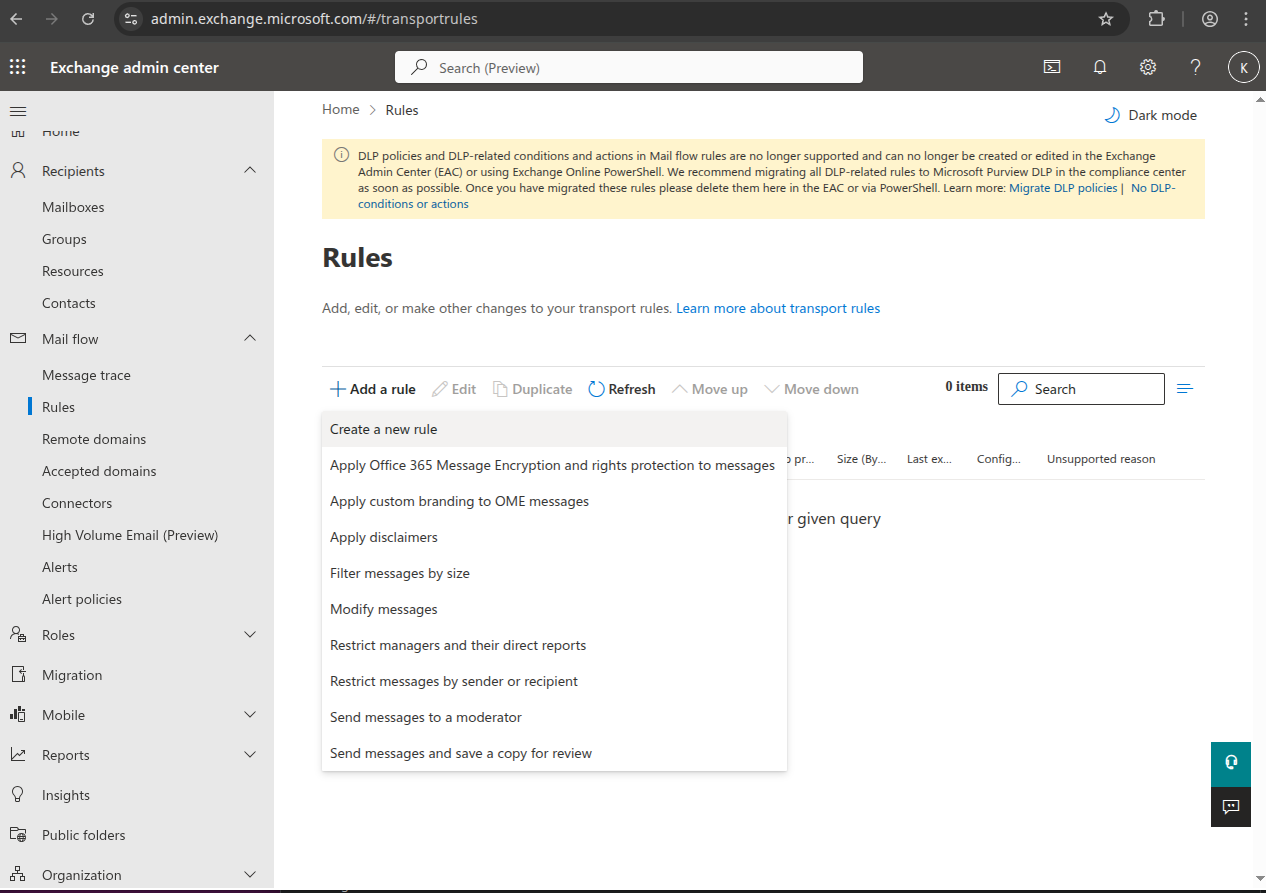
Klicken Sie auf "+Regel hinzufügen" → "Neue Regel erstellen".
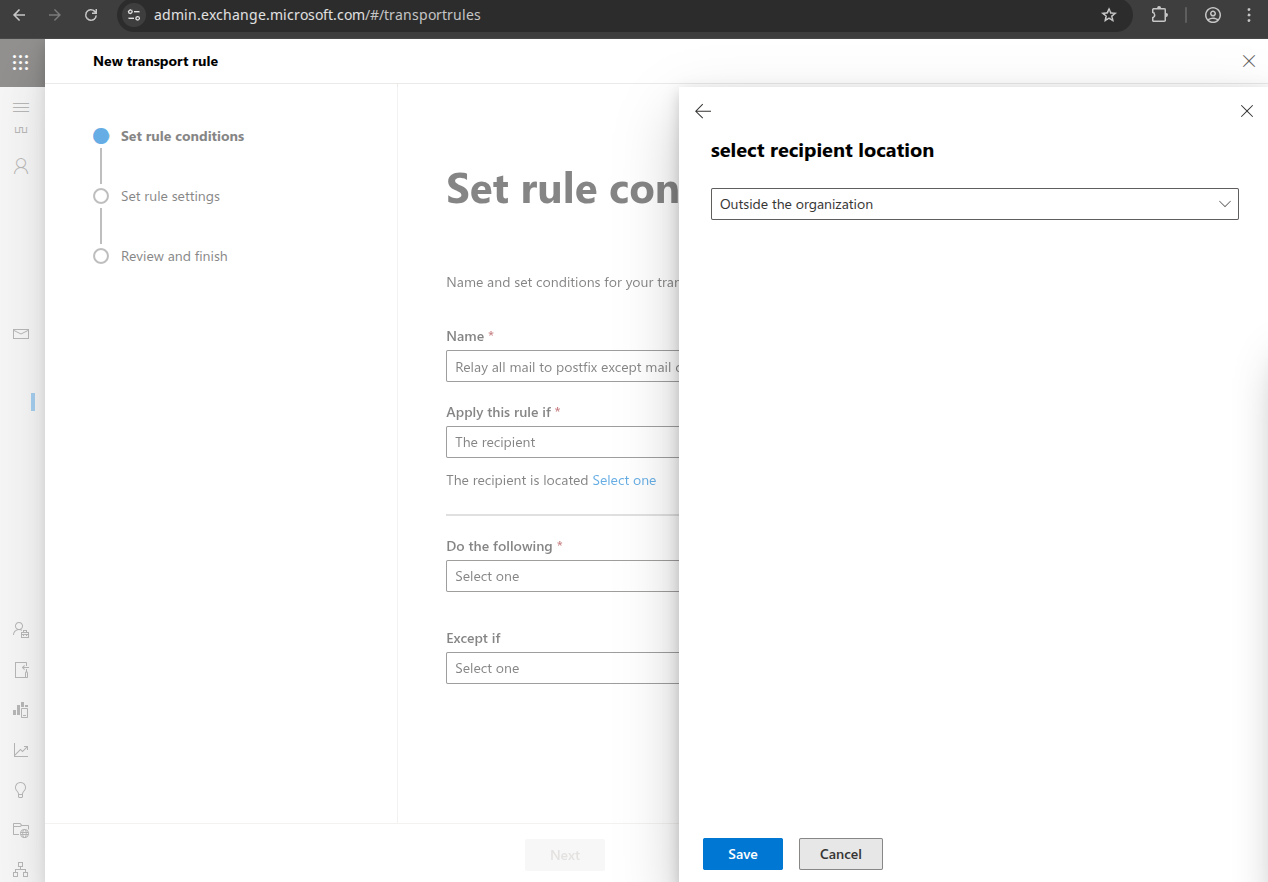
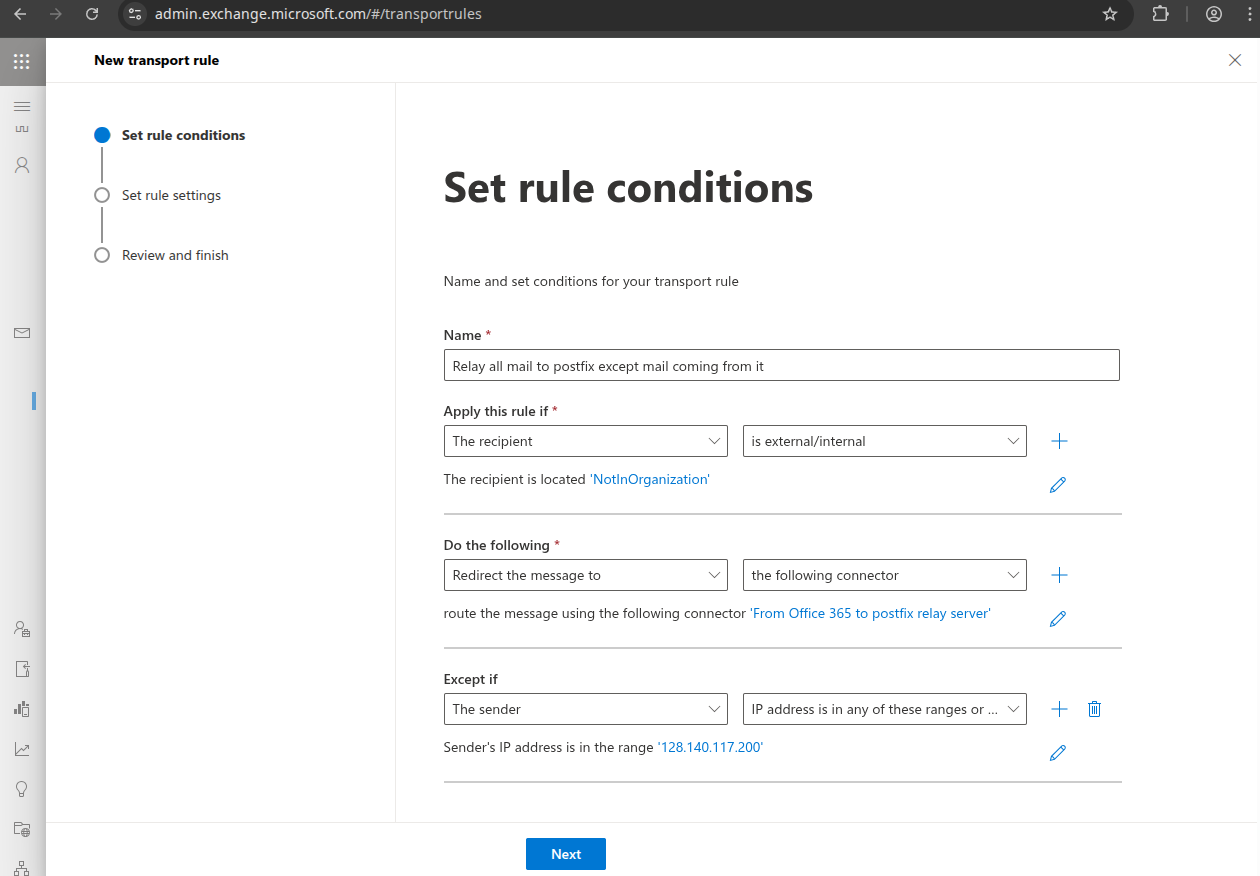
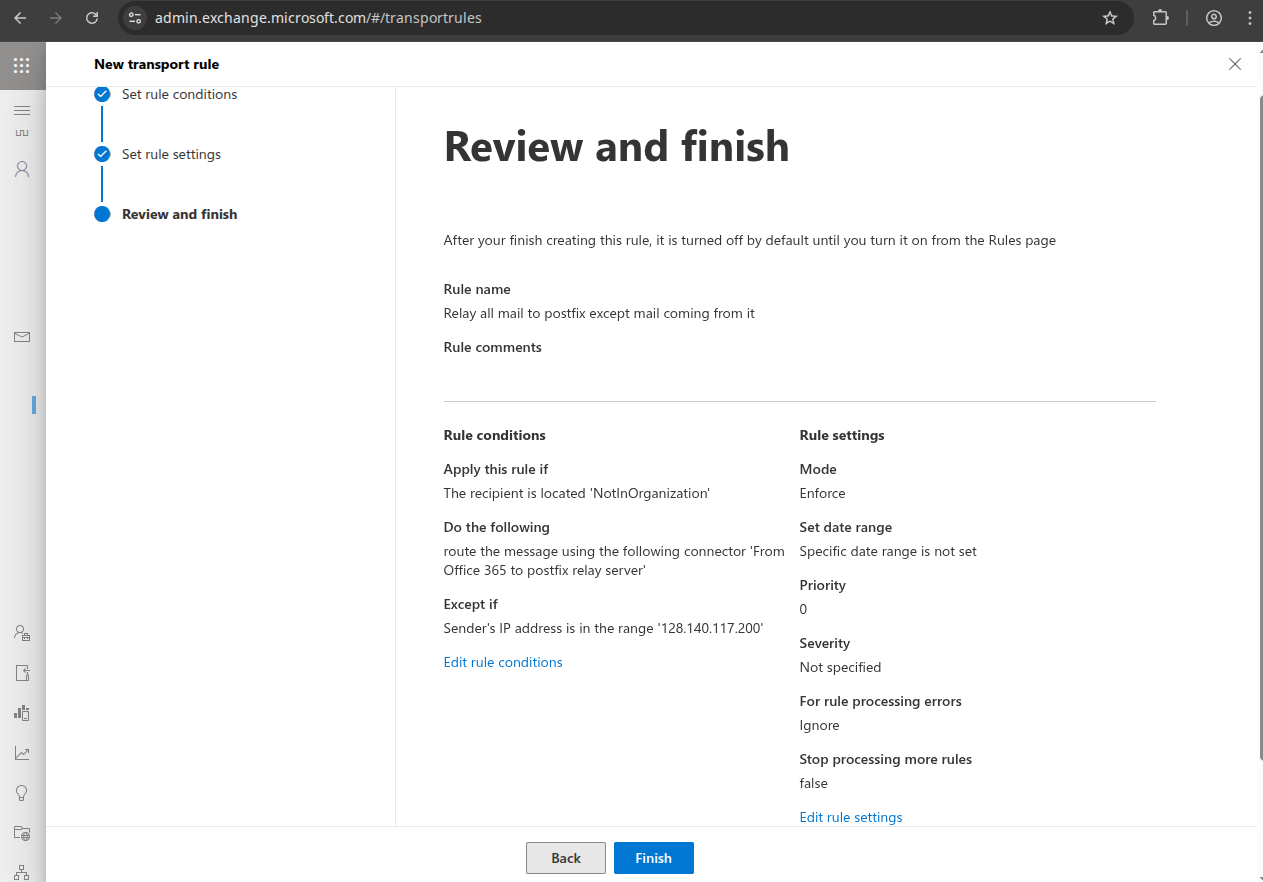
Benennen Sie sie z.B. "Alle E-Mails an Stargate weiterleiten, außer E-Mails von diesem", wählen Sie "Regel anwenden, wenn" "Der Empfänger:" "ist extern/intern" "Außerhalb der Organisation", klicken Sie auf "Speichern".
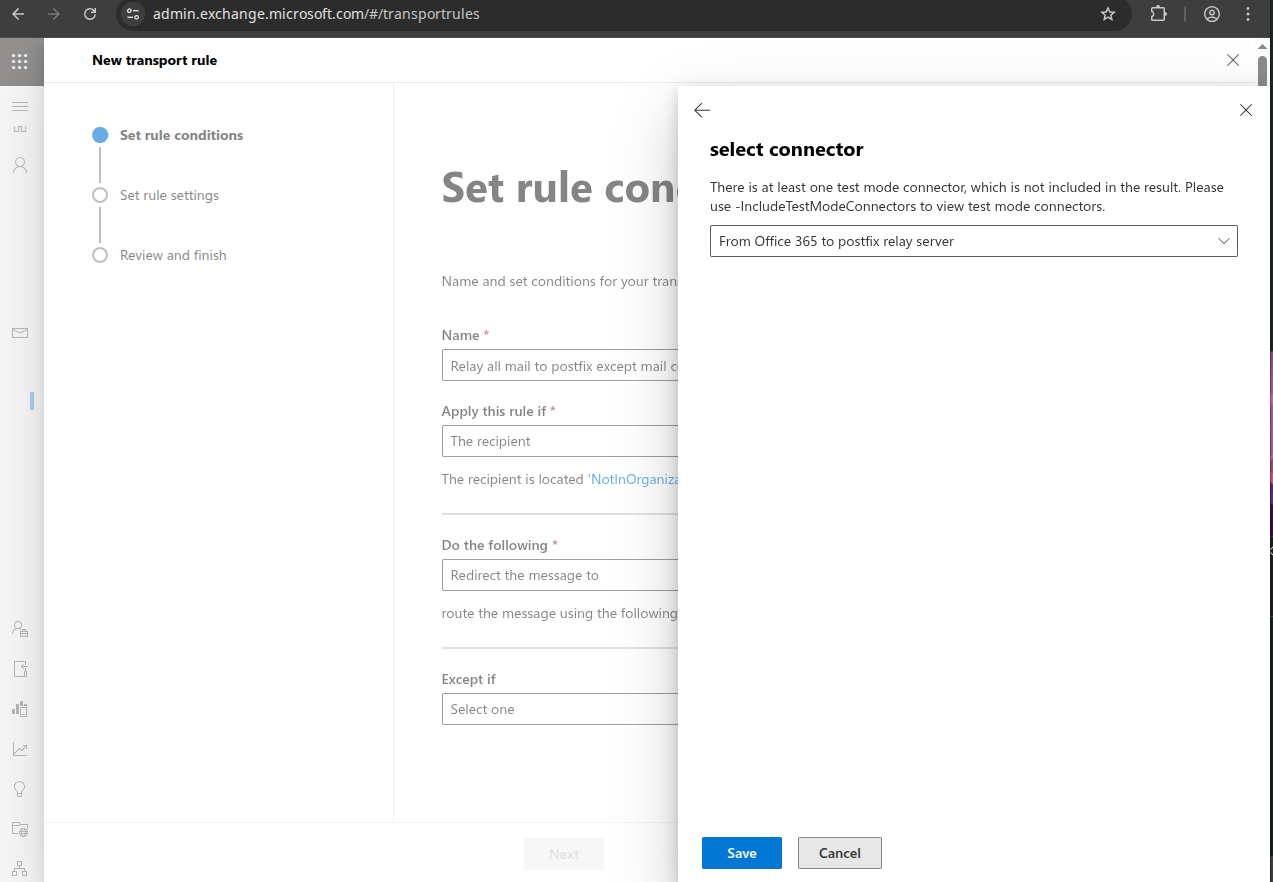
Wählen Sie "Folgendes tun" "Nachricht an folgenden Connector umleiten" "Von Office 365 zum Stargate-Relay-Server", klicken Sie auf "Speichern".
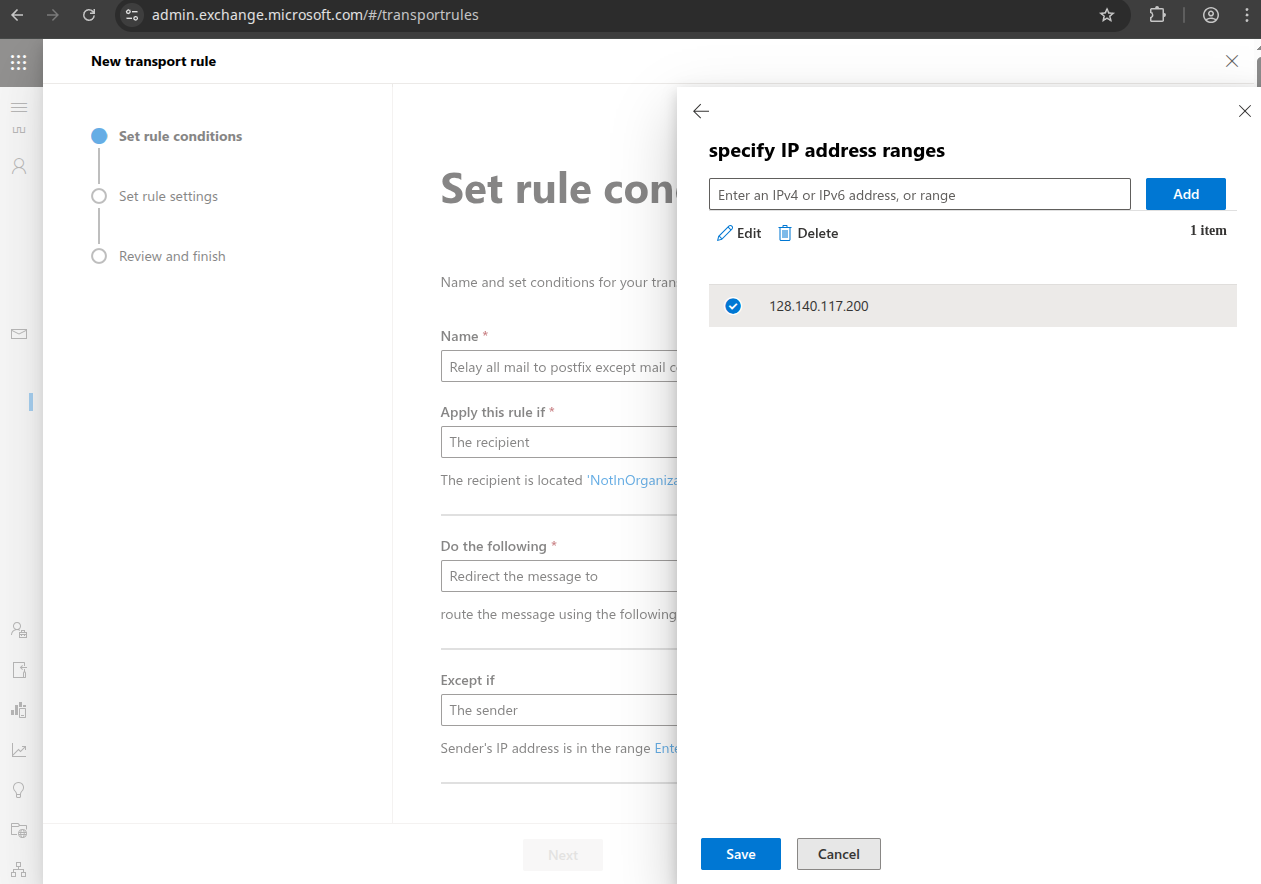
Wählen Sie "Außer wenn Die Absender-IP-Adresse in einem dieser Bereiche liegt" geben Sie die IP-Adresse des Stargate-Servers ein, klicken Sie auf "Hinzufügen", überprüfen Sie die IP-Adresse und klicken Sie auf "Speichern".
Dies ist notwendig, um E-Mail-Schleifen zu vermeiden, da diese Regel auch für andere in Office 365 gehostete Domains gilt.
Jetzt sollte es so aussehen, klicken Sie auf "Weiter":
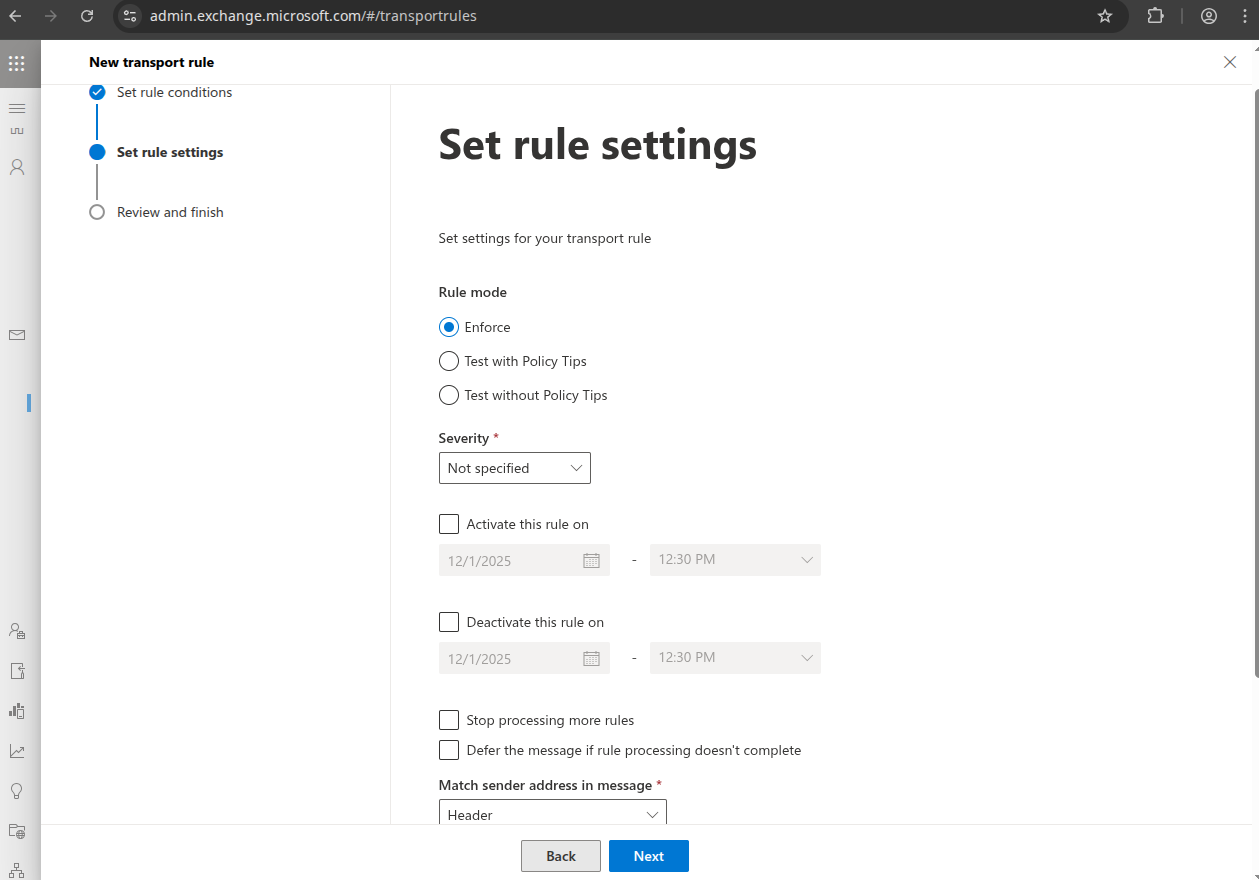
Klicken Sie auf "Weiter".
Klicken Sie auf "Fertig".
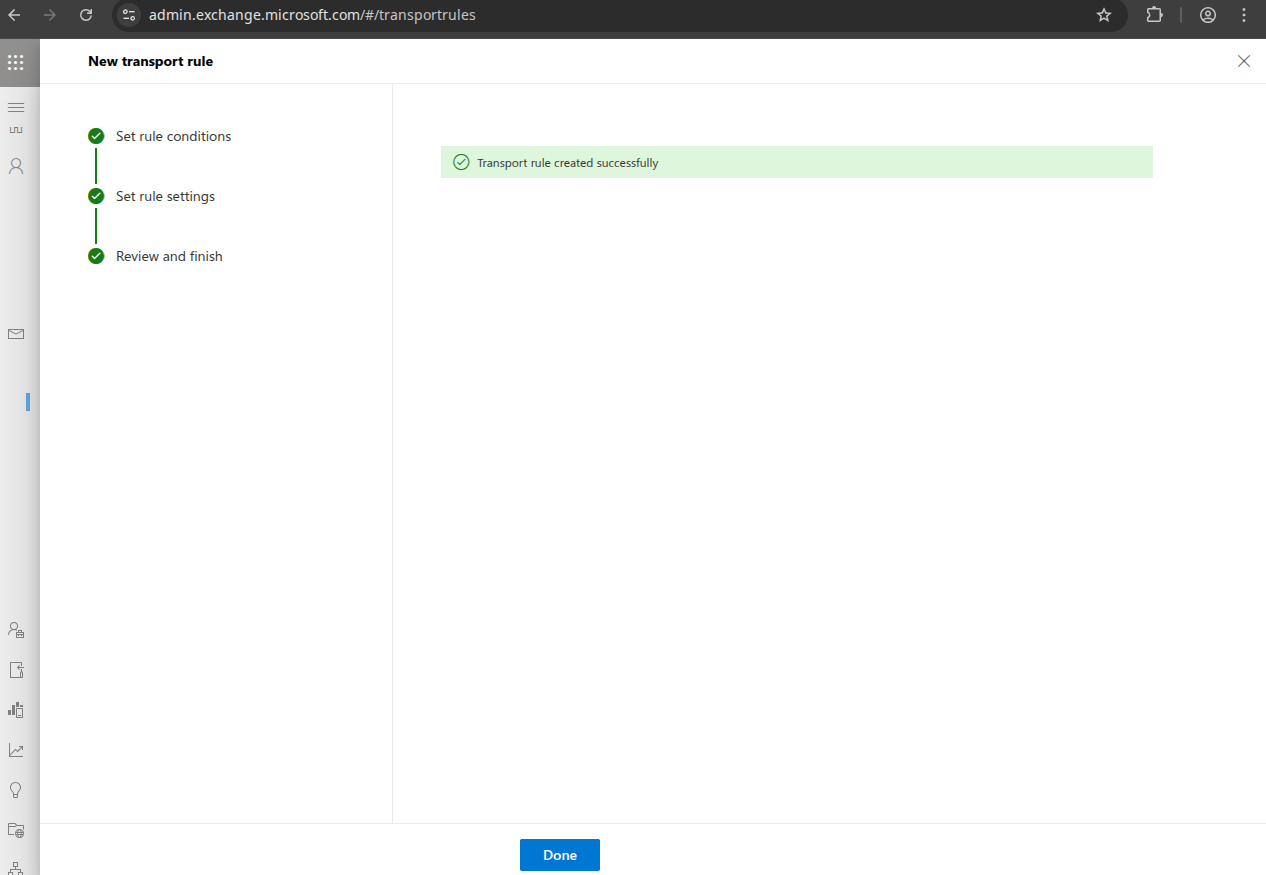
Klicken Sie auf "Fertig".
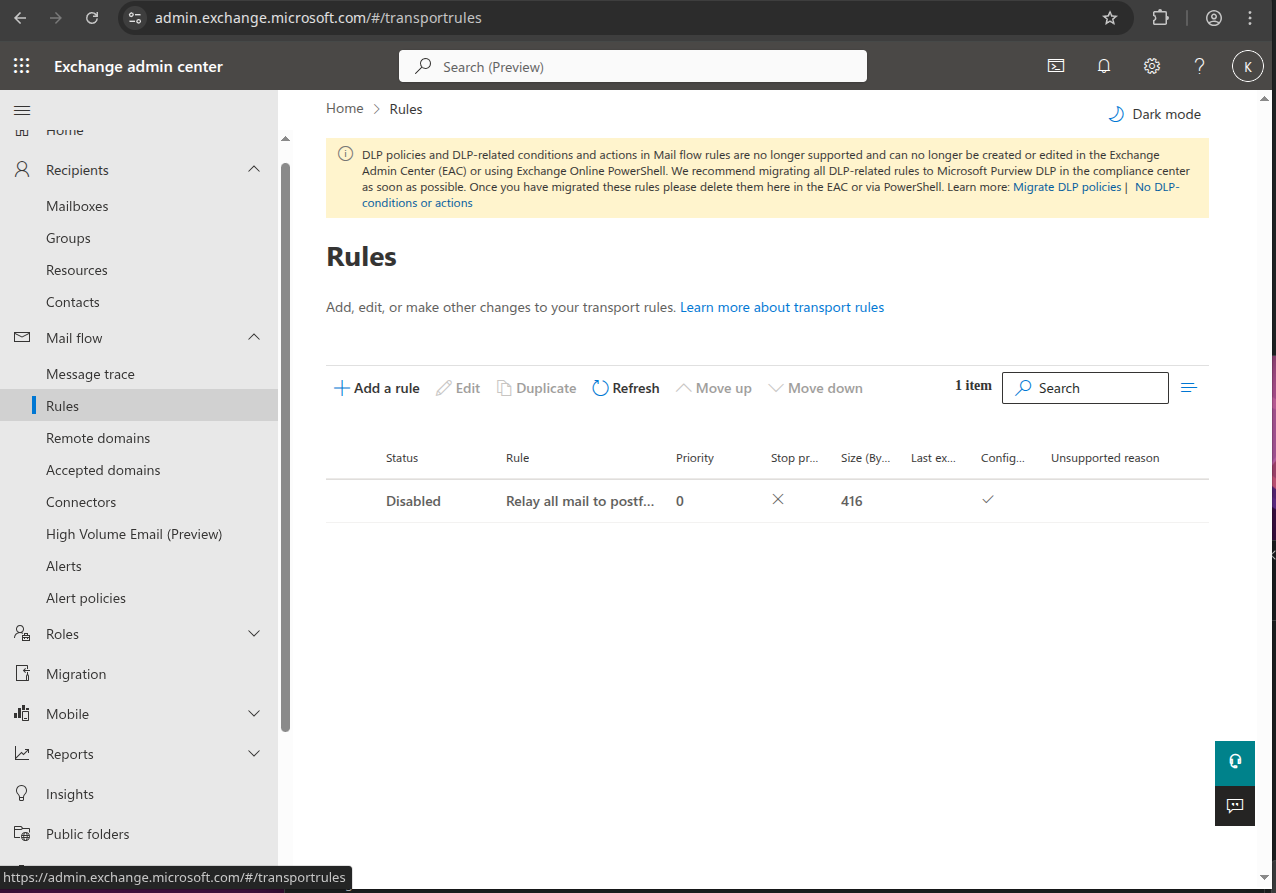
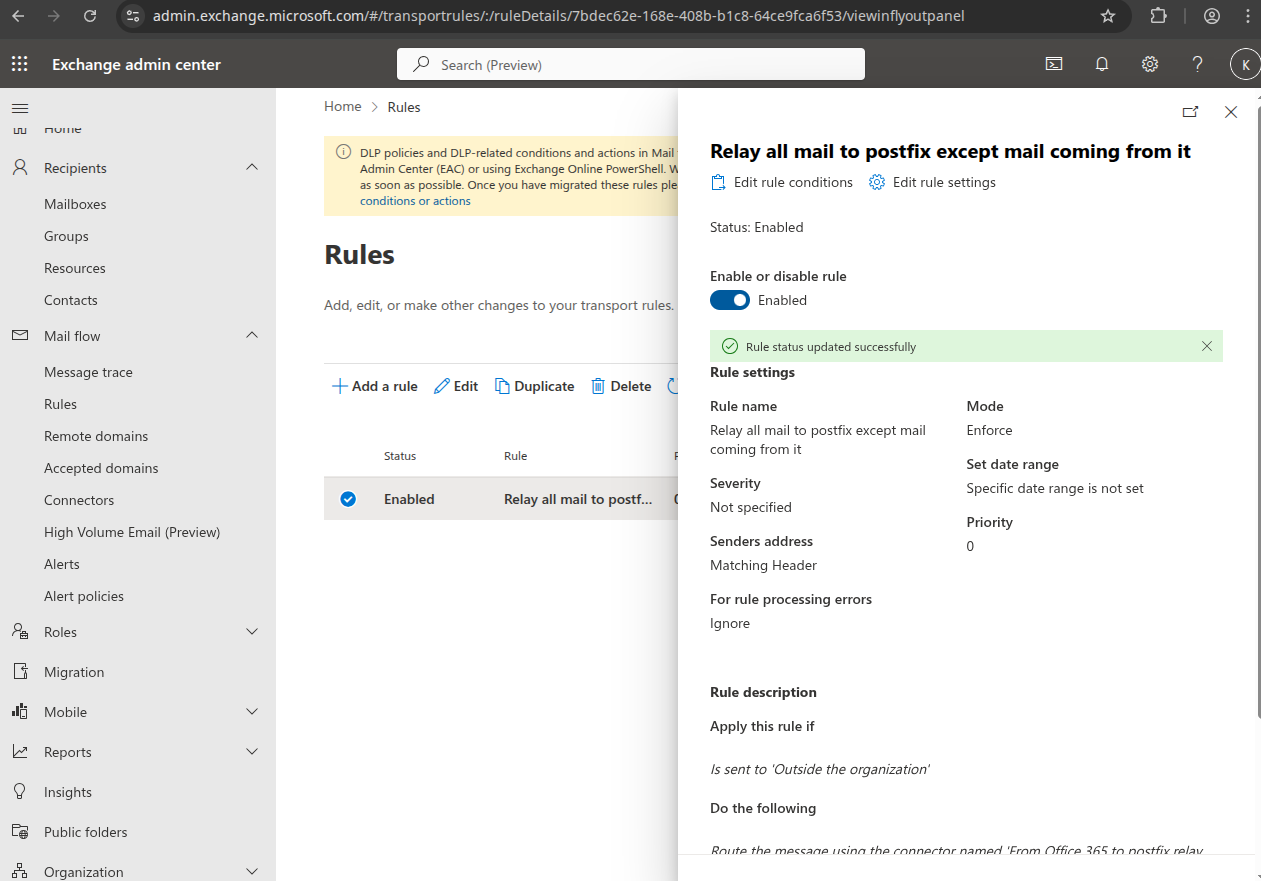
Klicken Sie auf die Regel und setzen Sie die Option "Regel aktivieren oder deaktivieren" auf "Aktiviert"