HIN Gateway: Technischer Leitfaden für Neuinstallation und Migration
Einleitung
Dieses Dokument bietet einen umfassenden Leitfaden für die technische Installation und Migration auf das neue HIN Gateway ("Stargate Appliance").
Die Anleitung richtet sich an HIN Kunden, IT-Administratoren und Systemingenieure, die für die Bereitstellung und Konfiguration des neuen HIN Gateways sowie, sofern zutreffend, für die Migration vom bestehenden Mail-Gateway (MGW) zur neuen Lösung verantwortlich sind.
Das HIN Gateway ist eine sichere E-Mail-Gateway-Lösung, die eine vertrauenswürdige, verschlüsselte und richtliniengesteuerte Kommunikation innerhalb des HIN Trust Circle ermöglicht. Es fungiert als zentraler Vermittler zwischen internen E-Mail-Infrastrukturen und externen Kommunikationspartnern und stellt sicher, dass der gesamte E-Mail-Verkehr sicher übertragen wird, den Richtlinien der Organisation entspricht und die Sicherheitsstandards von HIN erfüllt.
Übersicht über den E-Mail-Fluss
- Eingehende E-Mails werden über das HIN Gateway geleitet, wo sie validiert, (falls erforderlich) entschlüsselt und anhand von Vertrauens- und Sicherheitsrichtlinien überprüft werden, bevor sie an den internen Mailserver weitergeleitet werden.
- Ausgehende E-Mails werden von internen Systemen an das HIN Gateway gesendet, wo Verschlüsselung, Weiterleitung und die Durchsetzung der Richtlinien erfolgen, bevor sie an externe Empfänger übermittelt werden.
- Die Kommunikation zwischen den HIN Gateways wird durch Peer-Zertifikate und WireGuard-Tunnel gesichert, wodurch eine vertrauenswürdige Kommunikation zwischen den Domänen gewährleistet wird.
Installations- und Migrationsablauf
Die in diesem Dokument beschriebene strukturierte Schritt-für-Schritt-Anleitung deckt sowohl Neuinstallationen des HIN Gateways als auch Migrationen von einem bestehenden HIN Mail Gateway (MGW) ab. Je nach Bereitstellungsszenario gelten einzelne Schritte möglicherweise nur für Migrationen.
- Vorbereitung und Bereitstellungsplanung, einschliesslich Ausweichplanung, sofern zutreffend
- Installation und Konfiguration des HIN Gateways
- Domänenaktivierung und Zertifikatsvalidierung
- Integration in die bestehende Mail-Umgebung und Konfiguration des Routings
- Testen, Übergang in den Produktivbetrieb und Validierung nach der Bereitstellung
- Bei Migrationen: Ausserbetriebnahme des bestehenden MGW nach erfolgreicher Validierung
Migration
Das Ziel von HIN ist es, eine sichere, reibungslose und vollständig validierte Bereitstellung mit minimaler Beeinträchtigung des Betriebs und unterbrechungsfreier Kontinuität der E-Mail-Dienste zu gewährleisten. In Migrationsszenarien sollte das bestehende MGW als Ausweichoption verfügbar bleiben, bis das HIN Gateway im Produktivbetrieb erfolgreich validiert wurde. Es sollte erst ausser Betrieb genommen werden, nachdem die Migration abgeschlossen und der stabile Betrieb bestätigt wurde.
Häufig gestellte Fragen
Kann ich die Installation oder Migration selbst durchführen?
Ja, die Installation oder Migration kann vollständig vom Kunden durchgeführt werden.
Für das Migrationsszenario besteht die einzige Ausnahme bei "Schritt 1.3 - Exportieren der/des privaten Schlüssel(s)". Aus Sicherheitsgründen und um Ihren privaten Schlüssel zu schützen, müssen Sie sich an den HIN Support wenden oder an der geplanten Migrationsbesprechung teilnehmen, um den Code zu erhalten, der für den Export des privaten Schlüssels aus dem derzeit in Betrieb befindlichen Mail-Gateway erforderlich ist.
Sollten die Installation oder die Migration nicht erfolgreich abgeschlossen werden können, nehmen Sie bitte am geplanten Support-Gespräch mit unseren Technikern teil.
Kommt es während des Einrichtungsprozesses zu einer Unterbrechung der E-Mail-Zustellung?
Migration: Zwischen "Schritt 1.5 - Bestehende MGW-VM abschalten" und "Schritt 18 - Mailserver konfigurieren" werden alle E-Mails auf dem Mailserver in die Warteschlange gestellt. Sobald "Schritt 18 - Mailserver konfigurieren" abgeschlossen ist, werden die in der Warteschlange befindlichen E-Mails versendet oder in das Postfach zugestellt.
Neuinstallation: Während Sie die E-Mail-Flussregeln konfigurieren, werden alle E-Mails auf dem Mailserver in die Warteschlange gestellt. Sobald "Schritt 18 - Mailserver konfigurieren" abgeschlossen ist, werden die in der Warteschlange befindlichen E-Mails versendet oder in das Postfach zugestellt.
Gehen während der Installation und Migration E-Mails verloren?
Nein, während der Installation und Migration gehen keine E-Mails verloren. Einige E-Mails können sich verzögern.
Übersicht über die Installationsschritte
| Schritt | Thema | Verantwortung | Migration | Neuinstallation |
|---|---|---|---|---|
| 0 | Voraussetzungen prüfen | Kunde | Ja | Ja |
| 1.1 | Smoke-Test | Kunde | Ja | N/A |
| 1.2 | Sichern des bestehenden MGWs | Kunde | Ja | N/A |
| 1.3 | Exportieren der/des privaten Schlüssel(s) | Kunde / HIN | Ja | N/A |
| 1.4 | Notfallplan / Ausweichszenario | Kunde | Ja | N/A |
| 1.5 | Bestehende MGW-VM abschalten | Kunde | Ja | N/A |
| 2 | WireGuard | Kunde | Ja | Ja |
| 3 | Ziel-VM auswählen | Kunde | Ja | Ja |
| 4 | VM-Image laden | Kunde | Ja | Ja |
| 5 | Netzwerkverbindung zur VM | Kunde | Ja | Ja |
| 6 | Zugriff über den Browser | Kunde | Ja | Ja |
| 7 | Aktivierungscode eingeben | Kunde | Ja | Ja |
| 8 | Setup des Mesh-Netzwerks | Kunde | Ja | Ja |
| 9 | Sicheres Mesh-Netzwerk einrichten | Kunde | Ja | Ja |
| 10 | Login bei Keycloak | Kunde | Ja | Ja |
| 11 | Passwort aktualisieren | Kunde | Ja | Ja |
| 12 | Kontoinformationen aktualisieren | Kunde | Ja | Ja |
| 13 | Erstkonfiguration und Einrichten der Domäne | Kunde | Ja | Ja |
| 14 | E-Mail-Transport konfigurieren | Kunde | Ja | Ja |
| 15 | Whitelist-Header konfigurieren | Kunde | Ja | Ja |
| 16 | Peer-Zertifikate | HIN | Ja | Ja |
| 17 | Peer-Zertifikate validieren | Kunde | Ja | Ja |
| 18 | Mailserver konfigurieren | Kunde | Ja | Ja |
| 19 | Test und Validierung | Kunde | Ja | Ja |
| 20 | Passwort der VM ändern | Kunde | Ja | Ja |
| 21 | Bestehendes MGW ausser Betrieb nehmen | Kunde | Ja | N/A |
| Anhang 1 | Sichern und Wiederherstellen der Appliance-Einstellungen | Kunde | Ja | N/A |
Detaillierte Schritte
Schritt 0 - Voraussetzungen prüfen
Bitte stellen Sie sicher, dass alle notwendigen Vorbereitungsschritte abgeschlossen sind, bevor die Migrationsarbeiten für das HIN Gateway beginnen.
Die folgenden Punkte müssen vor der Installation verfügbar sein oder bestätigt werden:
-
Die Zugangsdaten werden Ihnen von HIN zugestellt
- VM-Zugangsdaten
- Keycloak-Zugangsdaten
- Aktivierungscode
-
Export des privaten Schlüssels Hinweis: Gilt nur für Migrationsfälle
- Wenn Sie an einem Windows-Rechner arbeiten, der über Port 22 Zugriff auf die Mail-Gateway-VM hat, können wir Sie während des Gesprächs dabei unterstützen, den Export des privaten Schlüssels aus dem MGW zu aktivieren.
- Falls Sie keinen Zugriff auf einen solchen Rechner haben, wenden Sie sich bitte per E-Mail oder Telefon (support@hin.ch / 0848 830 740) an den HIN Support, damit wir Ihnen helfen können, eine Supportverbindung über "Systemadministration" -> "Supportverbindung" -> "Verbinden" herzustellen.
- Laden Sie die neueste Version des VM-Images herunter.
- Firewall:
- Erlauben Sie den Datenverkehr: beliebig → HIN Gateway und HIN Gateway → beliebig
- WireGuard: Siehe Serveranforderungen: Eingehender Netzwerkzugriff:
- Konfigurieren Sie den WireGuard-Port
19818(TCP/UDP) in Ihrer Firewall.- Eingehender und ausgehender Datenverkehr
- Konfigurieren Sie den WireGuard-Port
- WireGuard: Siehe Serveranforderungen: Eingehender Netzwerkzugriff:
- Erlauben Sie den Datenverkehr: Administrationsrechner → HIN Gateway-VM
- Anforderungen für die Installation:
- HTTPS-Port
443- Eingehender und ausgehender Datenverkehr
- Keycloak-Port
8180- Eingehender und ausgehender Datenverkehr
- HTTPS-Port
- Anforderungen für die Fehlerbehebung (optional, um Protokolle einzusehen und alle Parameter zu ändern):
- SSH-Port
22- Eingehender und ausgehender Datenverkehr
- Dozzle-Port
8190- Eingehender und ausgehender Datenverkehr
- SSH-Port
- Anforderungen für die Installation:
- Erlauben Sie den Datenverkehr: beliebig → HIN Gateway und HIN Gateway → beliebig
- Für "Schritt 5 - Netzwerkverbindung zur VM" sollte ein DHCP-Zugang verfügbar sein (empfohlen).
- Anforderungen an die Datensicherung, siehe "Anhang 1 - Sichern und Wiederherstellen der Appliance-Einstellungen". Hinweis: Gilt nur für Migrationsfälle
- Hinweis: gilt nur für Migrationsfälle. Bestätigung, dass das bestehende MGW erst nach Abschluss der Abnahme gelöscht wird.
- Zugriff auf DNS, Mailserver-Konnektoren, Transportregeln und Relay-Einstellungen.
Warum WireGuard?
Der WireGuard-Port erfüllt zwei wichtige Funktionen:
- Das HIN Gateway nutzt diesen Port, um Peer-Zertifikate von der HIN CA zu beziehen.
- Es nutzt diesen Port, um einen sicheren Tunnel zu anderen HIN Gateways aufzubauen, über den der sichere Datenaustausch (z.B. E-Mail-Verkehr) stattfindet.
!!! tip "Export des privaten Schlüssels" - Gilt nur für Migrationsfälle Falls Sie an einem Windows-Rechner arbeiten, der über Port 22 Zugriff auf die Mail Gateway-VM hat, können wir Sie während des Anrufs unterstützen, um den Export des privaten Schlüssels vom MGW zu aktivieren.
Falls Sie keinen Zugriff auf einen solchen Rechner haben, wenden Sie sich bitte an den HIN Support per E-Mail oder Telefon (**support@hin.ch** / **0848 830 740**), um eine Support-Verbindung über **Systemverwaltung → Support-Verbindung → Verbinden** herzustellen.
Schritt 1.1 - Smoke-Test
Info
Dieser Schritt gilt nur für Einzel- und Multi-Domain-Migrationen
Senden Sie Test-E-Mails an die folgenden Empfänger und verwenden Sie dabei Postfächer, auf die Sie Zugriff haben, damit die erfolgreiche Zustellung überprüft werden kann:
- eine HIN E-Mail-Adresse oder eine E-Mail-Adresse innerhalb Ihrer HIN Community-Domain, zum Beispiel: user@hin.ch
- eine externe E-Mail-Adresse ausserhalb der HIN Community, zum Beispiel: Bluewin, Gmail, Yahoo oder GMX
Senden Sie für den externen Empfänger eine E-Mail aus der HIN Community mit dem Vermerk (vertraulich) in der Betreffzeile.
Testen Sie den E-Mail-Fluss in beide Richtungen:
- von der vertrauenswürdigen HIN-Domain zur externen E-Mail-Adresse
- von der externen E-Mail-Adresse zur HIN Community
Überprüfen Sie, ob alle Test-E-Mails erfolgreich zugestellt wurden und Betreff, Inhalt und allfällige Anhänge korrekt empfangen wurden.
Schritt 1.2 - Sichern des bestehenden MGWs
Info
Dieser Schritt gilt nur für Einzel- und Multi-Domain-Migrationen
Erstellen Sie ein Backup der bestehenden MGW-Appliance und stellen Sie sicher, dass die VM so lange bestehen bleibt, bis die Migration erfolgreich abgeschlossen und formell abgenommen wurde. Weitere Informationen finden Sie unter "Anhang 1 - Sichern und Wiederherstellen der Appliance-Einstellungen".
Aktuelle MGW-Routing-Konfiguration prüfen
Bevor Sie das bestehende MGW abschalten, überprüfen Sie die folgenden Konfigurationswerte und notieren Sie sie. Sie werden diese wahrscheinlich später bei der Konfiguration des HIN Gateways benötigen:
- Melden Sie sich beim MGW an und gehen Sie zu "Mail System → Outgoing server" und prüfen Sie, ob dort etwas konfiguriert ist.
- Gehen Sie für jede auf dem MGW gehostete Domäne zu
Mail System → <Domäne> → Forwarding serverundMail System → <Domäne> → Send ALL outgoing mails from this domain to the following SMTP serverund notieren Sie die aktuellen Werte.
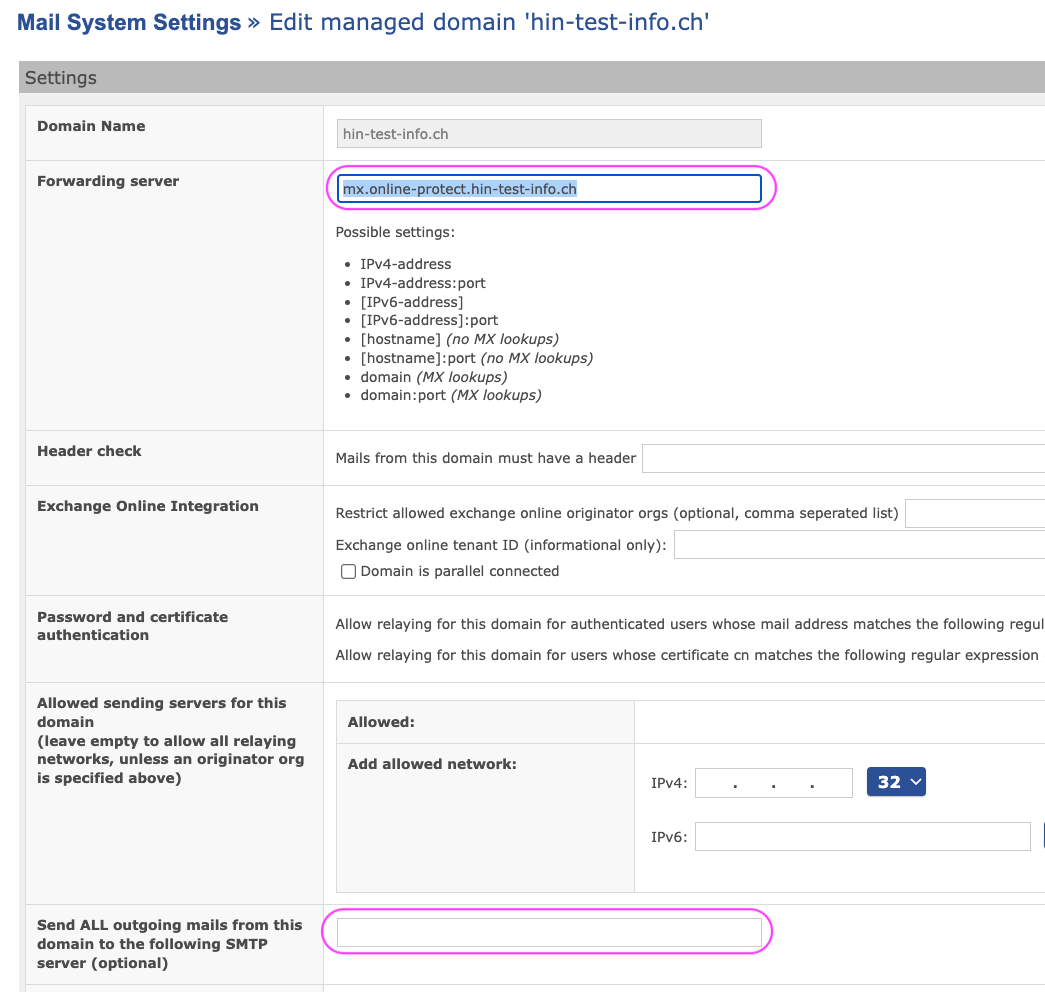
MGW-Header-Prüfung
Wenn Sie im MGW die Option Header check verwenden, notieren Sie sich auch den konfigurierten Wert. Sie können dieselbe Header-Prüfung später im HIN Gateway einrichten.
Schritt 1.3 - Exportieren der/des privaten Schlüssel(s)



Info
Dieser Schritt gilt nur für Einzel- und Multi-Domain-Migrationen
Führen Sie den Vorgang bei einer Multi-Domain-Migration für jede Domäne durch
Unterstützung durch HIN erforderlich
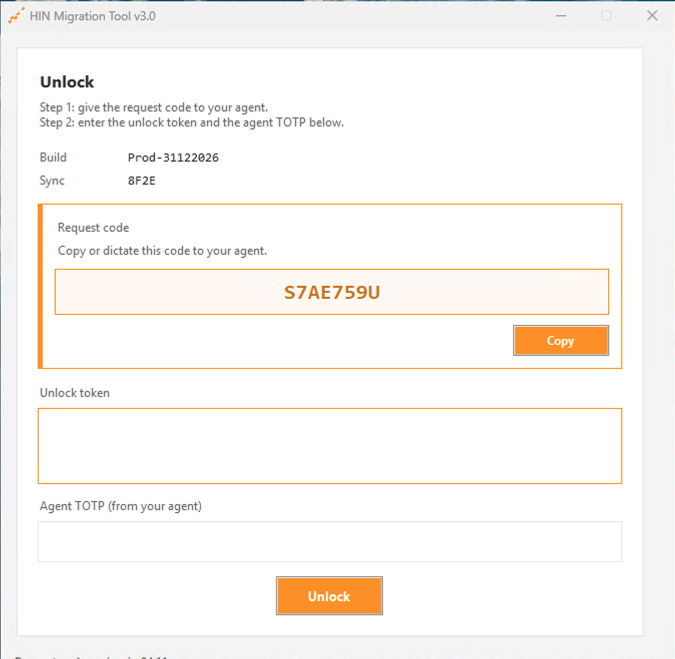
Für diesen Schritt ist ein Freischaltcode erforderlich. Der Code wird von einem HIN Support Engineer bereitgestellt.
Wenn Sie die Installation selbstständig fortsetzen möchten, kontaktieren Sie bitte den HIN Support, um den Freischaltcode anzufordern. Andernfalls wird Ihnen der Freischaltcode während des geplanten Migrationstermins zur Verfügung gestellt.
- Melden Sie sich bei der bestehenden MGW-Web-GUI an.
- Öffnen Sie „Mail System“.

- Starten Sie die Anwendung, indem Sie auf
HIN_Migration-Tool_v*.exeklicken, wenn Sie die Installation selbst durchführen möchten. Alternativ können Sie bis zum Migrationstermin warten, bei dem der Support Engineer Sie bei der Installation unterstützt.
- Geben Sie den Freischaltcode ein, den Ihnen der Support-Mitarbeiter mitteilt.
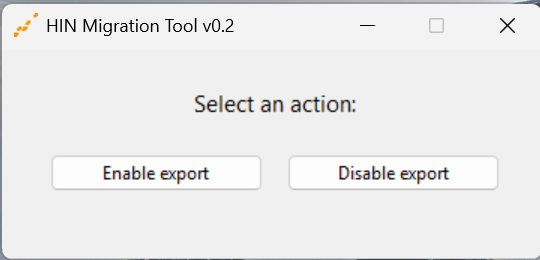
- Wählen Sie „Export aktivieren“.
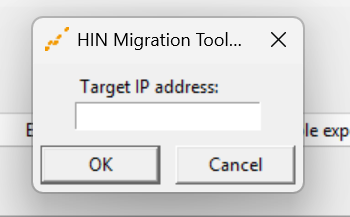
- Geben Sie die MGW-IP-Adresse ein.
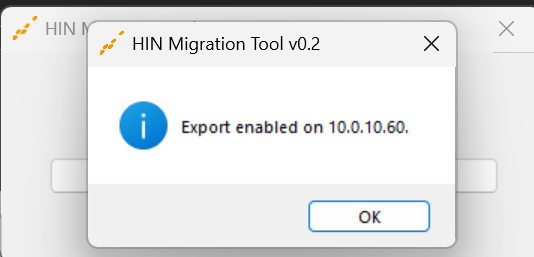
- Warten Sie auf die Bestätigung.
- Wählen Sie die vertrauenswürdige Domäne in der MGW-WebGUI aus.

- Scrollen Sie nach unten und wählen Sie den verwalteten Fingerabdruck aus.

- Scrollen Sie nach unten zum Abschnitt „PKCS12 download“ (optional können Sie ein Passwort zum Verschlüsseln des Schlüssels eingeben). Klicken Sie auf „Download PKCS12“ und speichern Sie die Datei
*.p12auf dem Computer.

- Kehren Sie zur Anwendung
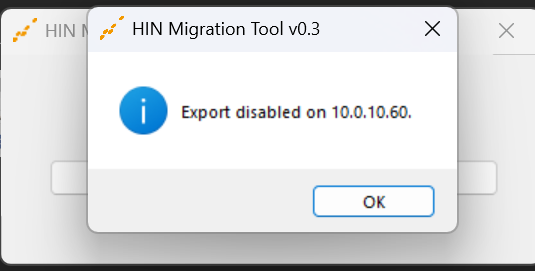
HIN_Migration-Tool_v*.exezurück und deaktivieren Sie die Schaltfläche Export.
Schritt 1.4 - Notfallplan / Ausweichszenario
Info
Dieser Schritt gilt nur für Einzel- und Multi-Domain-Migrationen
Rollback-Szenario - Falls ein Rollback erforderlich ist:
- Das neue HIN Gateway anhalten.
- Schalten Sie das bestehende MGW ein.
- Überprüfen Sie, ob der eingehende und ausgehende E-Mail-Verkehr über das bestehende MGW korrekt funktioniert.
- Führen Sie die Überprüfung bei einer Multi-Domain-Migration für jede Domäne durch
Schritt 1.5 - Bestehende MGW-VM abschalten
Info
Dieser Schritt gilt nur für Einzel- und Multi-Domain-Migrationen
Fahren Sie die bestehende MGW-VM herunter.
Warning
Dieser Schritt unterbricht den E-Mail-Verkehr. Während der Unterbrechung werden E-Mails auf dem Mailserver in die Warteschlange gestellt und erst nach Abschluss der Installation zugestellt (siehe „Schritt 18 - Mailserver und HIN Gateway konfigurieren“).
Schritt 2 - WireGuard
Stellen Sie sicher, dass Sie den WireGuard-Port 19818 (TCP/UDP) in Ihrer Firewall konfiguriert haben:
- Eingehender und ausgehender Datenverkehr
- Verkehr zulassen: "any-to-HIN Gateway" und "HIN Gateway-to-any"
Schritt 3 - Ziel-VM auswählen
Wählen Sie eines der verfügbaren virtuellen Images aus und richten Sie es gemäss der Installationsanleitung auf der HIN Gateway Service-Seite ein.
Info
Aus Security- und Kompatibilitätsgründen sollten Sie sicherstellen, dass Ihr Hypervisor nicht auf einer veralteten Version läuft. Die HIN Gateway Appliance wird auf der neuesten Hypervisor-Version sowie der unmittelbar vorhergehenden Major-Version unterstützt.
- Installation des VM-Images:
- Konfiguration von Microsoft Exchange
Schritt 4 - VM-Image laden
Laden Sie die ausgewählte VM auf Ihren Hypervisor hoch.
Zweite Festplatte erforderlich: die Data Disk
Die Appliance nutzt zwei Festplatten: die OS-Festplatte aus dem Image und eine separate Data Disk, die die gesamte Konfiguration, Secrets, E-Mails und Datenbanken enthält. Diese Trennung erlaubt es, das OS bei einem Image-Update zu ersetzen, ohne Ihre Daten anzurühren.
Die VMware-OVA enthält diese Festplatte bereits. Auf allen anderen Plattformen (Proxmox, Hyper-V, Azure, Cloudscale) ist das Image eine einzelne OS-Festplatte. Hängen Sie daher vor dem ersten Start eine zweite, leere Festplatte mit mindestens 30 GB an.
Formatieren oder partitionieren Sie sie nicht selbst. Beim ersten Start formatiert die Appliance die leere Festplatte (Label VEREIGN-DATA) und mountet sie unter /var/data. Ohne sie schlägt der erste Start seine Health-Prüfung fehl und wird zurückgerollt.
Schritt 5 - Netzwerkverbindung zur VM
Stellen Sie sicher, dass die VM über eine Netzwerkverbindung verfügt und ihr eine statische IP-Adresse zugewiesen wurde.
Option A: Konfigurieren Sie die IP-Adresse der VM direkt im von Ihnen verwendeten Hypervisor.
Option B: Konfigurieren Sie den DHCP-Server Ihres Routers so, dass er anhand der MAC-Adresse der VM stets dieselbe IP-Adresse zuweist.
Option C: Melden Sie sich lokal über die VM-Konsole an und konfigurieren Sie manuell eine statische IP-Adresse.
HINWEIS: Das VM-Image führt beim ersten Start eine automatische Installation durch. Wenn das Netzwerk zu diesem Zeitpunkt nicht konfiguriert ist, schlägt die Installation fehl, da die IP-Adresse des Servers nicht ermittelt werden kann.
Eine IP-Adresse unter Linux hinzufügen:
-
Führen Sie den Befehl "nmtui" in der Konsole aus.
-
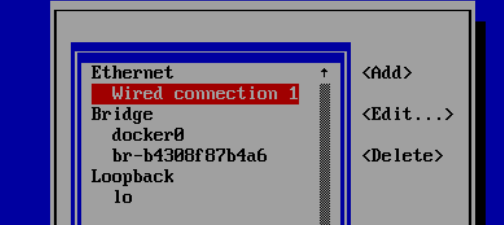
Navigieren Sie mit den Pfeiltasten und drücken Sie dann "Enter", um die "Ethernet-Verbindung" auszuwählen, deren IP-Adresse Sie ändern möchten.
- Navigieren Sie zu "IPv4-Konfiguration" und ändern Sie die Einstellung von "Automatisch" auf "Manuell".
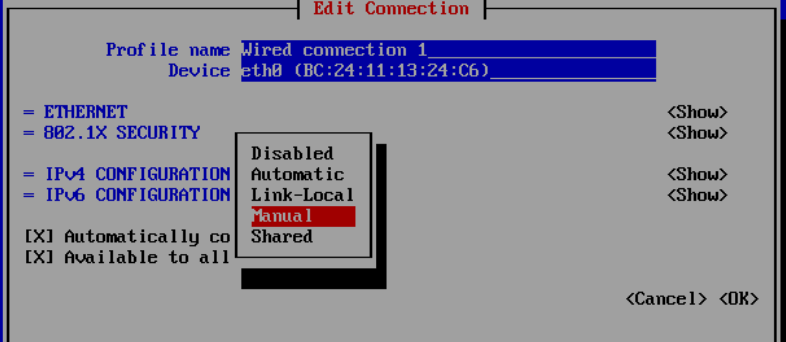
- Navigieren Sie mit den Pfeiltasten zu den Feldern, in denen Sie die IP-Adresse, das Gateway und den DNS-Server eingeben können. Wählen Sie anschliessend "OK".
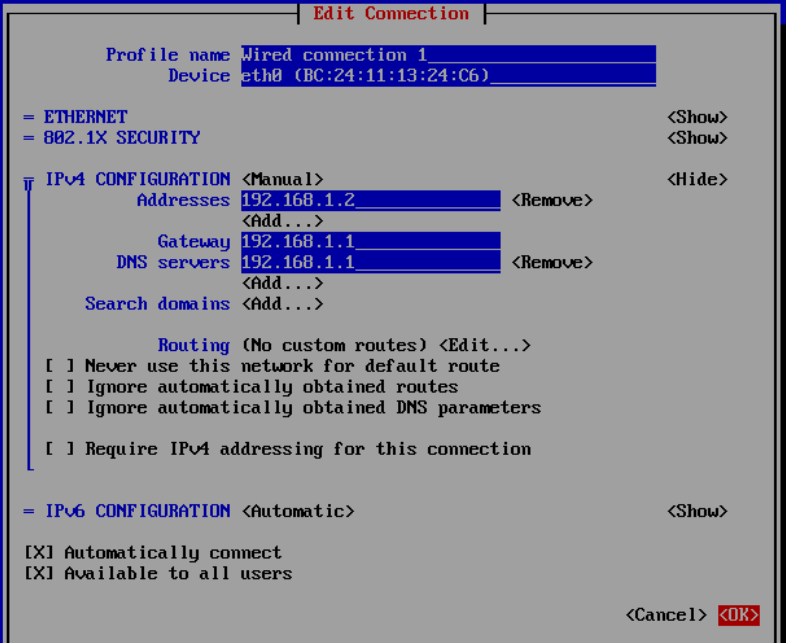
-
Führen Sie nach dem Speichern der IP-Adresskonfiguration den folgenden Befehl in der Konsole aus:
Cloud-init überschreibt VM-Netzwerkeinstellungen nach einem Neustart
Dies betrifft nur das Legacy-Image. Die bootc-Appliance, jetzt der Standard, verwendet kein cloud-init für die Netzwerkverwaltung, ist daher nicht betroffen und enthält die unten verwendeten cloud-init-net-*-Aliase nicht.
Auf dem Legacy-Image (typischerweise auf VMware/ESXi) hat cloud-init keine Datenquelle, fällt auf „DHCP für die erste NIC" zurück und rendert die Netzwerkkonfiguration bei jedem Boot neu, weshalb eine mit nmtui gesetzte statische Adresse nach einem Neustart zurückgesetzt wird. Ein Alias behebt dies in einem Schritt, indem er nur das Netzwerk-Rendering von cloud-init deaktiviert, sodass eine anschliessend am bestehenden Profil gesetzte Adresse erhalten bleibt:
- Cloud-init daran hindern, das Netzwerk bei jedem Boot neu zu rendern:
- Führen Sie
nmtuiaus, bearbeiten Sie die bestehende Verbindungcloud-init <iface>und setzen Sie dort die statische IP, das Gateway und den DNS. Fügen Sie kein zweites Profil für dieselbe Schnittstelle hinzu. Das von cloud-init hat eine höhere Autoconnect-Priorität und würde gewinnen. - Starten Sie neu und prüfen Sie, ob die Adresse erhalten bleibt:
cloud-init-net-enable stellt das standardmässige, von cloud-init verwaltete Netzwerk wieder her. Ohne den Alias ist Schritt 1 dasselbe Drop-in von Hand:
Tip
Wenn Sie Option C verwendet und das Netzwerk manuell konfiguriert haben, müssen Sie die folgenden Befehle ausführen:
Das Installationsskript ermittelt bei jedem Durchlauf automatisch die IP-Adresse des Servers anhand der Standardroute; eine manuelle Anpassung von customer-config.sh ist nicht erforderlich. Jede erreichbare IP-Adresse, ob öffentlich oder privat, ist ausreichend. Der eigentliche öffentliche Endpunkt wird später über das Dashboard konfiguriert.
Hinter NAT oder mit einer Floating IP?
Wenn Ihr Server über eine andere öffentliche oder Floating-IP erreichbar ist als über die IP seiner eigenen Netzwerkschnittstelle (häufig bei NAT), setzen Sie SERVER_STATIC_IP in customer-config.sh auf diese erreichbare IP, bevor Sie install.sh ausführen. Andernfalls lassen Sie das Feld leer, damit die IP-Adresse automatisch erkannt wird.
Nachdem die Skripte erfolgreich ausgeführt wurden, fahren Sie mit "Schritt 6 - Zugriff über den Browser" fort.
Question
Falls Sie nicht über die HIN-Admin-Zugangsdaten verfügen, wenden Sie sich bitte an den HIN Support per E-Mail oder Telefon (support@hin.ch / 0848 830 740). Siehe Support-Bereich.
Schritt 6 - Zugriff über den Browser
Öffnen Sie einen Browser und geben Sie die für die VM konfigurierte IP-Adresse ein. Es sollte der Bildschirm für die Ersteinrichtung angezeigt werden.
Schritt 7 - Aktivierungscode eingeben
Wählen Sie Ihre bevorzugte Sprache aus und geben Sie den Aktivierungscode ein, den Sie per E-Mail von HIN erhalten haben. Klicken Sie auf "Next".
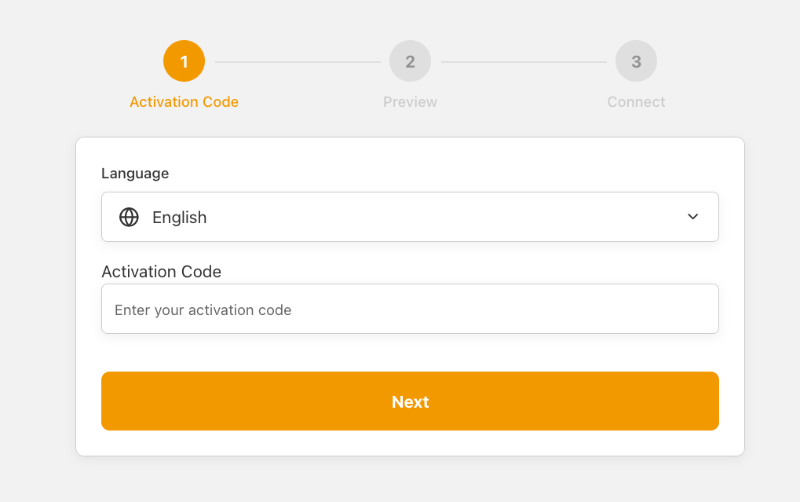
Ich habe keinen Aktivierungscode
Falls Sie den Aktivationscode nicht haben, wenden Sie sich bitte per E-Mail oder Telefon an den HIN Support (support@hin.ch / 0848 830 740). Siehe Support-Bereich.
Schritt 8 - Setup des Mesh-Netzwerks
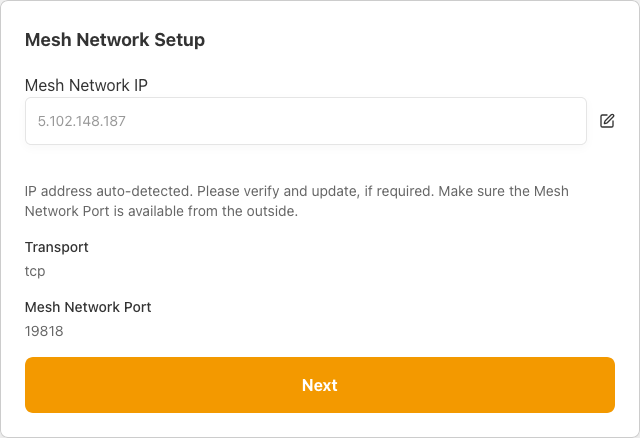
Überprüfen Sie die Konfiguration des Mesh-Netzwerks:
- IP-Adresse - Die öffentliche IP-Adresse des ausgehenden Datenverkehrs (wird automatisch erkannt).
- Transport - Das Transportprotokoll (Standard:
tcp). - Port - Der WireGuard-Port (Standard:
19818).
Was ist eine öffentliche IP?
Dies ist eine IP-Adresse, die der Rechner verwenden wird, um über das Internet erreichbar zu sein. Es handelt sich nicht um die interne IP-Adresse des Rechners hinter einer Firewall oder NAT, z. B. 10.0.0.0/8, 172.16.0.0/12 oder 192.168.0.0/16.
Überprüfen Sie, ob die Werte korrekt sind, und klicken Sie auf "Next".
Schritt 9 - Sicheres Mesh-Netzwerk einrichten
Das System baut nun die sichere Mesh-Netzwerk-Verbindung auf. Dieser Schritt verbindet das HIN Gateway mit dem Mesh-Netzwerk und synchronisiert die Zertifikate.
Warten Sie, bis der Vorgang abgeschlossen ist. Die Statusanzeigen zeigen "Up" an, sobald die Verbindung erfolgreich hergestellt wurde. Klicken Sie auf "Finish".
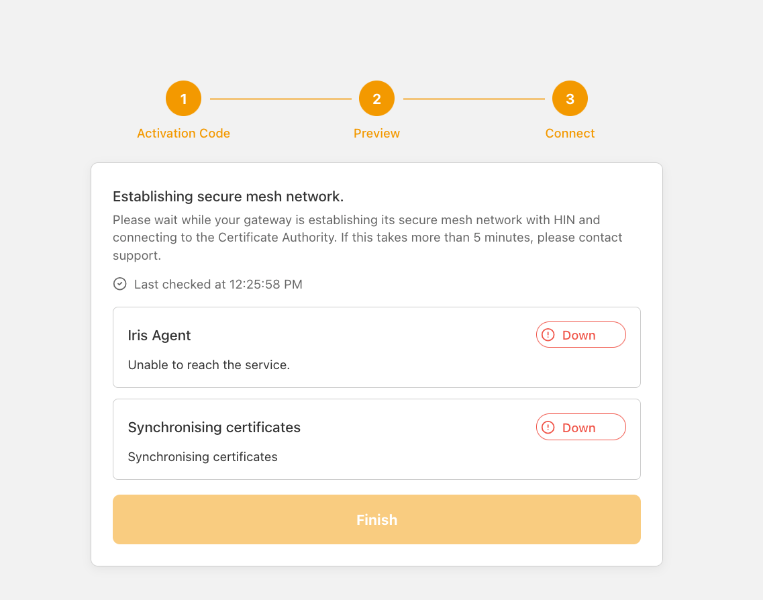
Falls die Verbindung fehlschlägt
Wenn der Status von Iris Agent oder der Zertifikatssynchronisation weiterhin "Down" lautet:
- Stellen Sie sicher, dass Port
19818(TCP/UDP) in Ihrer Firewall offen ist (siehe "Schritt 2 - WireGuard"). - Überprüfen Sie, ob die IP-Adresse unter "Schritt 8 - Setup des Mesh-Netzwerks" korrekt ist und über das Internet erreichbar ist.
- Starten Sie den Vorgang neu oder wenden Sie sich per E-Mail oder Telefon an den HIN Support (support@hin.ch / 0848 830 740).
Schritt 10 - Login bei Keycloak
Warning
Port 8180 muss für Keycloak geöffnet sein. Er muss nicht aus dem gesamten Internet erreichbar sein. Er sollte jedoch zwischen Ihrem Administrationsrechner und der VM, die Sie installieren, erreichbar sein. Andernfalls können Sie keine Verbindung zu Keycloak herstellen und die Installation nicht fortsetzen.
Was tun, wenn ein Verbindungsfehler angezeigt wird?
Bitte prüfen Sie, ob Port 8180 von Ihrem Rechner zur VM erreichbar ist. Nachdem Sie die Konfiguration aktualisiert haben, kehren Sie zur Benutzeroberfläche unter https://<VM IP address> zurück und klicken Sie auf die Schaltfläche „Login“.
Sobald das Mesh-Netzwerk eingerichtet ist, werden Sie zur Keycloak-Anmeldeseite weitergeleitet. Geben Sie den Benutzernamen und das Passwort ein, die Sie von HIN erhalten haben.
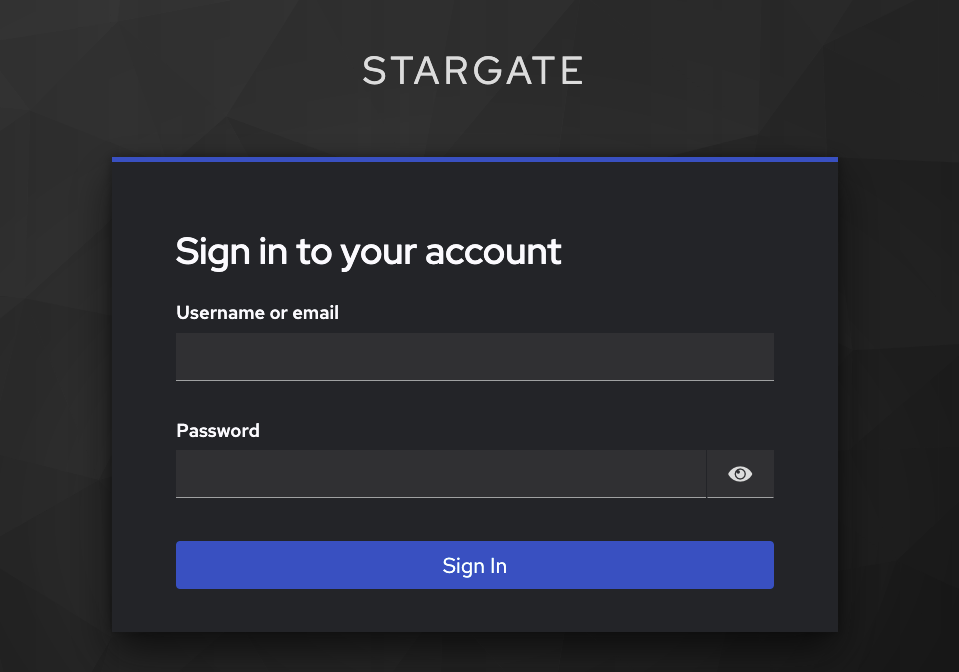
Question
Falls Sie diese Anmeldedaten nicht haben, wenden Sie sich bitte per E-Mail oder Telefon an den HIN Support (support@hin.ch / 0848 830 740). Siehe Support-Bereich.
Schritt 11 - Passwort aktualisieren
Bei der ersten Anmeldung werden Sie aufgefordert, Ihr Passwort zu ändern. Geben Sie ein neues sicheres Passwort ein und bestätigen Sie es.
Bitte stellen Sie sicher, dass Sie sich das Passwort merken!
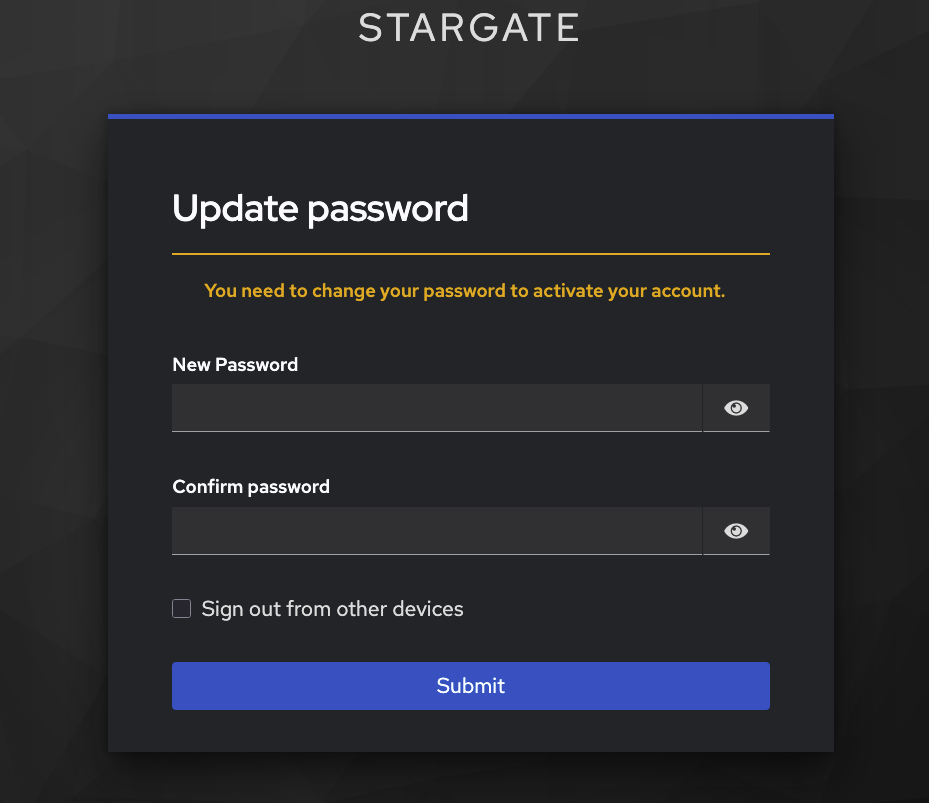
Schritt 12 - Kontoinformationen aktualisieren
Vervollständigen Sie Ihr Kontoprofil, indem Sie Ihren Vornamen und Nachnamen eingeben. Die E-Mail-Adresse ist bereits vorausgefüllt. Klicken Sie auf "Submit", um fortzufahren.
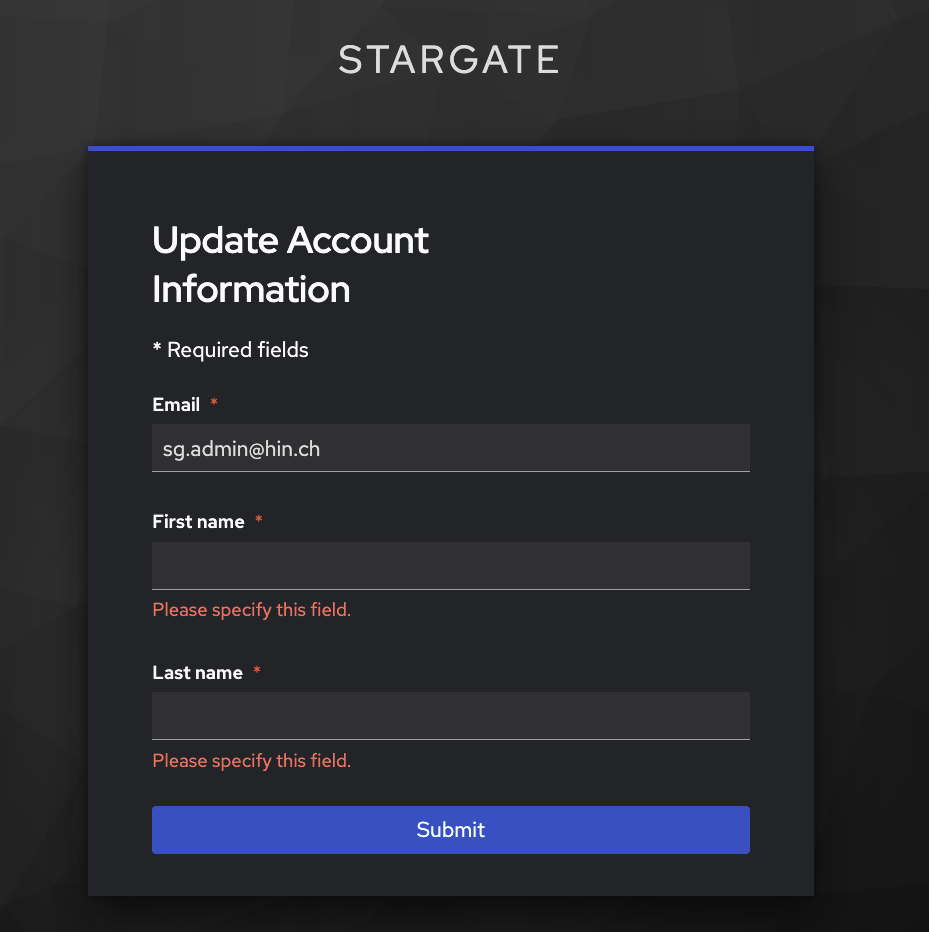
Schritt 13 - Erstkonfiguration und Einrichten der Domäne
Info
Führen Sie den Vorgang bei einer Multi-Domain-Migration für jede Domäne durch, die Sie gerade aktivieren.
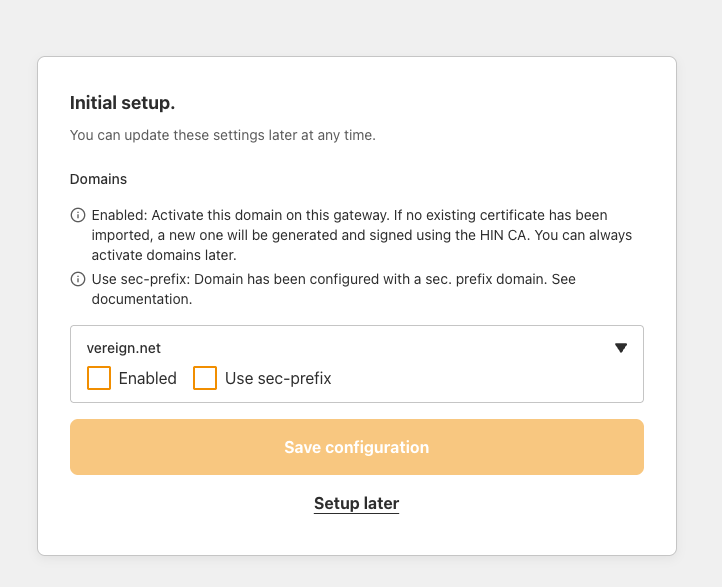
Konfigurieren Sie auf diesem Bildschirm Ihre Grundeinstellungen:
- Überprüfen Sie, ob alle Ihre aktuellen vertrauenswürdigen Domänen innerhalb der HIN Community korrekt angezeigt werden.
- Wählen Sie aus, welche vertrauenswürdigen Domänen "Enabled" sein sollen, um Peer-Zertifikate von der HIN Zertifizierungsstelle (HIN CA) zu erhalten.
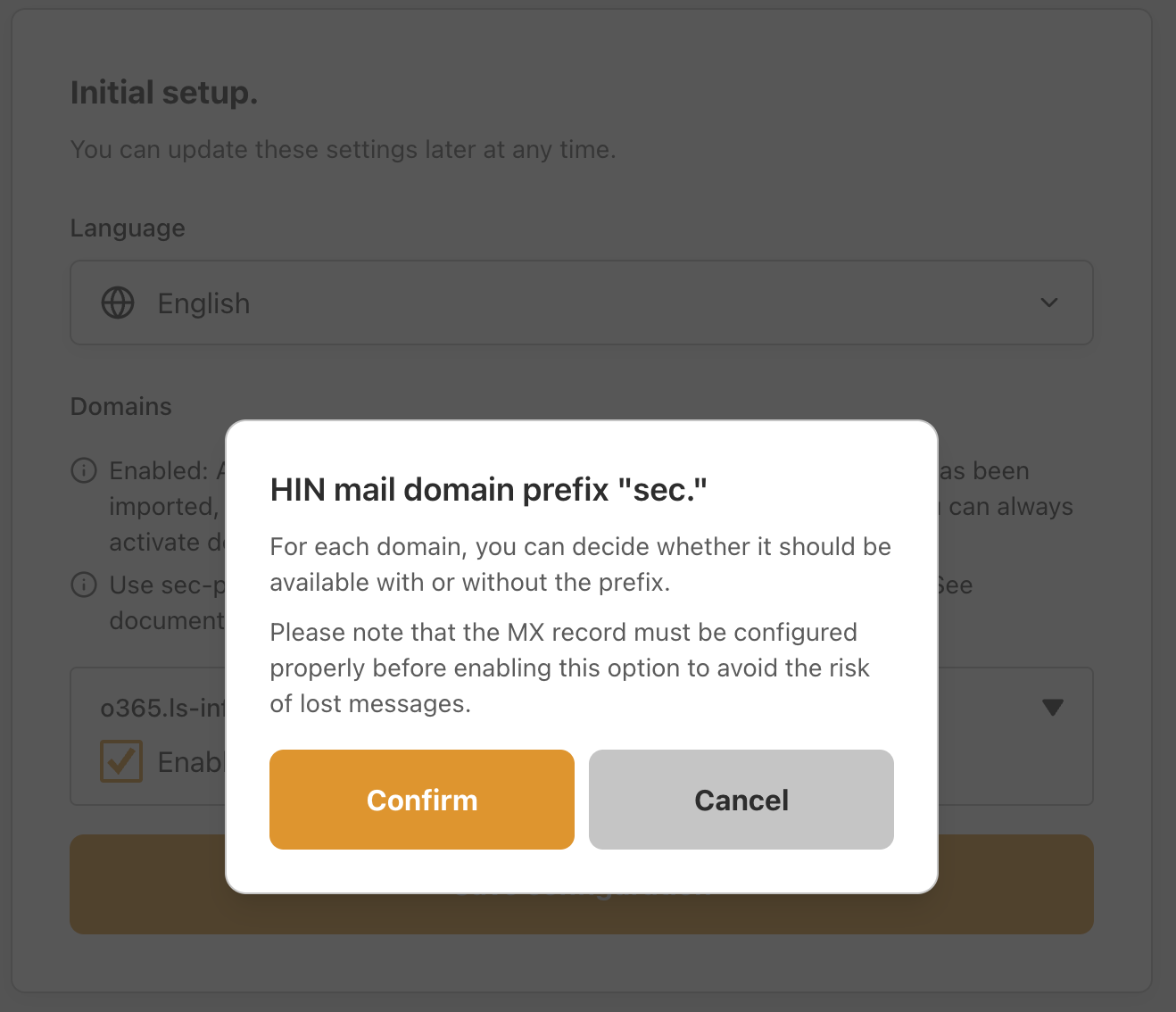
- Geben Sie an, für welche Domäne(n) das Präfix "sec.\<domain>" bereits konfiguriert ist ("Use sec-prefix").
Wie kann ich prüfen, ob meine Domain mit einem Security Prefix eingerichtet ist?
Öffnen Sie unser Online-Tool im Browser: https://trust.hin.ls-infra.me/, geben Sie sec.<domain> ein und klicken Sie auf die Schaltfläche Check. Wenn folgende Meldung angezeigt wird:
✅ Diese Domain ist verschlüsselt.
Dann ist Ihre Domain mit einem Security Prefix eingerichtet und Sie müssen die Option Use sec-prefix aktivieren.
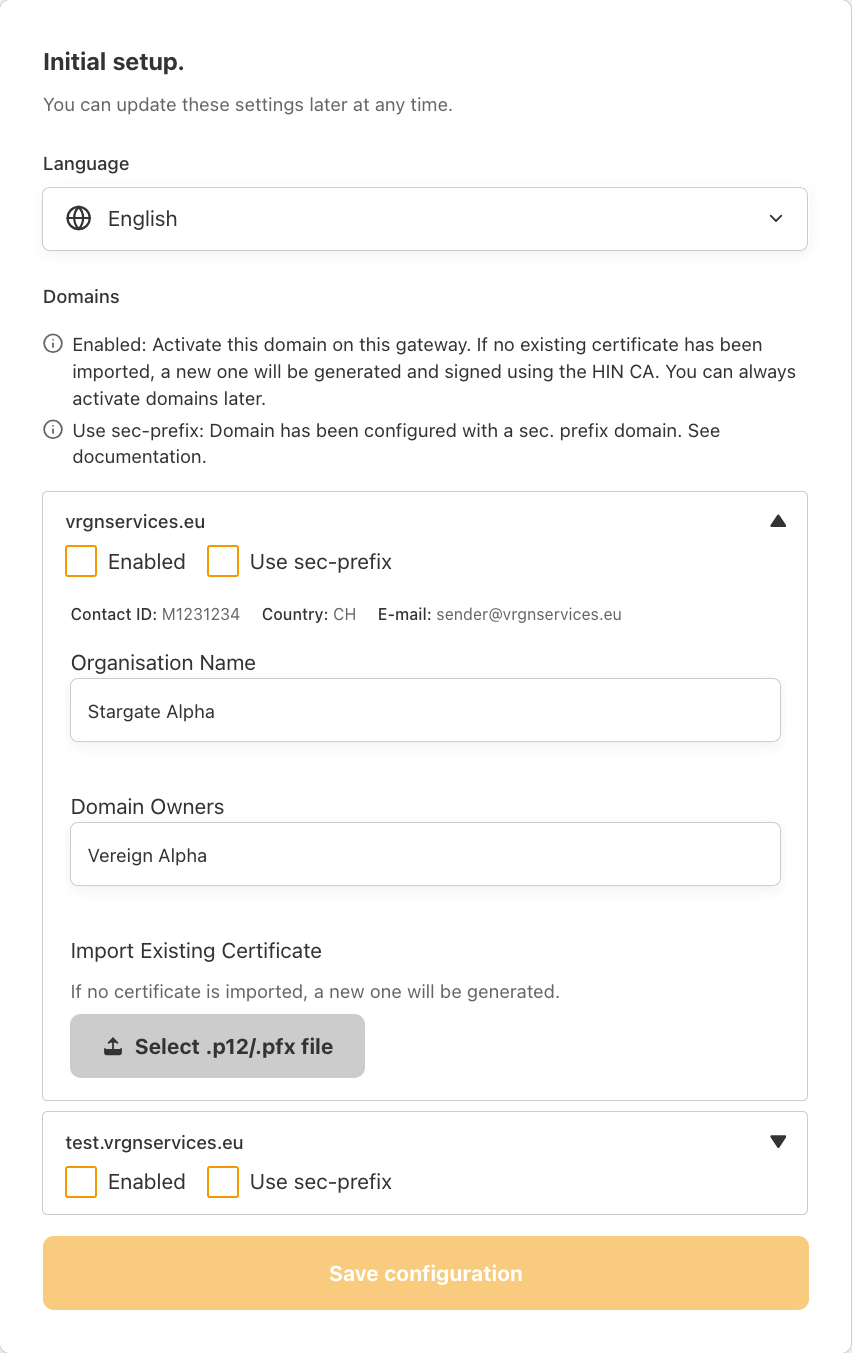
- Überprüfen Sie, ob der Organisationsname und die Domain-Inhaber korrekt sind.
- Importieren Sie die vorhandene S/MIME-Zertifikatsdatei (
.p12/.pfx) vom bestehenden MGW:- Erweitern Sie die Domäne und wählen Sie die Option P12/PFX File.
- Falls für die Zertifikatsdatei kein Passwort festgelegt wurde, lassen Sie das Passwortfeld leer.
- Klicken Sie auf "Import Certificate".
- Nachdem das Zertifikat importiert wurde, wird die Meldung Certificate imported successfully angezeigt.
- Klicken Sie am Ende der Seite auf "Save Configuration", um die Änderungen zu speichern.
Warning
- Mindestens eine Domain muss Enabled sein, um mit dem Onboarding-Prozess fortzufahren. Die Schaltfläche "Save configuration" wird erst aktiv, wenn diese Voraussetzung erfüllt ist.
- Sollten Sie feststellen, dass nicht alle vertrauenswürdigen Domains angezeigt werden oder die Organisationsangaben falsch sind, wenden Sie sich bitte per E-Mail oder Telefon an den HIN Support (support@hin.ch / 0848 830 740).
Importieren Sie Ihren bestehenden privaten Schlüssel
Hinweis: gilt nur für das Migrationsszenario!
Wenn Sie den privaten Schlüssel nicht von Ihrem bestehenden MGW importieren, wird ein neuer Schlüssel ausgestellt. Dies kann dazu führen, dass Nachrichten bis zu 6 Stunden lang nicht entschlüsselt werden können, was zu Datenverlust führen könnte.
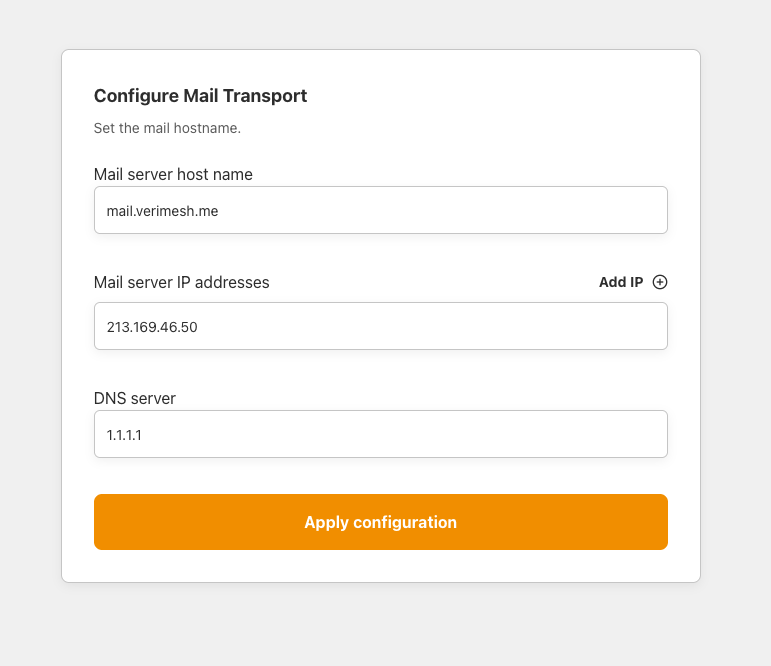
| Einstellung | Beschreibung |
|---|---|
| Hostname des Mail-Servers | Der FQDN dieser Mail-Gateway-Instanz (z. B. mail.example.com). |
| IP-Adressen des Mail-Servers | Die öffentliche(n) IP-Adresse(n) dieses Servers. Fügen Sie weitere IP-Adressen hinzu, falls der Server über mehrere Adressen erreichbar ist. |
| DNS | DNS des Hosts, der zur Auflösung von MX- und anderen DNS-Einträgen verwendet wird. |
Migrationsszenario für schrittweise Multi-Domain-Migration
Während der Migrations-Support-Sitzung unterstützen HIN-Ingenieure den Kunden bei der Migration einer Domain. Sobald die erste Domain erfolgreich migriert wurde, ist der Kunde selbst dafür verantwortlich, alle verbleibenden Domains eigenständig zu migrieren.
Schritt 14 - E-Mail-Transport konfigurieren
Sie werden zum HIN-Gateway-Dashboard auf der Seite Domains angemeldet.
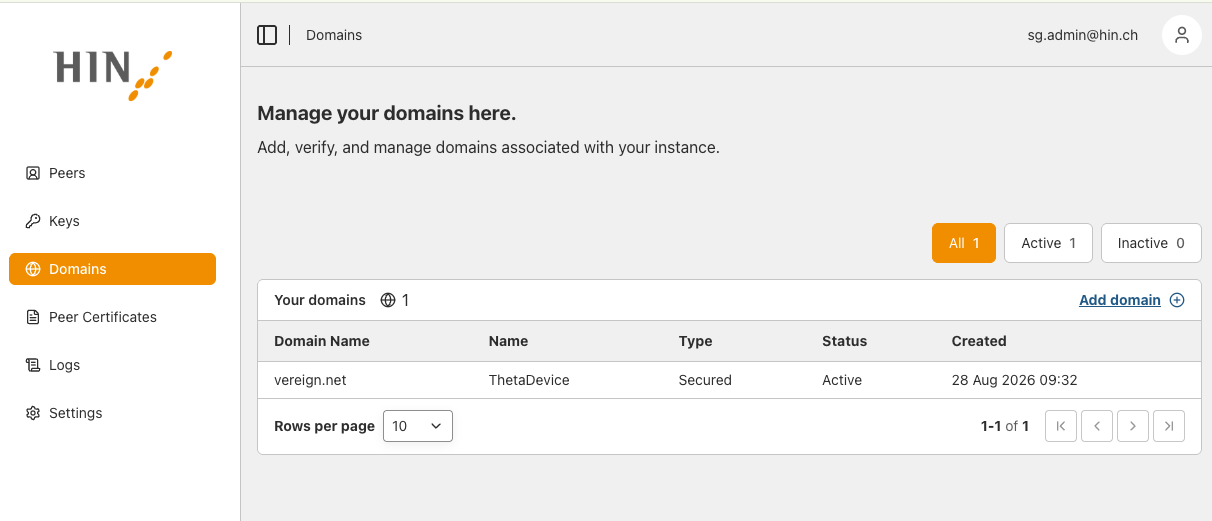
Seite "Domains"
Info
Führen Sie den Vorgang bei einer Multi-Domain-Migration für jede aktive Domäne durch.
Im Menü Domains können Sie für jede verfügbare Domäne eine spezifische Transportroute konfigurieren:
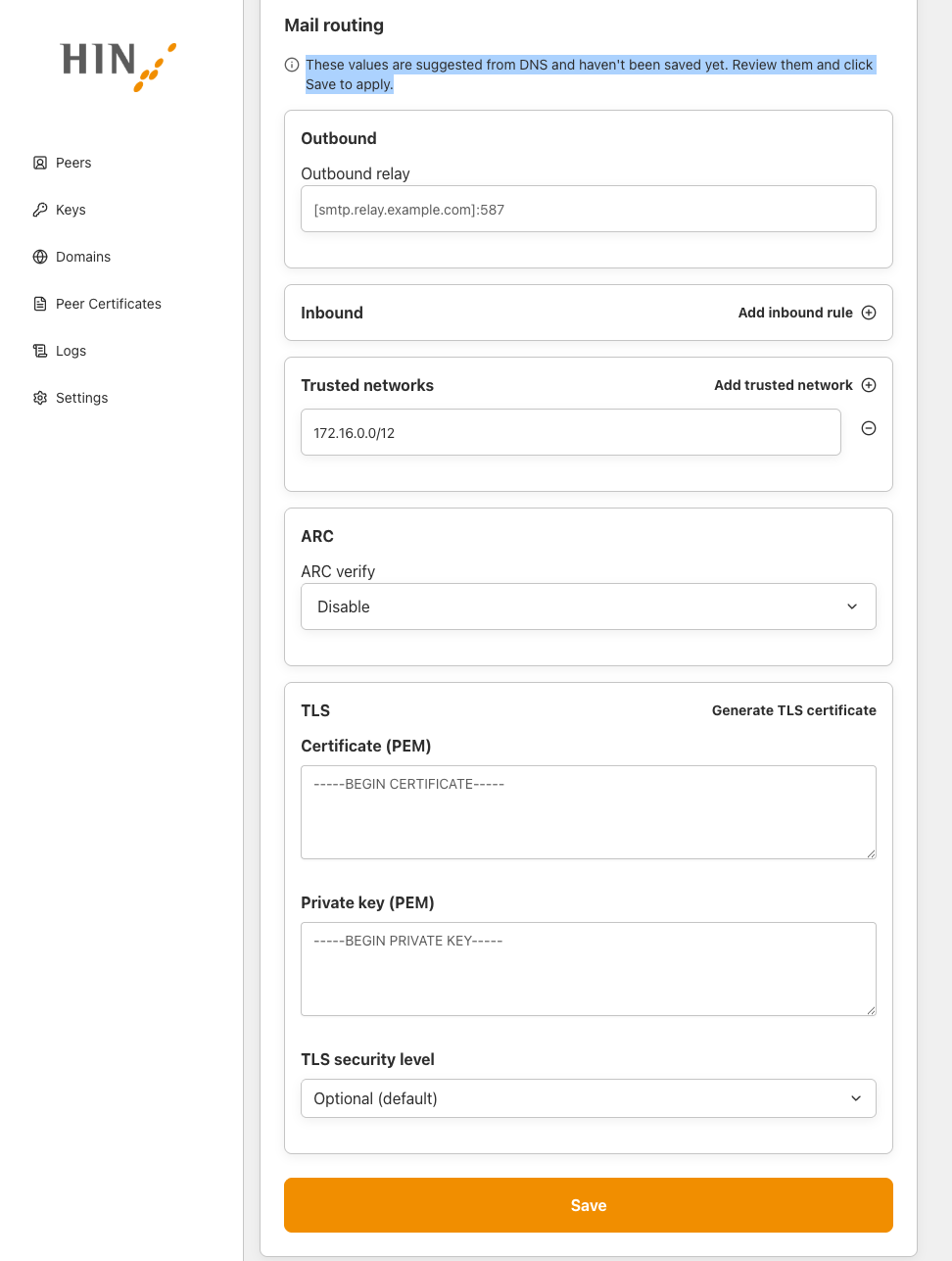
| Einstellung | Beschreibung |
|---|---|
| Inbound relay | Der SMTP-Relay für die eingehende Zustellung der ausgewählten Domäne. |
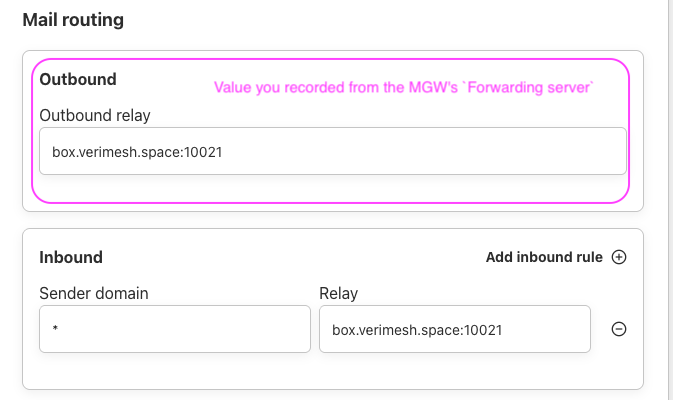
| Outbound relay | Der SMTP-Relay für die ausgehende Zustellung der ausgewählten Domäne. Diese Einstellung entspricht der Einstellung Forwarding server des alten MGW. |
| Trusted networks | Zusätzliche Netzwerke, denen die Weiterleitung über dieses Gateway gestattet ist. Weitere Informationen finden Sie unter "Schritt 18 - Mailserver konfigurieren". |
| Configure TLS | TLS-Zertifikateinstellungen für SMTP-Verbindungen; über die Schaltfläche Generate TLS certificate können Sie ein TLS-Zertifikat erzeugen. |
| Email authentication | Alle Einstellungen unter dem Abschnitt Email authentication sind im Abschnitt Email authentication (DKIM ARC SPF DMARC) beschrieben. |
Wie testet man eine TLS-Verbindung?
Sie können jederzeit testen, ob das konfigurierte TLS-Zertifikat auf Ihre Verbindung zum HIN Gateway angewendet wurde. Führen Sie den folgenden Befehl direkt im Terminal des HIN Gateways aus:
Oder direkt auf Ihrem lokalen Rechner:
In der Ausgabe sehen Sie alle Daten zu Ihrer TLS-Verbindung und zum verwendeten Zertifikat.
Wie konvertiert man ein pfx- in ein pem-TLS-Zertifikat?
Verwenden Sie den folgenden openssl-Befehl:
Z. B.:
Weitere Aktionen:
- Fügen Sie bei Bedarf weitere Domains hinzu, indem Sie auf "Add domain" klicken.
- Ist eine Domäne nicht HIN-gesichert, erscheint sie in der Liste
Domainsmit dem Typ "Routed", das heisst, sie kann nur lokal verwaltet werden.
- Ist eine Domäne nicht HIN-gesichert, erscheint sie in der Liste
Note
Stellen Sie sicher, dass alle Konfigurationen für Relay-Hosts und Domains korrekt sind, bevor Sie fortfahren.
Sobald die Konfiguration überprüft und abgeschlossen ist, klicken Sie auf "Save", um fortzufahren.
Seite "Settings"
Konfigurieren Sie auf dieser Seite im Menü Settings Ihre globalen E-Mail-Transporteinstellungen für die sichere Mail-Relay-Einrichtung, die für die gesamte Instanz gelten. Die detaillierte Konfiguration für jede Domäne erfolgt unter Domains → $domain.
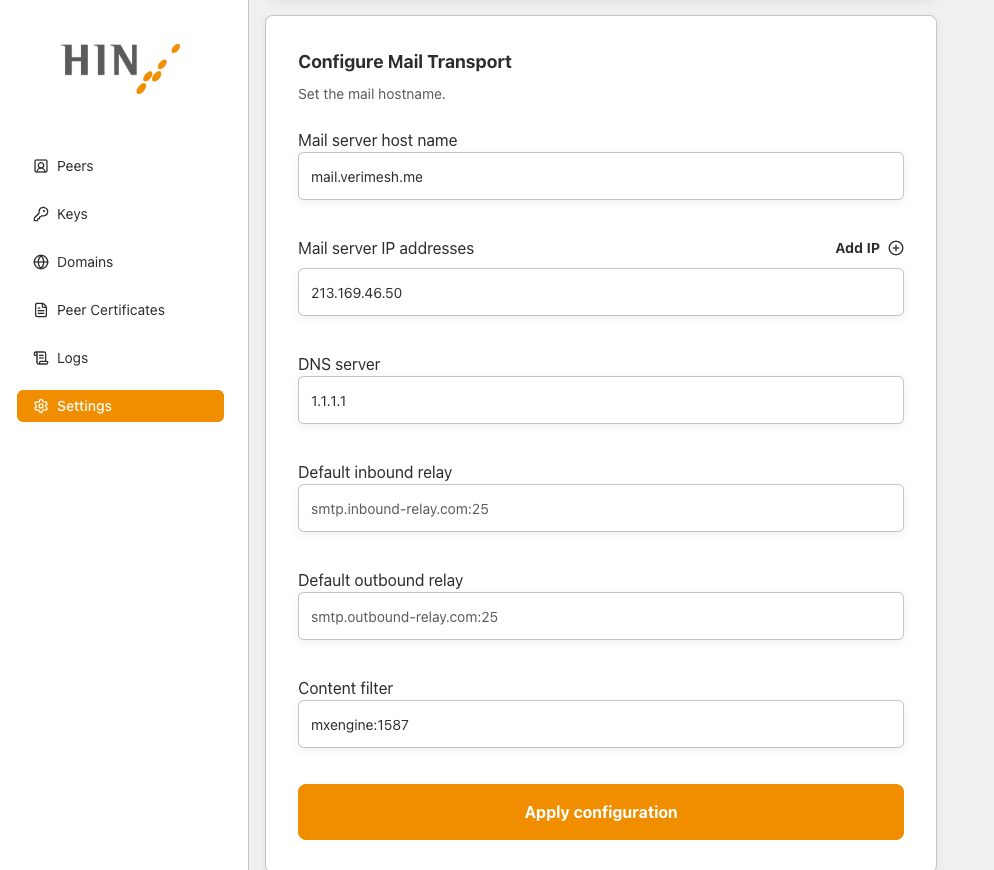
Die folgenden Einstellungen stehen im Menü Settings zur Verfügung:
| Einstellung | Beschreibung |
|---|---|
| Mail server host name | Der FQDN dieser Mail-Gateway-Instanz (z. B. mail.example.com). |
| Mail server IP addresses | Die öffentliche(n) IP-Adresse(n) dieses Servers. Fügen Sie weitere IP-Adressen hinzu, falls der Server über mehrere Adressen erreichbar ist. |
| DNS | DNS des Hosts, der zur Auflösung von MX- und anderen DNS-Einträgen verwendet wird. |
| Default inbound relay | Der Standard-SMTP-Relay für die eingehende Zustellung. |
| Default outbound relay | Der Standard-SMTP-Relay für die ausgehende Zustellung. |
Schritt 15 - Whitelist-Header konfigurieren
Info
Führen Sie den Vorgang bei Multi-Domain-Konfigurationen für jede aktive Domäne durch.
Klicken Sie auf "Domains" und wählen Sie anschliessend "Whitelist headers" aus.
Geben Sie den Schlüssel genau so ein, wie er auf dem Mailserver konfiguriert ist.
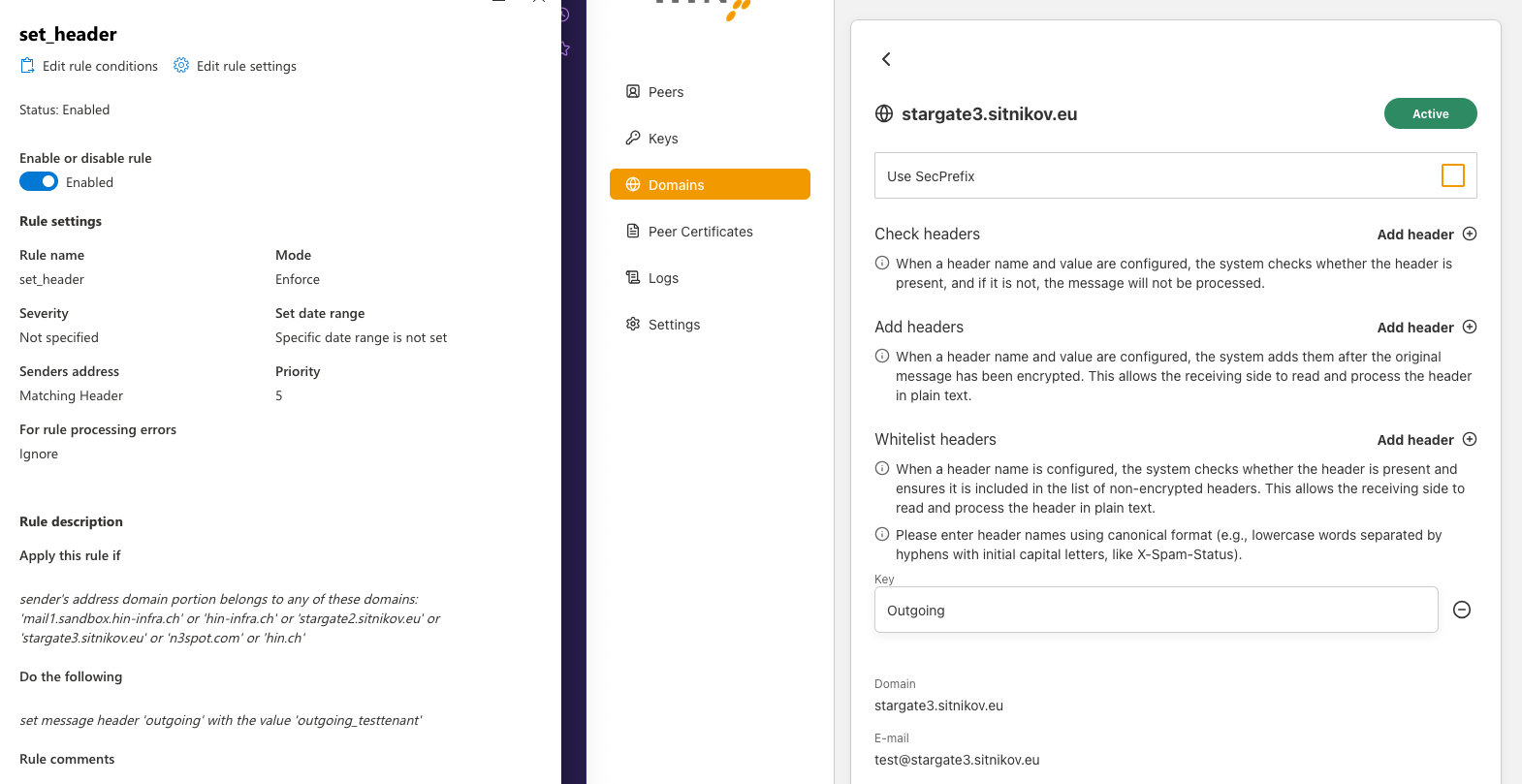
Schritt 16 - Peer-Zertifikate
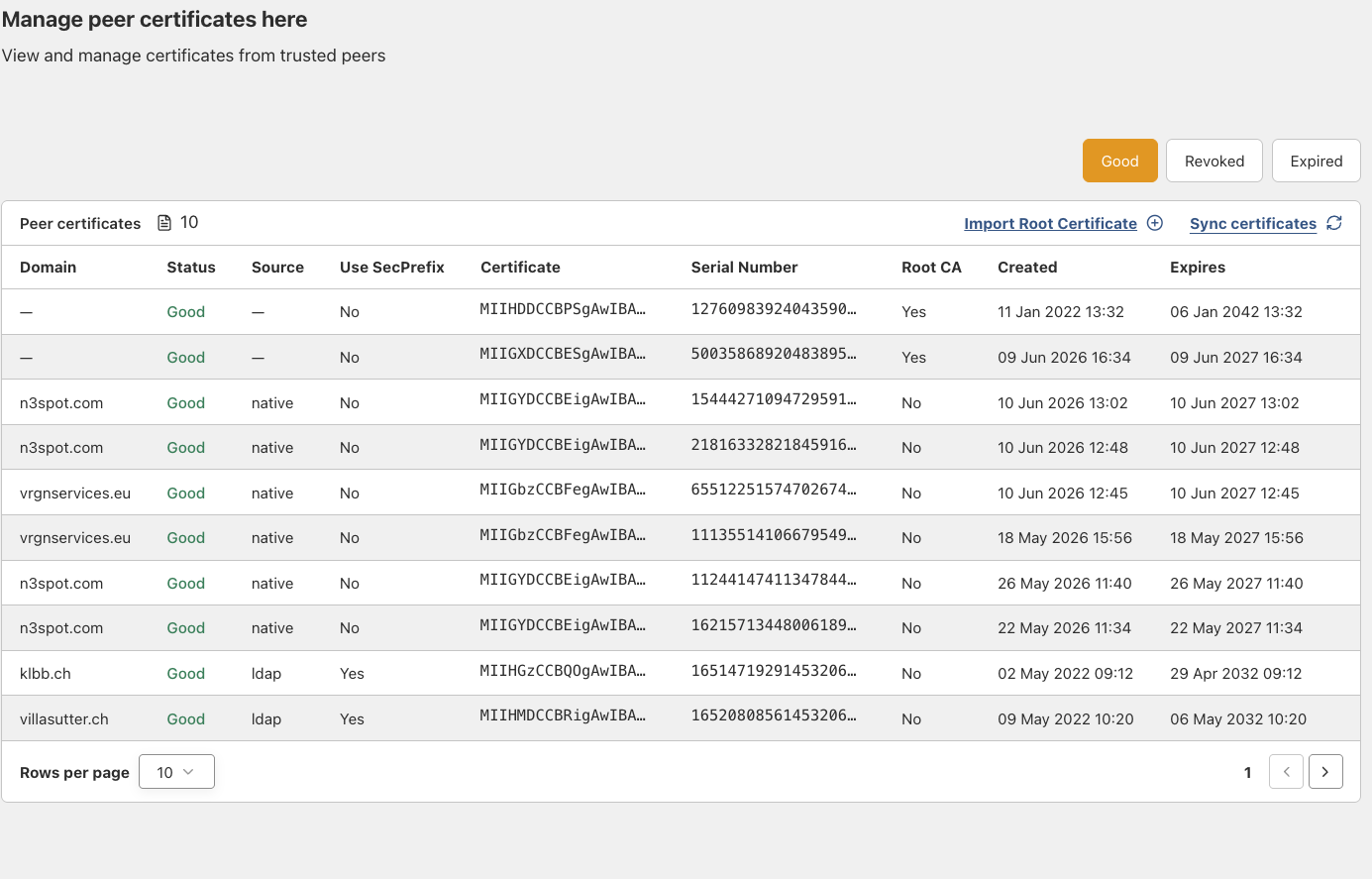
Peer-Zertifikate werden von der HIN Zertifizierungsstelle (HIN CA) für aktivierte Domains ausgestellt.
Sobald das Onboarding abgeschlossen ist, navigieren Sie im Dashboard zum Abschnitt "Peer certificates" und klicken Sie auf die Schaltfläche "Sync certificates", um Ihre Peer-Zertifikate von der HIN CA zu synchronisieren.
Schritt 17 - Peer-Zertifikate validieren
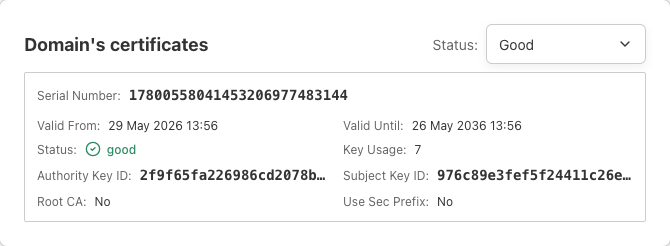
Stellen Sie sicher, dass Ihre Domain ihr richtlinienbasiertes Peer-Zertifikat unter "Domains" erhalten hat. Der Status jeder Domäne muss "Good" lauten.
Question
Wenden Sie sich bei Problemen per E-Mail oder Telefon an den HIN Support (support@hin.ch / 0848 830 740).
Schritt 18 - Mailserver und HIN Gateway konfigurieren
Wenn Sie die empfohlene Vorgehensweise befolgt haben, d. h. den privaten Schlüssel exportiert, ihn in das HIN Gateway importiert und dieselbe IP-Adresse wie beim bestehenden MGW beibehalten haben, sind auf dem E-Mail-Server keine Änderungen erforderlich.
Andernfalls konfigurieren Sie Ihren Mailserver oder die zugehörigen Komponenten so, dass der Datenverkehr über das neue HIN Gateway geleitet wird. Überprüfen Sie die folgenden Einstellungen und passen Sie diese gegebenenfalls an:
E-Mail-Server
- SMTP-Relay / Smart Host
- Konnektoren
- Transportregeln
- Routing-Domänen
Siehe Exchange-Integration für detaillierte Anweisungen.
Konfiguration HIN Gateway
Seite "Domains"
Info
Führen Sie den Vorgang bei einer Multi-Domain-Migration für jede aktive Domäne durch.
Im Menü Domains können Sie für jede verfügbare Domäne eine spezifische Transportroute konfigurieren:
| Einstellung | Beschreibung |
|---|---|
| Inbound relay | Der SMTP-Relay für die eingehende Zustellung der ausgewählten Domäne. |
| Outbound relay | Der SMTP-Relay für die ausgehende Zustellung der ausgewählten Domäne. Diese Einstellung entspricht der Einstellung Forwarding server des alten MGW. |
| Trusted networks | Zusätzliche Netzwerke, denen die Weiterleitung über dieses Gateway gestattet ist. Weitere Informationen finden Sie unter "Schritt 18 - Mailserver konfigurieren". |
| Configure TLS | TLS-Zertifikateinstellungen für SMTP-Verbindungen; über die Schaltfläche Generate TLS certificate können Sie ein TLS-Zertifikat erzeugen. |
| Email authentication | Alle Einstellungen unter dem Abschnitt Email authentication sind im Abschnitt Email authentication (DKIM ARC SPF DMARC) beschrieben. |
- Hinweis für das Migrationsszenario: Gehen Sie auf die Seite jeder Domäne und fügen Sie einen Outbound host hinzu, wobei Sie den Wert verwenden, den Sie vom MGW unter
Forwarding serverin "Schritt 1.2 - Sichern des bestehenden MGWs" notiert haben.
-
Wenn Sie Microsoft 365 / Exchange Online verwenden, fügen Sie die veröffentlichten ausgehenden IP-Adressbereiche unter
Trusted networkshinzu, damit das HIN Gateway E-Mails aus Exchange Online als vertrauenswürdig einstuft und weiterleitet:
Seite "Settings"
Konfigurieren Sie auf dieser Seite im Menü Settings Ihre globalen E-Mail-Transporteinstellungen für die sichere Mail-Relay-Einrichtung, die für die gesamte Instanz gelten. Die detaillierte Konfiguration für jede Domäne erfolgt unter Domains → $domain.
Die folgenden Einstellungen stehen im Menü Settings zur Verfügung:
| Einstellung | Beschreibung |
|---|---|
| Mail server host name | Der FQDN dieser Mail-Gateway-Instanz (z. B. mail.example.com). |
| Mail server IP addresses | Die öffentliche(n) IP-Adresse(n) dieses Servers. Fügen Sie weitere IP-Adressen hinzu, falls der Server über mehrere Adressen erreichbar ist. |
| DNS | DNS des Hosts, der zur Auflösung von MX- und anderen DNS-Einträgen verwendet wird. |
| Default inbound relay | Der Standard-SMTP-Relay für die eingehende Zustellung. |
| Default outbound relay | Der Standard-SMTP-Relay für die ausgehende Zustellung. |
Schritt 19 - Test und Validierung
Ausgehend:
- Stellen Sie sicher, dass der Mailserver so konfiguriert ist, dass er E-Mails über ein SMTP-Relay oder einen Exchange-Konnektor an das HIN Gateway versendet.
- Stellen Sie sicher, dass das HIN Gateway E-Mails an Empfänger ausserhalb der HIN Community versenden kann.
- Stellen Sie sicher, dass das HIN Gateway E-Mails über WireGuard an Empfänger innerhalb der HIN Community senden kann.
- Senden Sie eine E-Mail aus der HIN Community an eine externe E-Mail-Adresse (zum Beispiel Bluewin, Gmail, Yahoo oder GMX) mit dem Vermerk (vertraulich) in der Betreffzeile und überprüfen Sie, ob sie erfolgreich zugestellt wird.
Eingehender Verkehr:
- Stellen Sie sicher, dass verschlüsselte E-Mails aus der HIN Community über WireGuard empfangen werden können. Ein Absender aus der Domäne
hin.chist der einfachste Testweg. - Stellen Sie sicher, dass verschlüsselte E-Mails aus der HIN Community über SMTP unter Verwendung von S/MIME empfangen werden können.
- Stellen Sie sicher, dass Antworten von Absendern ausserhalb der HIN Community auf eine erste sichere E-Mail (HIN Mail-SEAL) das HIN Gateway erreichen können.
- Stellen Sie sicher, dass unverschlüsselte E-Mails von externen Absendern ausserhalb der HIN Community empfangen werden können.
- Senden Sie eine E-Mail von einer externen E-Mail-Adresse an die HIN Community und überprüfen Sie, ob sie erfolgreich empfangen wird.
Bestätigen:
- E-Mails werden in beide Richtungen zwischen der vertrauenswürdigen HIN-Domain und externen E-Mail-Adressen erfolgreich zugestellt.
- Verschlüsselung wird angewendet, wo erforderlich.
- Es treten keine unerwarteten Verzögerungen oder Bounces auf.
- Die Protokollierung ist erfolgreich.
Füllen Sie das Abnahmeprotokoll aus und senden Sie es an Ihren HIN Ansprechpartner zurück.
Schritt 20 - Passwort der VM ändern
Bitte stellen Sie sicher, dass die Ihnen ursprünglich zur Verfügung gestellten Zugangsdaten für die VM in ein von Ihnen selbst festgelegtes Passwort geändert werden, und bewahren Sie dieses an einem sicheren und geschützten Ort auf.
Schritt 21 - Bestehendes MGW ausser Betrieb nehmen
Info
Dieser Schritt gilt nur für Einzel- und Multi-Domain-Migrationen
Warning
Löschen Sie die bestehende MGW-VM nicht sofort, sondern bewahren Sie sie sicher auf, bis alles betriebsbereit ist.
- Stellen Sie sicher, dass kein aktiver Datenverkehr vorhanden ist: Überprüfen Sie:
- Es verweisen keine Domains auf das MGW (DNS, SMTP, Konnektoren).
- Es werden keine E-Mails über die alte Appliance weitergeleitet.
- Protokolle archivieren: Exportieren und speichern Sie:
- E-Mail-Protokolle
- Sicherheits-/Audit-Protokolle
- erforderlich für Compliance und Fehlerbehebung
- Bereinigung (optional): Entfernen Sie:
- Firewall-Regeln
- DNS-Einträge
- Routing-Konfigurationen, die auf das bestehende MGW verweisen
Anhang 1 - Sichern und Wiederherstellen der Appliance-Einstellungen
Info
Dieser Schritt gilt nur für Einzel- und Multi-Domain-Migrationen
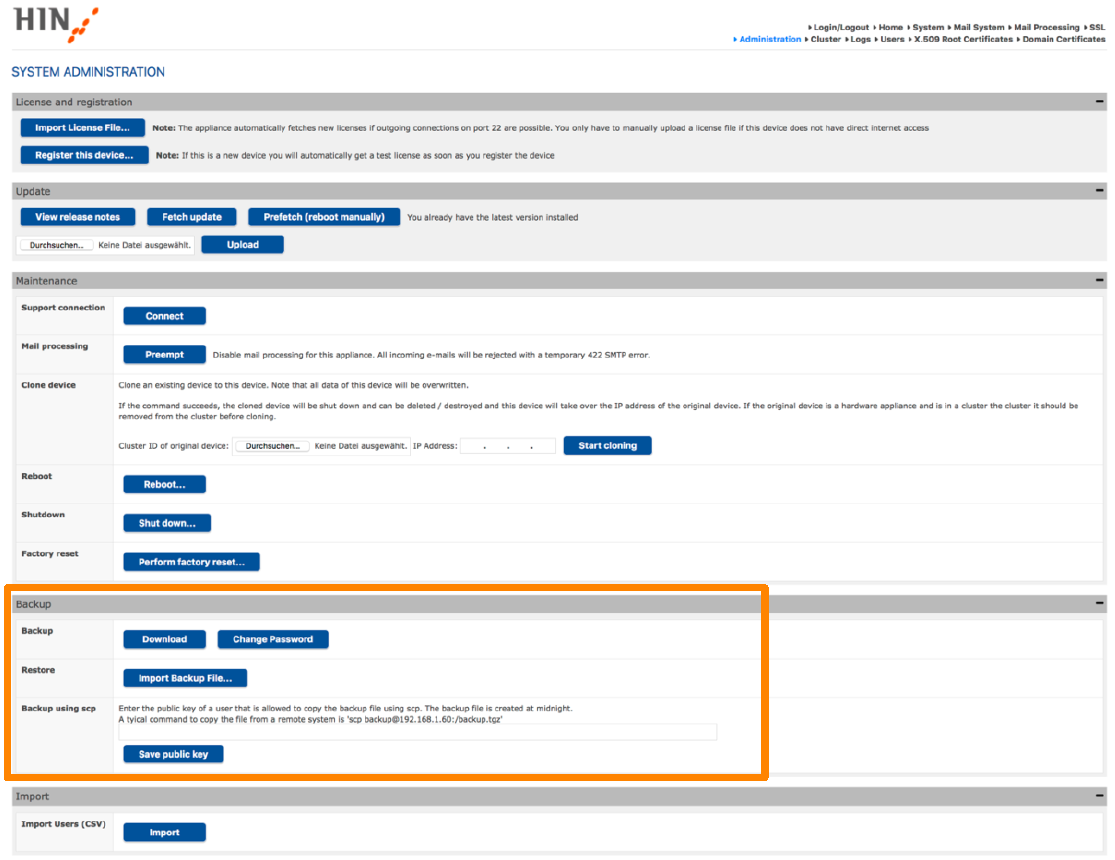
Um die Einstellungen Ihrer HIN Appliance zu sichern oder wiederherzustellen, klicken Sie im Web-Verwaltungsportal auf das Menü "Administration".
Einstellungen sichern
Bevor Sie ein Backup der aktuellen HIN Geräteeinstellungen erstellen, müssen Sie ein Backup-Passwort festlegen. Dieses Passwort wird benötigt, falls Sie das Backup später wiederherstellen müssen.
- Um das Sicherungskennwort festzulegen oder zu ändern, klicken Sie auf "Change Password".
- Um eine Sicherungsdatei zu erstellen und herunterzuladen, klicken Sie auf "Download".
Sicherungspasswort ändern
Um das Passwort für zukünftige Sicherungen zu ändern, klicken Sie auf "Change Password".
Note
Bitte beachten Sie, dass das neue Passwort nur für Sicherungen gilt, die nach der Passwortänderung erstellt werden. Bestehende Sicherungsdateien bleiben durch das Passwort geschützt, das bei ihrer Erstellung festgelegt wurde.
Einstellungen wiederherstellen
Um die Geräteeinstellungen aus einer Sicherungsdatei wiederherzustellen, klicken Sie auf "Importieren Backup File...".
Wählen Sie im Dialogfenster die gewünschte Sicherungsdatei aus und geben Sie das zu dieser Sicherung gehörige Passwort ein. Die Geräteeinstellungen werden anschliessend aus der ausgewählten Sicherungsdatei wiederhergestellt.
Sicherung über SCP
Das MGW unterstützt die Sicherung des Geräts über SCP.
Um diese Option zu nutzen, muss der öffentliche Schlüssel des Systems, das auf den MGW zugreifen soll, unter "Backup using SCP" hinterlegt sein. Die Sicherungsdatei wird täglich um Mitternacht automatisch erstellt und auf dem MGW als backup.tgz gespeichert.
Mit dem konfigurierten öffentlichen Schlüssel kann die Sicherungsdatei über SCP mit dem Betriebssystembenutzer backup abgerufen werden. Ein typischer SCP-Befehl zum Abrufen der Sicherungsdatei lautet:
Dieser Befehl lädt die Datei backup.tgz vom MGW in das aktuelle lokale Verzeichnis herunter.
Note
Wenn Sie einen neuen öffentlichen Schlüssel eingeben, wird der bestehende Schlüssel ersetzt.