NTP konfigurieren
HIN Gateway hält seine Uhrzeit mit NTP (Network Time Protocol) genau. Eine genaue Uhrzeit ist zwingend: Zertifikatsprüfung, Nachrichtensignierung und Anmeldesitzungen schlagen fehl, wenn die Uhr abweicht.
So funktioniert es:
- Standardmässig synchronisiert HIN Gateway seine Uhrzeit mit
ntp.metas.ch - Wenn Ihr Netzwerk kein ausgehendes NTP ins Internet zulässt oder Ihre Organisation eigene Zeitserver betreibt, können Sie den Standard durch einen oder mehrere eigene Zeitserver ersetzen
- Sie können mehrere Zeitserver hinzufügen. Ist einer nicht erreichbar, verwendet HIN Gateway den nächsten
Bevor Sie beginnen
- Sie benötigen Zugriff auf das HIN Gateway Dashboard
- Erfragen Sie den Hostnamen des Zeitservers (bzw. der Zeitserver) bei Ihrer Netzwerkadministration
- Stellen Sie sicher, dass HIN Gateway den Zeitserver (bzw. die Zeitserver) über UDP-Port 123 erreichen kann
Aktuelle Zeitsynchronisation prüfen
- Melden Sie sich beim HIN Gateway Dashboard an.
-
Öffnen Sie Settings und scrollen Sie nach unten zum Abschnitt Time synchronisation.
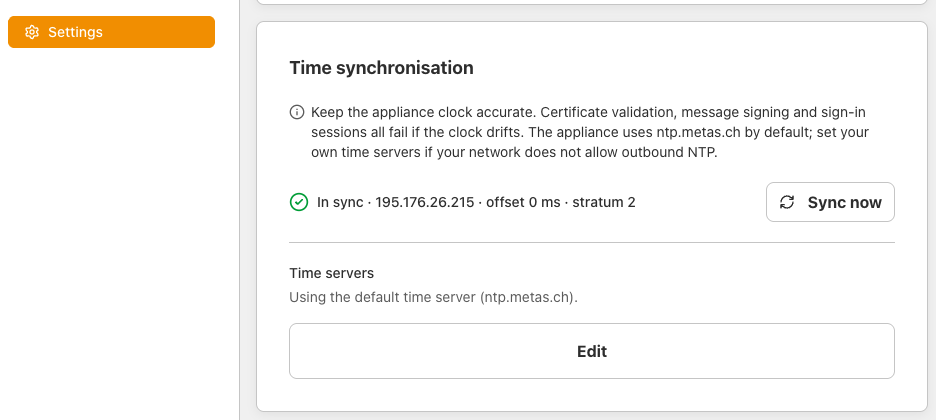
Die Statuszeile zeigt, ob die Uhr synchron ist (In sync), zusammen mit der IP-Adresse des verwendeten Zeitservers, dem Offset und dem Stratum. Time servers zeigt, welche Server konfiguriert sind. Ohne eigene Server steht dort Using the default time server (ntp.metas.ch).
Eigene Zeitserver hinzufügen
-
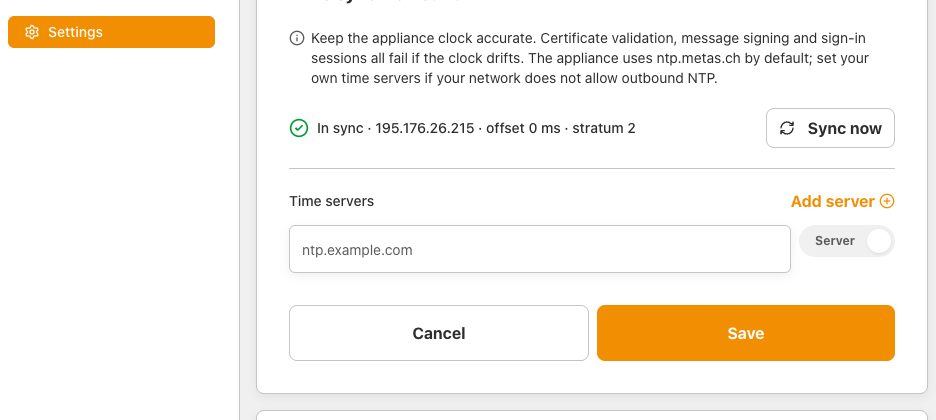
Klicken Sie im Abschnitt Time synchronisation auf Edit. Ein leeres Feld für den ersten Zeitserver erscheint.
-
Geben Sie den Hostnamen des Zeitservers ein (zum Beispiel
ntp.example.com). - Wählen Sie mit dem Schalter neben dem Feld die Art des Eintrags:
- Server: ein einzelner NTP-Server
- Pool: ein NTP-Pool, also ein Hostname, der auf mehrere Server auflöst (zum Beispiel
ch.pool.ntp.org). HIN Gateway verwendet mehrere Server aus dem Pool
-
Um einen weiteren Zeitserver hinzuzufügen, klicken Sie auf Add server und wiederholen Sie die Schritte 2 und 3. Sie können Pools und Server kombinieren.
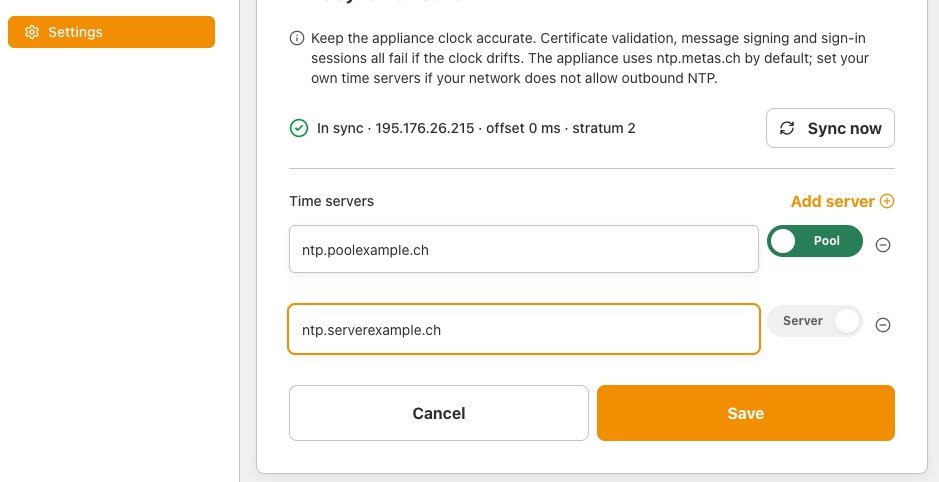
Um einen Eintrag zu entfernen, klicken Sie auf das Minus-Symbol daneben.
-
Klicken Sie auf Save.
HIN Gateway synchronisiert seine Uhrzeit nun mit den konfigurierten Zeitservern statt mit dem Standard-Zeitserver.
Konfiguration überprüfen
Prüfen Sie die Statuszeile im Abschnitt Time synchronisation. Sie sollte In sync und die IP-Adresse eines Ihrer Zeitserver anzeigen. Um sofort zu synchronisieren, klicken Sie auf Sync now.
Zum Standard-Zeitserver zurückkehren
Klicken Sie auf Edit, entfernen Sie alle Einträge mit dem Minus-Symbol und klicken Sie auf Save. HIN Gateway verwendet dann wieder ntp.metas.ch.