Dépannage et diagnostics
Guide structuré pour le diagnostic d'une appliance Stargate depuis la ligne de commande: éléments à vérifier, emplacement des journaux et procédures de récupération sans risque.
Où exécuter ces commandes
Exécutez toutes les commandes ci-dessous à partir du répertoire de déploiement - le dossier contenant docker-compose.yml et scripts/ (sur les images de machine virtuelle (VM), il s'agit généralement de /usr/share/stargate-deployment/docker-compose, ou du répertoire dans lequel vous avez effectué l'installation). Toutes les commandes docker compose et ./scripts/* supposent que vous vous trouvez dans ce répertoire de travail.
1. Commencez ici: le contrôle d'état
Une seule commande permet d'obtenir une vue d'ensemble de l'appliance:
Elle indique, pour chacun des éléments suivants, si le contrôle a réussi ou échoué: l'état des conteneurs (en cours d'exécution/en bon état), les points de terminaison de vivacité (smimekeys, policy, irisagent, mxengine), l'état de scellement de Vault, la connectivité à PostgreSQL et les bases de données, SeaweedFS, le tunnel WireGuard et les handshakes avec les pairs, le MTA Stalwart (ports 25 / 10026), les points de terminaison des métriques Prometheus, ainsi que l'espace disque et la mémoire.
Tip
Exécutez d'abord cette commande. En général, une seule ligne FAIL permet d'identifier directement la section correspondante ci-dessous.
2. Où trouver les journaux
| Couche | Commande | Informations affichées |
|---|---|---|
| Démarrage / installation initiale / démarrage automatique | sudo journalctl -u stargate -n 200 --no-pager | Le service systemd qui exécute start.sh au démarrage et lors de la première installation |
| Exécutions des mises à jour | cat ../update.log (racine du déploiement, un niveau au-dessus de docker-compose/) | Sortie du dernier update.sh déclenché depuis le tableau de bord ou l'hôte |
| Un seul service | docker logs stargate-<service> --tail 100 | par exemple stargate-dashboard, stargate-mxengine, stargate-keycloak |
| Suivre un service en temps réel | docker logs -f stargate-mxengine | Temps réel |
| Tous les conteneurs en temps réel | docker ps -a --format '{{.Names}}' \| xargs -I{} sh -c 'docker logs --timestamps -f {} 2>&1 \| sed "s/^/[{}] /"' | Journaux fusionnés, préfixés par le conteneur |
| Interface web de consultation des journaux | Dozzle à l'adresse https://<SERVER_IP>:8190 (connexion Keycloak) | Consultez tous les journaux des conteneurs dans une interface utilisateur |
Pour transmettre les journaux au support HIN, utilisez le script d'envoi et communiquez le lien obtenu - voir Fournir des journaux au support:
3. Conteneurs non démarrés ou en cours de redémarrage
Consultez la colonne Status:
| Statut | Signification | Action |
|---|---|---|
Up ... (healthy) | Fonctionnement normal | - |
Up ... (no health) | En cours d'exécution; aucun contrôle d'état défini | Consultez ses docker logs si vous suspectez un problème |
Restarting | Redémarrages en boucle | docker logs stargate-<svc> - corrigez l'erreur à l'origine du problème (configuration, secret, dépendance) |
Exited (0) | Initialisation ponctuelle terminée correctement (p. ex. *-init, vault-data-fixer) | Normal |
Exited (1+) | Échec | docker logs stargate-<svc> - les dernières lignes indiquent la cause |
Created | Jamais démarré - une dépendance n'a pas démarré | Vérifiez de quoi il dépend (depends_on, généralement Postgres/Vault); corrigez d'abord ce point |
Redémarrer un seul service (opération sûre et non destructive):
docker compose up -d <service>          # recreate one service
docker compose restart <service>        # just restart it
Ordre de démarrage
Les services attendent que leurs dépendances soient disponibles (depends_on + contrôles d'état). Lors d'un redémarrage complet, il est normal que des lignes connection refused / database system is starting up apparaissent brièvement pendant le démarrage de Postgres/Vault; elles disparaissent en moins d'une minute.
4. Diagnostic par symptôme
Le tableau de bord ou Keycloak ne se charge pas / impossible de se connecter
- Le tableau de bord et Keycloak sont tous deux placés derrière Caddy: le tableau de bord sur
:443, Keycloak sur:8180. - Vérifiez l'ensemble de la chaîne:
docker logs stargate-caddy,stargate-dashboard,stargate-keycloak,stargate-apisix. - Keycloak doit être en bon état avant que le tableau de bord puisse fonctionner:
docker compose ps keycloak. - L'avertissement TLS dans le navigateur est normal (certificat auto-signé) - acceptez-le et poursuivez.
- Si les redirections de connexion échouent, cela signifie généralement que l'URL publique ne correspond pas à la manière dont vous accédez à la machine - vérifiez que
KEYCLOAK_PUBLIC_URL/DASHBOARD_PUBLIC_URLdans.envpointent vers l'adresse IP ou le nom d'hôte que vous utilisez réellement.
Tunnel WireGuard indisponible / échec de l'émission des certificats
Il s'agit du problème le plus fréquent - l'émission des certificats échoue lorsque le tunnel est indisponible, donc commencez toujours par rétablir le tunnel.
./scripts/health-check.sh -v      # shows WireGuard peer + handshake status
docker logs stargate-irisagent | grep -iE "handshake|peer|cert|wireguard"
- Vérifiez que le pare-feu autorise
19818(UDP et TCP) dans les deux sens. - Vérifiez que le pair est enregistré côté HIN (étape effectuée par le support) - vous devez fournir la clé publique WG,
DEPLOYMENT_NAME,SERVER_STATIC_IP,WG_INTERFACE_PORT. - Dès que le tunnel affiche un handshake récent, relancez l'émission des certificats depuis le tableau de bord.
Vault scellé ou échec de l'initialisation
- Vault doit être descellé pour que smimekeys/mxengine/policy fonctionnent. Les clés se trouvent dans
secrets/vault-keys.json. - Si
vault-inits'est terminé avec un code différent de zéro, le fichier de clés est peut-être absent ou corrompu - consultez ses journaux; une nouvelle exécution de./scripts/init-vault.shtente à nouveau de desceller Vault.
Ne supprimez pas secrets/vault-keys.json
La perte de ce fichier entraîne la perte de l'accès à tous les secrets enregistrés. Conservez-en une sauvegarde.
Connectivité PostgreSQL / bases de données
- L'apparition temporaire du message
the database system is starting up (57P03)juste après un redémarrage est normale - les services se reconnectent automatiquement. - Des échecs d'authentification persistants indiquent généralement que
POSTGRES_PASSWORDdans.envne correspond plus à celle du volume de données - consultez les remarques relatives aux mises à jour et aux secrets, et évitez de modifier cette valeur manuellement.
Les e-mails ne sont pas acheminés
-
Les e-mails entrants arrivent sur
:25(Stalwart). De nombreux fournisseurs de services cloud bloquent le port 25 par défaut:Si
25est bloqué, demandez une exception à votre fournisseur. - Le trafic sortant et le scellement suivent le chemin Stalwart → mxengine (:8084callback de scellement, SMTP:1587):docker logs stargate-mxengine. - Les boucles de messagerie se manifestent par le même message qui circule en continu - vérifiez que l'enregistrement MX de votre domaine ne pointe pas vers l'adresse IP propre de cette appliance. - Voir Configuration du relais de messagerie et Configuration DNS pour le routage attendu.
Échec d'une mise à jour
docker logs stargate-ops-agent --tail 40      # the update orchestrator
cat ../update.log                             # the update script output
- L'ops-agent récupère le manifeste de version, inscrit les versions dans
customer-config.sh, puis exécuteupdate.shsur l'hôte. - Une fois l'opération terminée, vérifiez les versions appliquées:
./scripts/gather-app-versions.sh(ou contrôlez les tags d'image avecdocker compose ps). - Si un service reste bloqué après une mise à jour, exécutez
docker compose up -d <service>pour le recréer.
La mise à jour démarre, mais rien ne se passe (mise à jour depuis une version antérieure). Si le journal de l'ops-agent s'arrête à pulling deployment repo ... et que la mise à jour ne progresse plus, le dépôt sur la VM contient très probablement des modifications locales sur un fichier suivi (le plus souvent un docker-compose.yml modifié manuellement). Le git checkout de l'ops-agent refuse alors de s'exécuter, ce qui bloque la mise à jour. Réinitialisez le dépôt de force sur la dernière révision, puis relancez la mise à jour. Git est la source unique de vérité; cette opération n'annule que les modifications locales apportées aux fichiers suivis - customer-config.sh, .env et secrets/ figurent dans .gitignore et sont préservés:
cd /usr/share/stargate-deployment
git fetch origin
git checkout -f main
git reset --hard origin/main
sed -i 's/^OPS_AGENT_VERSION=.*/OPS_AGENT_VERSION="v0.0.3"/' docker-compose/customer-config.sh   # v0.0.3 or newer
cd docker-compose
./scripts/update.sh
update.sh régénère .env, récupère les images et recrée les services concernés - vous n'avez pas besoin de redémarrer Stargate manuellement. Une fois l'opération terminée, relancez la mise à jour depuis le tableau de bord; elle se poursuivra alors normalement.
Warning
N'utilisez pas git pull ici. Sur une copie de travail comportant des modifications locales, cette commande échoue avec le message «local changes would be overwritten», ce qui impose de passer par un git stash, un conflit de fusion ou une récupération manuelle. La séquence git checkout -f puis git reset --hard ci-dessus évite entièrement ce problème: c'est la méthode sûre et reproductible pour remettre le dépôt à jour.
Dozzle (visualisateur de journaux) inaccessible
- L'URL est
https://<SERVER_IP>:8190; une connexion Keycloak (même realm que le tableau de bord) est requise via oauth2-proxy. - Il ne s'exécute que si
DOZZLE_ENABLED="true". Vérifiez:docker compose ps dozzle oauth2-proxy. - Assurez-vous que le pare-feu autorise
:8190en entrée. Voir Surveillance et journaux.
5. Stockage et espace disque
df -h /                              # is the disk full?
docker system df                     # space used by images / containers / volumes
du -sh /var/lib/docker/volumes/*     # per-volume usage (Postgres, SeaweedFS, Loki, ...)
- Les journaux des conteneurs sont limités (json-file, 100 MB × 5 par conteneur), ils ne devraient donc pas saturer le disque, mais les images et les volumes le peuvent.
- Récupérez de l'espace sans risque avec:
docker image prune -af(supprime uniquement les images inutilisées). Évitezdocker system prune --volumes- cette commande supprime les volumes de données. - Le stockage objet est assuré par SeaweedFS (
stargate-seaweedfs):docker logs stargate-seaweedfs --tail 50.
6. Ressources de la VM
free -h                              # memory (min 8 GB)
nproc                                # CPUs (min 4)
docker stats --no-stream             # per-container CPU/RAM
uptime                               # load average
Les métriques de l'hôte sont également exportées pour Prometheus sur :9100/metrics (voir Surveillance). Si la machine utilise fortement le swap ou est saturée, les contrôles d'état risquent de devenir instables et les mises à jour de ralentir.
7. Réseau et ports
Contrôle rapide de l'accessibilité des principaux ports entrants:
| Port | Service | Direction |
|---|---|---|
25 | Stalwart SMTP (e-mails entrants) | entrant |
443 | Tableau de bord (HTTPS) | entrant |
8180 | Keycloak | entrant |
8190 | Dozzle (facultatif) | entrant |
19818 | WireGuard (UDP et TCP) | entrant/sortant |
Un accès sortant est nécessaire vers le registre de conteneurs, l'autorité de certification S/MIME (via le tunnel WireGuard) et toute instance Loki distante que vous auriez configurée. Consultez le tableau complet des ports sur la page d'accueil et dans l'Aperçu des applications.
8. Actions de récupération
Classées de la moins à la plus perturbatrice:
docker compose up -d <service>       # recreate one stuck service
sudo systemctl restart stargate      # restart the whole stack (via start.sh)
./scripts/stop.sh  &&  ./scripts/start.sh
Sauvegardes et récupération destructive
./scripts/backup.sh et ./scripts/restore.sh assurent la sauvegarde et la restauration des données. ./scripts/purge.sh supprime toutes les données (bases de données, Vault, stockage) afin de permettre une réinstallation propre - à n'utiliser qu'en dernier recours et uniquement avec une sauvegarde à jour. Détails: Configuration avancée Docker.
9. Quand contacter le support
Si le contrôle d'état indique toujours des échecs après les étapes ci-dessus, ouvrez un ticket via Support / Contactez-nous et joignez les éléments suivants:
- La version de l'appliance (
./scripts/gather-app-versions.sh) et le nom du client. - La sortie du contrôle d'état (
./scripts/health-check.sh -v). - Un lien vers une archive de journaux générée par
./scripts/send-logs-to-support.sh(voir Fournir des journaux au support). - Ce que vous faisiez au moment du dysfonctionnement, ainsi que toute capture d'écran utile.
Mettre à jour une instance Verimesh
Les instructions suivantes décrivent la mise à jour d'une instance Verimesh de la version v0.5.1 vers la version v0.5.3.
Remarque: vous devez vous connecter à la VM avec le compte administrateur Linux.
Étapes de mise à jour
- Modifiez le fichier .env et définissez la version de l'ops-agent sur v0.0.3.
- Modifiez également la configuration du client et définissez-y la version de l'ops-agent sur v0.0.3.
- Basculez sur la branche main:
git checkout main - Récupérez les dernières modifications:
git pull - Mettez à jour le conteneur ops-agent:
docker compose up -d ops-agent - Connectez-vous au tableau de bord.
- Accédez à Settings.
- Dans la section Update, en bas de la page, saisissez la version cible (v0.5.3) et lancez le processus de mise à jour.
Configurer Keycloak après la mise à jour
Remarque: ces instructions s'appliquent si vous étiez sur l'image de VM v0.5.1 et que vous avez ensuite effectué une mise à jour vers une version plus récente.
À la suite de la dernière mise à jour de Keycloak, une modification incompatible entraîne la redirection inattendue des utilisateurs authentifiés vers la page de connexion lorsqu'ils accèdent à certaines routes de l'application (par exemple Peers, Peer Certificates).
Pour résoudre ce problème, la configuration manuelle suivante doit être effectuée dans l'interface de Keycloak.
Étapes de résolution
-
Ouvrez Keycloak sur l'environnement concerné et saisissez l'URL -
<VM IP address>/admin/master/console/utilisateur: Admin mot de passe: récupérez le mot de passe administrateur dans le fichier .env de la machine (vous devez pour cela vous connecter à la console Linux) -
Console d'administration - changez de realm vers → realm stargate:
- Allez dans Clients → dashboard
- Ouvrez l'onglet Client scopes → cliquez sur dashboard-dedicated
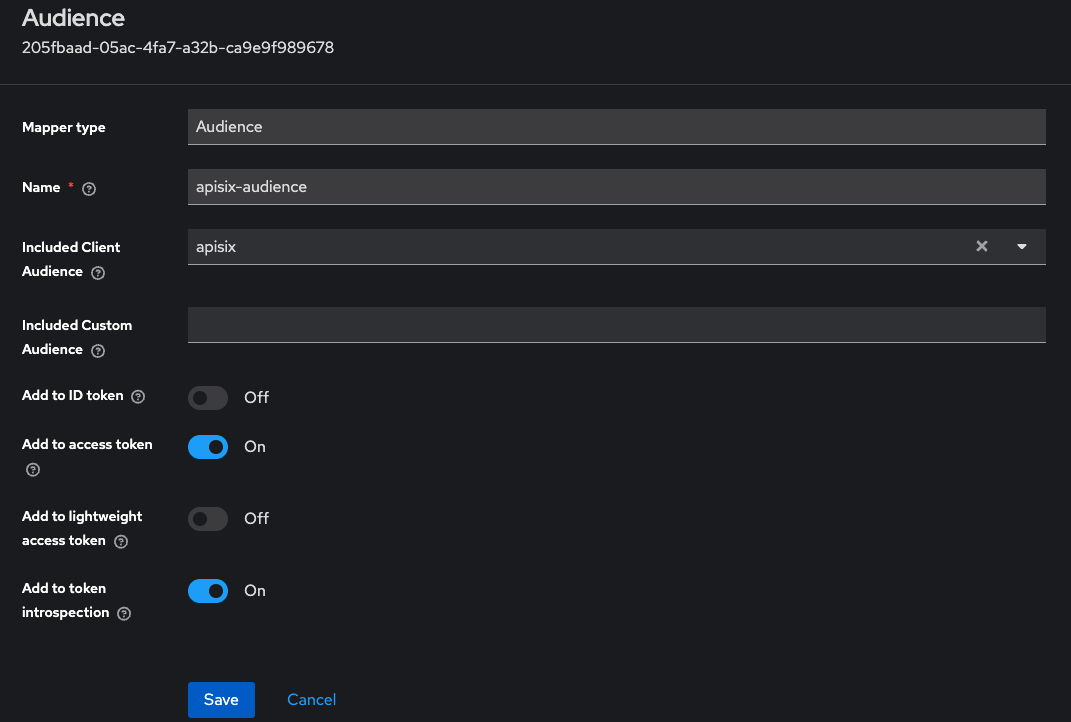
- Sélectionnez Configure a new mapper → Audience
-
Définissez les paramètres suivants:
- Name: apisix-audience
- Included client audience: apisix (à sélectionner dans la liste déroulante)
- Included custom audience: (laissez vide)
- Add to access token: On
- Add to token introspection: On
- Add to ID token / lightweight token: Off
-
Cliquez sur Save