Intégration Exchange avec Stargate
Ce guide explique comment configurer Microsoft Exchange (Online et On-Premises) pour acheminer les courriels via la passerelle Stargate pour la signature et le chiffrement S/MIME.
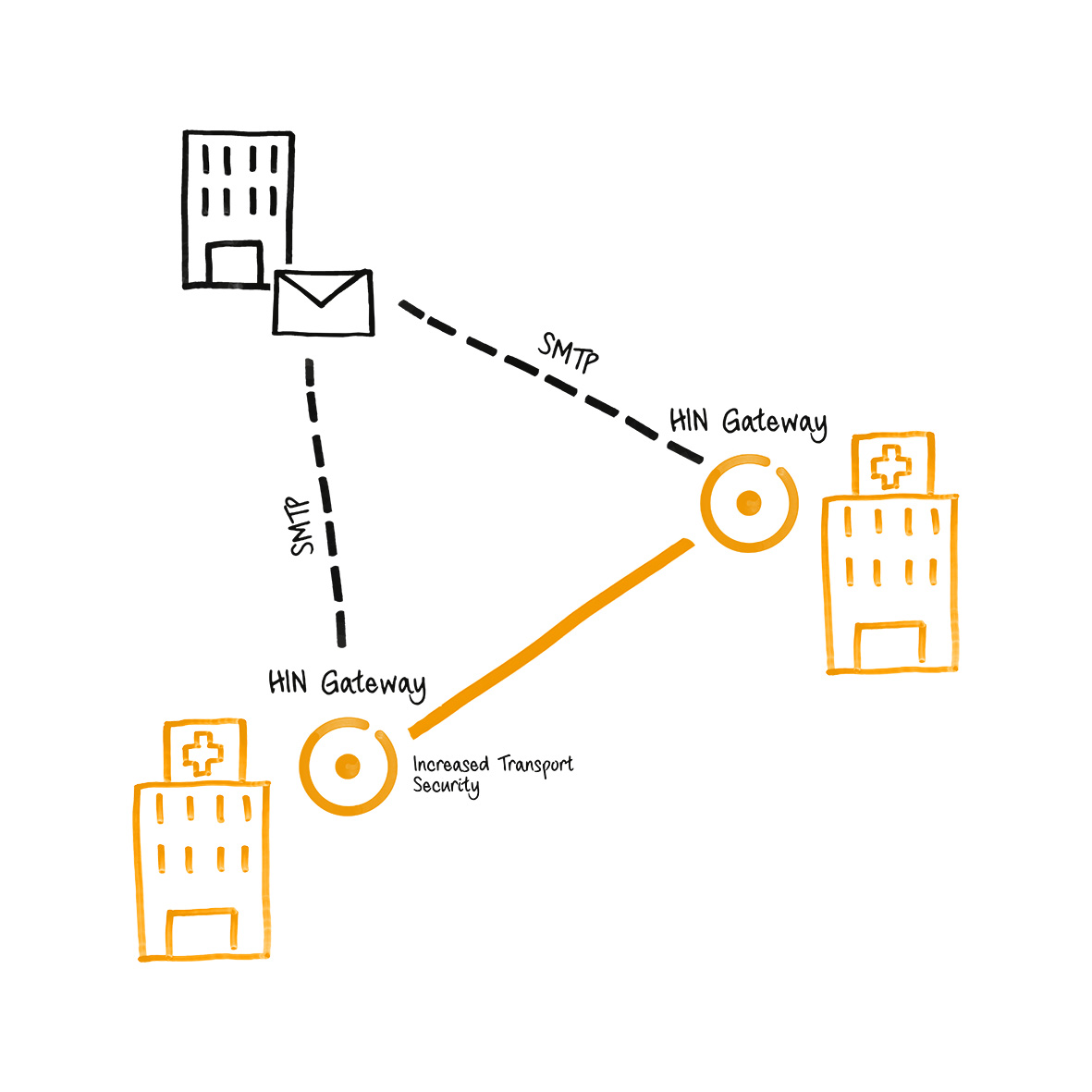


Aperçu
Stargate agit comme un relais de courrier entre les serveurs de courrier externes et votre environnement Exchange. Deux modèles d'intégration sont pris en charge:
Modèle A - Exchange Online comme MX principal avec règles de transport :
flowchart LR
    I1 --> EO --> TR --> C --> S1 --> EO
    E2 --> TR2 --> OC --> S2 --> I2
    I1["Internet"]
    I2["Internet"]
    EO["Exchange Online"]
    E2["Exchange Online"]
    TR["Règle de transport"]
    TR2["Règle de transport"]
    OC["Connecteur sortant"]
    C["Connecteur"]
    S1["Stargate"]
    S2["Stargate"]
Modèle B - Stargate comme MX principal:
flowchart LR
    I1 --> mx15 --> mx20
    EO --> TR --> OC --> Stargate --> I2
    I1["Internet"]
    I2["Internet"]
    mx15["Stargate (priorité MX 15)"]
    mx20["Exchange Online (priorité MX 20)"]
    EO["Exchange Online"]
    TR["Règle de transport"]
    OC["Connecteur sortant"]
    Stargate
Dans les deux modèles, vous avez besoin de:
- Enregistrements DNS pointant vers le serveur Stargate
- Connecteur sortant - achemine les courriels d'Exchange vers Stargate
- Connecteur entrant - accepte les courriels de Stargate dans Exchange
- Règle de transport - déclenche le connecteur sortant pour les destinataires externes
Prérequis
Avant de configurer Exchange, assurez-vous que:
- Stargate est installé et en cours d'exécution (instructions de déploiement)
- Vous disposez de l'adresse IP publique du serveur Stargate (référencée ci-dessous comme
<STARGATE_IP>) - Vous disposez du nom d'hôte de courrier du serveur Stargate (référencé ci-dessous comme
<MAIL_HOSTNAME>, ex.mail.example.com) - Vous connaissez votre domaine de courrier (référencé ci-dessous comme
<YOUR_DOMAIN>, ex.example.com) - Vous avez un accès admin Exchange (Centre d'administration Exchange ou Shell de gestion Exchange sur site)
- Les enregistrements DNS sont configurés selon le Guide de configuration DNS (A, MX, SPF au minimum)
Partie 1: Configuration DNS
Consultez le Guide de configuration DNS pour des instructions complètes sur la configuration des enregistrements A, MX, SPF, PTR, DMARC et DKIM.
Au minimum, avant de procéder à la configuration Exchange ci-dessous, vous avez besoin de:
- Enregistrement A:
<MAIL_HOSTNAME>pointant vers<STARGATE_IP> - Enregistrement MX:
<YOUR_DOMAIN>avec Stargate à une priorité plus élevée (nombre inférieur) qu'Exchange - Enregistrement SPF:
ip4:<STARGATE_IP>etip4:<HIN_SEALER_IP>ajoutés à l'enregistrement TXT de votre domaine (voir Guide de configuration DNS - SPF pour les IPs du scelleur)
Partie 2: Configuration Exchange Online
Étape A: Créer le connecteur sortant (Office 365 → Stargate)
Ce connecteur achemine les courriels sortants d'Exchange Online vers le serveur relais Stargate.
-
Cliquez sur "+ Ajouter un connecteur"
-
Connexion depuis: Sélectionnez "Office 365"
- Connexion vers: Sélectionnez "Serveur de courrier de votre organisation"
-
Cliquez sur "Suivant"
-
Nom du connecteur: Entrez un nom descriptif, ex.:
- Cochez "Conserver les en-têtes de courrier internes Exchange"
-
Cliquez sur "Suivant"
-
Utilisation du connecteur: Sélectionnez "Uniquement lorsque j'ai une règle de transport configurée qui redirige les messages vers ce connecteur"
- Cliquez sur "Suivant"
Tip
Ceci est important - le connecteur n'acheminera aucun courrier par lui-même. Il ne sera utilisé que lorsqu'il sera déclenché par la règle de transport créée à l'étape C.
- Routage: Sélectionnez "Acheminer les courriels via ces hôtes intelligents"
- Entrez l'adresse IP du serveur Stargate:
<STARGATE_IP> -
Cliquez sur "+" pour l'ajouter, puis sur "Suivant"
-
Restrictions de sécurité: Sélectionnez "Tout certificat numérique, y compris les certificats auto-signés"
- Cliquez sur "Suivant"
Note
Le MTA de Stargate (Stalwart) accepte TLS opportuniste sur les connexions entrantes. Sélectionner "tout certificat numérique" assure la connectivité même avec des certificats auto-signés.
- Courriel de validation: Entrez une adresse de courrier valide pour votre domaine (ex.
user@<YOUR_DOMAIN>) - Cliquez sur "+", puis sur "Valider"
- Attendez que la validation se termine, puis cliquez sur "Suivant"
Tip
Pour que la validation réussisse, le serveur Stargate doit être en cours d'exécution et accepter les courriels sur le port 25.
-
Examinez les paramètres et cliquez sur "Créer un connecteur"
-
Sur l'écran de confirmation, cliquez sur "Terminé"
Étape B: Créer le connecteur entrant (Stargate → Office 365)
Ce connecteur accepte les courriels du serveur relais Stargate dans Exchange Online.
-
Depuis la page Connecteurs, cliquez sur "+ Ajouter un connecteur"
-
Connexion depuis: Sélectionnez "Serveur de courrier de votre organisation"
- Connexion vers: Affiche "Office 365" (automatique)
-
Cliquez sur "Suivant"
-
Nom du connecteur: Entrez un nom descriptif, ex.:
- Cochez "Conserver les en-têtes de courrier internes Exchange"
-
Cliquez sur "Suivant"
-
Authentification des courriels envoyés: Sélectionnez "En vérifiant que l'adresse IP du serveur d'envoi correspond à l'une des adresses IP suivantes qui appartiennent exclusivement à votre organisation"
- Entrez l'adresse IP du serveur Stargate:
<STARGATE_IP> - Cliquez sur "+" pour l'ajouter, puis sur "Suivant"
Note
Cela indique à Exchange Online de faire confiance aux courriels provenant de cette adresse IP spécifique, en contournant les vérifications supplémentaires de spam/authentification pour les courriels déjà traités par Stargate.
-
Examinez les paramètres et cliquez sur "Créer un connecteur"
-
Cliquez sur "Terminé"
Vérifier les connecteurs
Après avoir créé les deux connecteurs, la page Connecteurs devrait afficher:
| Statut | Nom | Depuis | Vers |
|---|---|---|---|
| Activé | Receive mail from Stargate relay server | Votre org | O365 |
| Activé | From Office 365 to Stargate relay server | O365 | Votre org |
Étape C: Créer la règle de transport
La règle de transport redirige tous les courriels sortants via le connecteur sortant Stargate, sauf les courriels provenant de Stargate lui-même (pour éviter les boucles de courrier).
-
Accédez au Centre d'administration Exchange - Règles
-
Cliquez sur "+ Ajouter une règle" → "Créer une nouvelle règle"
-
Nom de la règle: Entrez un nom descriptif, ex.:
- Appliquer cette règle si: Sélectionnez "Le destinataire..." → "est externe/interne" → "En dehors de l'organisation"
- Cliquez sur "Enregistrer"
Note
Cette condition garantit que seuls les courriels sortants (vers des destinataires externes) sont redirigés via Stargate.
- Faire ce qui suit: Sélectionnez "Rediriger le message vers..." → "le connecteur suivant" → sélectionnez le connecteur sortant créé à l'étape A (ex. "From Office 365 to Stargate relay server")
-
Cliquez sur "Enregistrer"
-
Sauf si: Cliquez sur "+" pour ajouter une exception
- Sélectionnez "L'expéditeur..." → "L'adresse IP se trouve dans l'une de ces plages"
- Entrez l'adresse IP du serveur Stargate:
<STARGATE_IP> - Cliquez sur "Ajouter", vérifiez que l'IP est listée, puis cliquez sur "Enregistrer"
Warning
Cette exception est critique - elle empêche les boucles de courrier. Sans elle, les courriels de Stargate arrivant dans Exchange Online seraient redirigés vers Stargate dans une boucle infinie.
- Examinez le résumé de la règle. Il devrait afficher:
- Appliquer cette règle si: Le destinataire est situé En dehors de l'organisation
- Faire ce qui suit: Rediriger le message vers le connecteur "From Office 365 to Stargate relay server"
-
Sauf si: L'adresse IP de l'expéditeur se trouve dans l'une de ces plages:
<STARGATE_IP> -
Cliquez sur "Suivant", puis sur "Suivant" à nouveau, puis sur "Terminer", puis sur "Terminé"
-
Activer la règle: La règle est créée dans un état désactivé. Cliquez sur la règle dans la liste et basculez "Activer ou désactiver la règle" sur "Activé"
Tip
N'oubliez pas d'activer la règle - elle ne fonctionnera pas tant qu'elle ne sera pas activée.
Partie 3: Configuration du serveur Exchange On-Premises
Pour Exchange Server On-Premises (2016, 2019), la configuration est similaire mais effectuée via la console de gestion Exchange (EAC) ou le Shell de gestion Exchange (PowerShell).
Connecteur d'envoi (On-Premises → Stargate)
Créez un connecteur d'envoi pour acheminer les courriels sortants via Stargate:
Shell de gestion Exchange (PowerShell) :
New-SendConnector -Name "To Stargate Relay" `
  -AddressSpaces "SMTP:*;1" `
  -SmartHosts "<STARGATE_IP>" `
  -SmartHostAuthMechanism None `
  -DNSRoutingEnabled $false `
  -SourceTransportServers "<VOTRE_SERVEUR_EXCHANGE>"
Centre d'administration Exchange (GUI) :
- Accédez à Flux de courrier → Connecteurs d'envoi
- Cliquez sur + pour créer un nouveau connecteur
- Nom: "To Stargate Relay"
- Type: Sélectionnez "Internet"
- Paramètres réseau: Sélectionnez "Acheminer les courriels via des hôtes intelligents", ajoutez
<STARGATE_IP> - Authentification de l'hôte intelligent: Sélectionnez "Aucune"
- Espace d'adressage: Ajoutez
*(tous les domaines) ou des domaines externes spécifiques - Serveur source: Sélectionnez votre ou vos serveurs de transport Exchange
Connecteur de réception (Stargate → On-Premises)
Créez ou modifiez un connecteur de réception pour accepter les courriels de Stargate:
Shell de gestion Exchange (PowerShell) :
New-ReceiveConnector -Name "From Stargate Relay" `
  -Bindings "0.0.0.0:25" `
  -RemoteIPRanges "<STARGATE_IP>" `
  -TransportRole FrontendTransport `
  -Usage Custom `
  -AuthMechanism ExternalAuthoritative `
  -PermissionGroups ExchangeServers
Centre d'administration Exchange (GUI) :
- Accédez à Flux de courrier → Connecteurs de réception
- Cliquez sur + pour créer un nouveau connecteur
- Nom: "From Stargate Relay"
- Type: Sélectionnez "Transport frontal"
- Liaisons des adaptateurs réseau: Laissez par défaut ou liez à une IP spécifique
- Paramètres réseau distants: Supprimez la valeur par défaut
0.0.0.0-255.255.255.255et ajoutez uniquement<STARGATE_IP> - Authentification: Cochez "Sécurisé externellement"
- Groupes de permissions: Cochez "Serveurs Exchange"
Règle de transport (On-Premises)
Créez une règle de transport pour rediriger les courriels sortants via le connecteur d'envoi:
Shell de gestion Exchange (PowerShell) :
New-TransportRule -Name "Relay outbound via Stargate" `
  -SentToScope NotInOrganization `
  -RouteMessageOutboundConnector "To Stargate Relay" `
  -ExceptIfSenderIpRanges "<STARGATE_IP>"
Centre d'administration Exchange (GUI) :
- Accédez à Flux de courrier → Règles
- Cliquez sur + → "Créer une nouvelle règle"
- Nom: "Relay outbound via Stargate"
- Appliquer cette règle si: "Le destinataire est situé..." → "En dehors de l'organisation"
- Faire ce qui suit: "Rediriger le message vers..." → "le connecteur suivant" → "To Stargate Relay"
- Sauf si: "L'adresse IP de l'expéditeur est dans..." → ajoutez
<STARGATE_IP>
Partie 4: Configuration côté Stargate
Configuration automatique (Par défaut)
Par défaut, Stalwart découvre automatiquement où livrer les courriels traités en consultant les enregistrements MX pour chaque domaine configuré via la page /mail du tableau de bord. Il filtre son propre nom d'hôte et utilise les entrées MX restantes comme cibles de livraison.
Cela fonctionne lorsque:
- Votre domaine a des enregistrements MX pointant à la fois vers Stargate et Exchange
- Stargate a un enregistrement MX de priorité plus élevée (nombre inférieur) qu'Exchange
Remplacement manuel via le tableau de bord
Si vous souhaitez que tous les courriels sortants de Stargate aillent vers un seul point de terminaison Exchange (ex. Exchange Online Protection), définissez l'hôte de relais via la page /mail du tableau de bord (ex. [smtp.office365.com]). Le tableau de bord envoie la valeur à l'API REST de mtaconf et le démon l'applique à Stalwart.
Note
Un seul hôte de relais envoie tous les courriels via un seul serveur et ne prend pas en charge le routage par domaine. Pour plusieurs domaines acheminés via différents serveurs Exchange, utilisez la carte de relais par domaine sur la même page du tableau de bord (configure sender_dependent_relayhost_maps en arrière-plan) - voir Configuration multi-domaines ci-dessous.
Configuration multi-domaines
Pour les configurations avec plusieurs domaines et différents serveurs Exchange (ex. BALZ Informatik AG avec 26 domaines), utilisez les enregistrements MX pour le routage par domaine:
domain1.com    MX 10  exchange1.domain1.com
domain1.com    MX 20  stargate.domain1.com

domain2.com    MX 10  exchange2.domain2.com
domain2.com    MX 20  stargate.domain2.com
Les enregistrements MX de chaque domaine indiquent à Stargate où livrer les courriels traités pour ce domaine spécifique.
Vérifier la configuration Stargate
Après la configuration, vérifiez la configuration de Stalwart:
Vérifier la configuration du relais
Vérifier la file d'attente des courriels (devrait être vide quand tout fonctionne)
Envoyer un courriel de test et vérifier les logs
Dépannage
Les courriels ne quittent pas Exchange Online
- Vérifiez que la règle de transport est activée (elle est créée dans un état désactivé)
- Vérifiez les conditions de la règle - elle devrait s'appliquer aux destinataires "En dehors de l'organisation"
- Vérifiez que la validation du connecteur sortant a réussi
- Vérifiez la trace des messages Exchange dans le Centre d'administration pour l'état de livraison
Boucles de courrier (messages dupliqués)
- Assurez-vous que la règle de transport a l'exception pour l'adresse IP de Stargate
- Sans cette exception, les courriels de Stargate arrivant dans Exchange sont redirigés vers Stargate
Stargate n'accepte pas les courriels d'Exchange
- Vérifiez que le port 25 est ouvert sur le pare-feu du serveur Stargate
- Vérifiez que l'enregistrement SPF inclut l'IP Stargate
- Vérifiez les logs Stalwart:
docker logs stargate-stalwart
Exchange Online rejette les courriels de Stargate
- Vérifiez que le connecteur entrant est configuré avec la bonne IP Stargate
- Vérifiez que l'IP Stargate n'a pas changé
- Vérifiez que le connecteur est activé (Statut: Activé)
Erreurs de certificat TLS
Stargate utilise TLS opportuniste avec un certificat auto-signé. Le connecteur sortant dans Exchange doit être configuré pour accepter "Tout certificat numérique, y compris les certificats auto-signés". Si vous voyez des erreurs liées à TLS:
- Vérifiez que le paramètre de sécurité du connecteur sortant autorise les certificats auto-signés
- Pour Exchange On-Premises, assurez-vous que le connecteur d'envoi ne nécessite pas TLS (
-RequireTLS $false)
La validation échoue lors de la création du connecteur
La validation du connecteur sortant nécessite:
- Le serveur Stargate est en cours d'exécution et accepte les connexions sur le port 25
- L'adresse de courrier de validation est valide pour votre domaine
- Le chemin réseau entre Exchange Online et Stargate est ouvert (pas de blocage par pare-feu)
Référence rapide
| Composant | Emplacement Exchange Online | Objectif |
|---|---|---|
| Connecteur sortant | Centre d'administration → Flux de courrier → Connecteurs | Acheminer les courriels sortants vers Stargate |
| Connecteur entrant | Centre d'administration → Flux de courrier → Connecteurs | Accepter les courriels de Stargate |
| Règle de transport | Centre d'administration → Flux de courrier → Règles | Déclencher le connecteur sortant pour les destinataires externes |
| Enregistrement DNS | Exemple | Objectif |
|---|---|---|
| A | mail IN A <STARGATE_IP> | Pointer le nom d'hôte vers Stargate |
| MX (Stargate) | @ IN MX 15 mail.<YOUR_DOMAIN>. | Les courriels entrants frappent d'abord Stargate |
| MX (Exchange) | @ IN MX 20 <DOMAIN>.mail.protection.outlook.com. | Secours / cible de livraison |
| SPF | ip4:<STARGATE_IP> et ip4:<HIN_SEALER_IP> ajoutés à l'enregistrement TXT existant | Autoriser Stargate et le scelleur HIN à envoyer des courriels |
Pour la configuration DNS complète (y compris PTR, DMARC, DKIM et multi-domaines), consultez le Guide de configuration DNS.