HIN Gateway : Guide technique pour la nouvelle installation et la migration
Introduction
Ce document fournit un guide complet sur le processus d'installation technique et de migration vers le nouveau HIN Gateway ("Stargate Appliance").
Ce guide s'adresse aux clients HIN, aux administrateurs informatiques et aux ingénieurs système chargés du déploiement et de la configuration du nouveau HIN Gateway ainsi que, le cas échéant, de la migration du Mail Gateway (MGW) existant vers la nouvelle solution.
Le HIN Gateway est une solution de passerelle de messagerie sécurisée qui permet une communication fiable, chiffrée et régie par des politiques au sein de l'Espace de confiance HIN. Elle fait office d'intermédiaire central entre les infrastructures de messagerie internes et les partenaires de communication externes, garantissant que l'ensemble du trafic de messagerie est transmis en toute sécurité, respecte les politiques de l'organisation et répond aux normes de sécurité de HIN.
Aperçu du flux de messagerie
- Les e-mails entrants sont acheminés via le HIN Gateway, où ils sont validés, déchiffrés (si nécessaire) et vérifiés au regard des politiques de confiance et de sécurité avant d'être transférés vers le serveur de messagerie interne.
- Les e-mails sortants sont envoyés depuis les systèmes internes vers le HIN Gateway, où le chiffrement, le routage et l'application des politiques sont effectués avant leur transmission aux destinataires externes.
- La communication entre les HIN Gateways est sécurisée par des certificats de pair à pair et des tunnels WireGuard, garantissant ainsi une communication fiable entre les domaines.
Processus d'installation et de migration
La procédure structurée, étape par étape, décrite dans ce document couvre à la fois les nouvelles installations du HIN Gateway et les migrations depuis un HIN Mail Gateway (MGW) existant. Selon le scénario de déploiement, certaines étapes peuvent s'appliquer uniquement aux migrations.
- Préparation et planification du déploiement, y compris la planification de repli le cas échéant
- Installation et configuration du HIN Gateway
- Activation du domaine et validation du certificat
- Intégration dans l'environnement de messagerie existant et configuration du routage
- Tests, mise en production et validation post-déploiement
- Pour les migrations : mise hors service du MGW existant après validation réussie
Migration
L'objectif de HIN est d'assurer un déploiement sécurisé, fluide et entièrement validé, avec une perturbation minimale des opérations et une continuité ininterrompue des services de messagerie. Dans les scénarios de migration, le MGW existant doit rester disponible en tant qu'option de repli jusqu'à ce que le HIN Gateway ait été validé avec succès en production. Il ne doit être mis hors service qu'une fois la migration terminée et le fonctionnement stable confirmé.
Foire aux questions
Puis-je effectuer l'installation ou la migration moi-même?
Oui, l'installation ou la migration peuvent être entièrement réalisées par le client.
Pour un scénario de migration, la seule exception concerne l'"Étape 1.3 - Exporter la ou les clés privées". Pour des raisons de sécurité et afin de préserver la sécurité de votre clé privée, vous devez contacter le support HIN ou participer à la réunion de migration prévue afin de recevoir le code nécessaire à l'exportation de la clé privée depuis le Mail Gateway actuellement en service.
Si l'installation ou la migration ne peuvent être menées à bien, veuillez participer à la réunion d'assistance prévue avec nos ingénieurs.
Y aura-t-il une interruption de la distribution des e-mails pendant le processus d'installation?
Migration: Entre l'"Étape 1.5 - Arrêt de la machine virtuelle MGW existante" et l'"Étape 18 - Configurer le serveur de messagerie", tous les e-mails seront mis en file d'attente sur le serveur de messagerie. Une fois l'"Étape 18 - Configurer le serveur de messagerie" terminée, les e-mails en file d'attente seront envoyés ou remis dans la boîte de réception.
Nouvelle installation: Pendant que vous configurez les règles de flux de messagerie, tous les e-mails seront mis en file d'attente sur le serveur de messagerie. Une fois l'"Étape 18 - Configurer le serveur de messagerie" terminée, les e-mails en file d'attente seront envoyés ou remis dans la boîte de réception.
Des e-mails seront-ils perdus pendant l'installation et la migration?
Non, aucun e-mail ne sera perdu pendant l'installation et la migration. Certains e-mails pourraient être retardés.
Aperçu des étapes d'installation
| Étape | Sujet | Responsabilité | Migration | Nouvelle installation |
|---|---|---|---|---|
| 0 | Vérification des prérequis | Client | Yes | Yes |
| 1.1 | Smoke test | Client | Yes | N/A |
| 1.2 | Sauvegarde du MGW existant | Client | Yes | N/A |
| 1.3 | Exporter la ou les clés privées | Client / HIN | Yes | N/A |
| 1.4 | Plan d'urgence / scénario de repli | Client | Yes | N/A |
| 1.5 | Arrêt de la machine virtuelle MGW existante | Client | Yes | N/A |
| 2 | WireGuard | Client | Yes | Yes |
| 3 | Sélectionner la machine virtuelle cible | Client | Yes | Yes |
| 4 | Charger l'image de la machine virtuelle | Client | Yes | Yes |
| 5 | Connexion réseau à la machine virtuelle | Client | Yes | Yes |
| 6 | Accès via le navigateur | Client | Yes | Yes |
| 7 | Saisir le code d'activation | Client | Yes | Yes |
| 8 | Configuration du mesh network | Client | Yes | Yes |
| 9 | Mise en place du mesh network sécurisé | Client | Yes | Yes |
| 10 | Connexion à Keycloak | Client | Yes | Yes |
| 11 | Mettre à jour le mot de passe | Client | Yes | Yes |
| 12 | Mettre à jour les informations du compte | Client | Yes | Yes |
| 13 | Configuration initiale et configuration du domaine | Client | Yes | Yes |
| 14 | Configurer le transport du courrier | Client | Yes | Yes |
| 15 | Configurer les whitelist headers | Client | Yes | Yes |
| 16 | Certificats de pairs | HIN | Yes | Yes |
| 17 | Valider les certificats des pairs | Client | Yes | Yes |
| 18 | Configurer le serveur de messagerie | Client | Yes | Yes |
| 19 | Tester et valider | Client | Yes | Yes |
| 20 | Modifier le mot de passe de la machine virtuelle | Client | Yes | Yes |
| 21 | Mise hors service du MGW existant | Client | Yes | N/A |
| Annexe 1 | Sauvegarde et restauration des paramètres de l'appliance | Client | Yes | N/A |
Étapes détaillées
Étape 0 - Vérification des prérequis
Veuillez vous assurer que toutes les étapes préparatoires nécessaires ont été effectuées avant le début des activités de migration du HIN Gateway.
Les éléments suivants doivent être disponibles ou confirmés avant l'installation:
-
Les identifiants vous seront fournis par HIN
- Identifiants de la machine virtuelle
- Identifiants Keycloak
- Code d'activation
-
Exportation de la clé privée Note : Applicable uniquement en cas de migration
- Si vous travaillez sur un ordinateur Windows ayant accès à la machine virtuelle Mail Gateway via le port 22, nous pouvons vous aider, pendant l'appel, à activer l'exportation de la clé privée depuis le MGW.
- Si vous n'avez pas accès à un tel ordinateur, veuillez contacter le support HIN par e-mail ou par téléphone (support@hin.ch / 0848 830 740) afin que nous puissions vous aider à établir une connexion d'assistance via System Administration -> Support Connection -> Connect.
- Télécharger la dernière version de l'image de la machine virtuelle
- Pare-feu :
- Autorisez le trafic : de n'importe quelle source vers HIN Gateway et de HIN Gateway vers n'importe quelle destination
- WireGuard : veuillez consulter Configuration requise du serveur - Accès réseau entrant :
- Configurez le port WireGuard
19818(TCP/UDP) dans votre pare-feu.- Trafic entrant et sortant
- Configurez le port WireGuard
- WireGuard : veuillez consulter Configuration requise du serveur - Accès réseau entrant :
- Autorisez le trafic : poste d'administration → VM HIN Gateway
- Exigences pour l'installation :
- Port HTTPS
443- Trafic entrant et sortant
- Port Keycloak
8180- Trafic entrant et sortant
- Port HTTPS
- Exigences pour le dépannage (facultatif, requis pour consulter les journaux et modifier tous les paramètres) :
- Port SSH
22- Trafic entrant et sortant
- Port Dozzle
8190- Trafic entrant et sortant
- Port SSH
- Exigences pour l'installation :
- Autorisez le trafic : de n'importe quelle source vers HIN Gateway et de HIN Gateway vers n'importe quelle destination
- L'accès DHCP doit être disponible pour l'"Étape 5 - Connexion réseau à la machine virtuelle" (recommandé).
- Exigences en matière de sauvegarde - voir "Annexe 1 - Sauvegarde et restauration des paramètres de l'appliance". Note : Applicable uniquement en cas de migration
- Note : Applicable uniquement en cas de migration - Confirmation que le MGW existant ne sera pas supprimé tant que la procédure d'acceptation n'aura pas été menée à bien.
- Accès au DNS, aux connecteurs de serveur de messagerie, aux règles de transport et aux paramètres de relais.
Pourquoi WireGuard ?
Le port WireGuard remplit deux fonctions importantes:
- Le HIN Gateway utilise ce port pour obtenir les certificats de ses pairs auprès de l'autorité de certification HIN.
- Il utilise ce port pour établir un tunnel sécurisé vers d'autres passerelles HIN, par lequel s'effectue l'échange sécurisé de données (par exemple, le trafic de messagerie).
!!! tip "Exportation de la clé privée" - Applicable uniquement en cas de migration Si vous travaillez sur un ordinateur Windows ayant accès à la machine virtuelle Mail Gateway via le port 22, nous pouvons vous aider, pendant l'appel, à activer l'exportation de la clé privée depuis la MGW.
Si vous n'avez pas accès à un tel ordinateur, veuillez contacter le support HIN par e-mail ou par téléphone (**support@hin.ch** / **0848 830 740**) afin que nous puissions vous aider à établir une connexion d'assistance via **System Administration -> Support Connection -> Connect**.
Étape 1.1 - Smoke test
Info
Cette étape s'applique uniquement aux migrations à domaine unique et à domaines multiples
Envoyez des e-mails de test aux destinataires suivants, en utilisant des boîtes aux lettres auxquelles vous avez accès afin de pouvoir vérifier que la remise a été effectuée avec succès:
- une adresse e-mail HIN ou une adresse e-mail au sein de votre domaine de la communauté HIN, par exemple: user@hin.ch
- une adresse e-mail externe en dehors de la communauté HIN, par exemple: Bluewin, Gmail, Yahoo ou GMX
Pour le destinataire externe, envoyez un e-mail depuis la communauté HIN avec la mention (confidentiel) dans l'objet.
Testez le flux de messagerie dans les deux sens:
- de la communauté HIN de confiance vers l'adresse e-mail externe
- de l'adresse e-mail externe vers la communauté HIN
Vérifiez que tous les e-mails de test ont bien été remis et que l'objet, le contenu du message et les pièces jointes (le cas échéant) sont correctement reçus.
Étape 1.2 - Sauvegarde du MGW existant
Info
Cette étape s'applique uniquement aux migrations à domaine unique et à domaines multiples
Effectuez une sauvegarde de l'appliance MGW existante et assurez-vous que la machine virtuelle soit conservée jusqu'à ce que la migration soit terminée avec succès et officiellement acceptée. Pour plus d'informations, consultez l'"Annexe 1 - Sauvegarde et restauration des paramètres de l'appliance".
Vérifier la configuration de routage actuelle du MGW
Avant d'arrêter le MGW existant, vérifiez les valeurs de configuration suivantes et notez-les. Vous en aurez probablement besoin plus tard lors de la configuration du HIN Gateway :
- Connectez-vous au MGW et allez dans "Mail System → Outgoing server" pour vérifier si quelque chose y est configuré.
- Pour chaque domaine hébergé sur le MGW, allez dans
Mail System → <domain> → Forwarding serveretMail System → <domain> → Send ALL outgoing mails from this domain to the following SMTP server, et notez les valeurs actuelles.
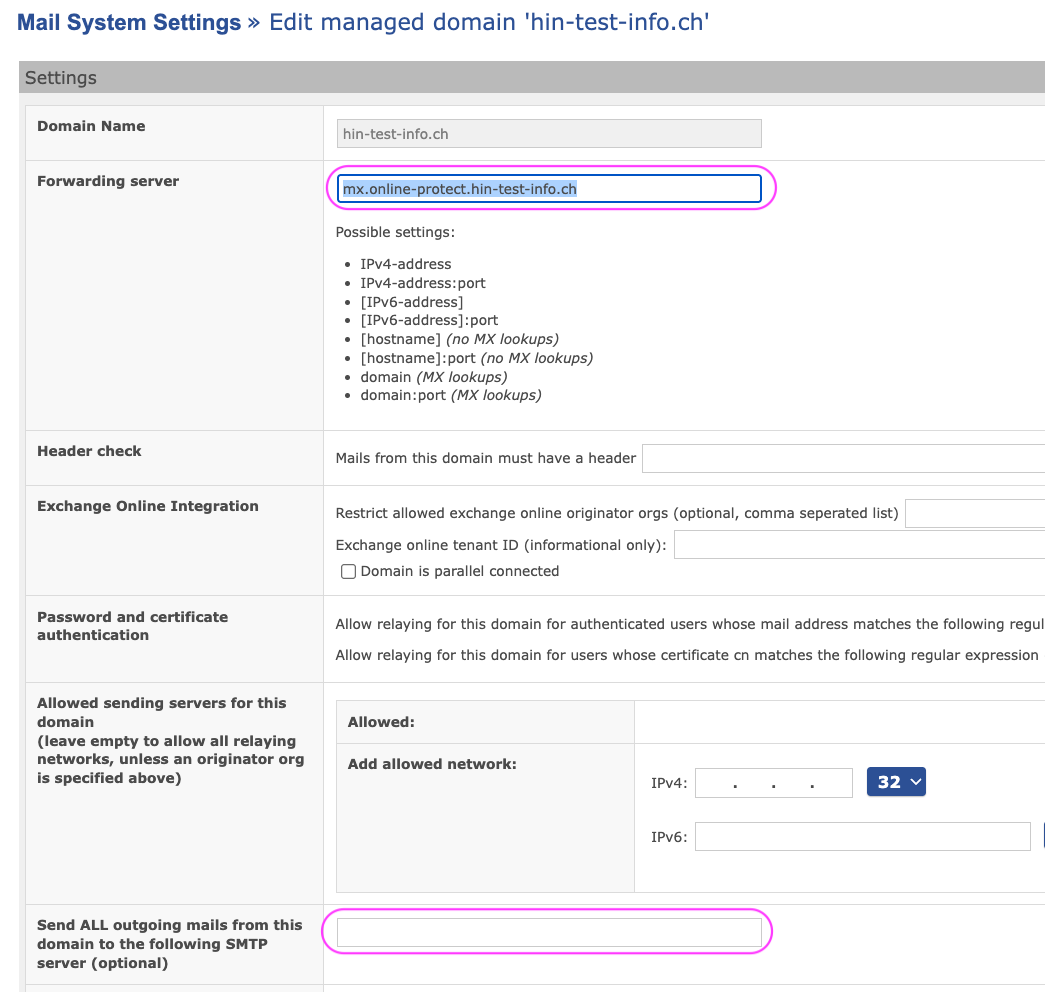
Vérification des en-têtes du MGW
Si vous utilisez l'option Header check dans le MGW, notez également la valeur configurée. Vous pourrez configurer la même vérification d'en-tête plus tard dans le HIN Gateway.
Étape 1.3 - Exporter la ou les clés privées



Info
Cette étape s'applique uniquement aux migrations à domaine unique et à domaines multiples
Pour une migration à domaines multiples, effectuez l'opération pour chaque domaine
Assistance HIN requise
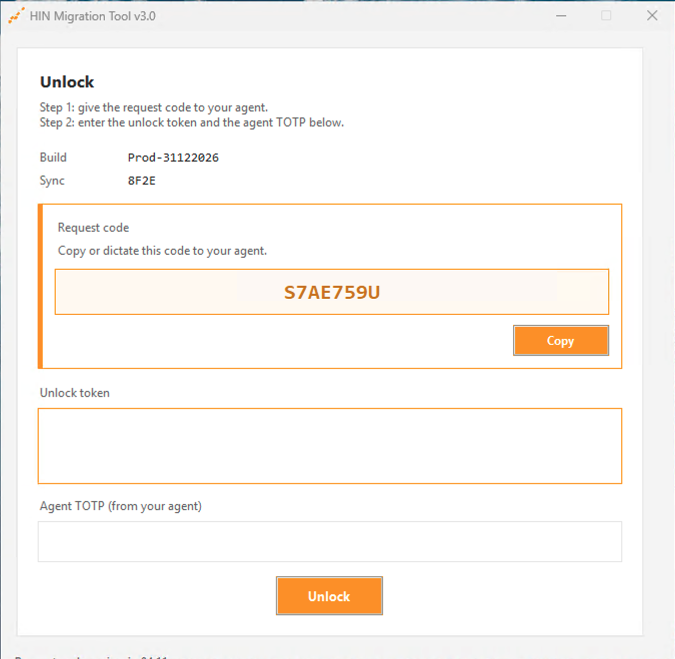
Un code de déverrouillage est requis pour cette étape. Ce code est fourni par un ingénieur du support HIN.
Si vous souhaitez poursuivre l'installation par vous-même, veuillez contacter le support HIN afin de demander le code de déverrouillage. Dans le cas contraire, le code de déverrouillage vous sera fourni lors de l'appel de migration prévu.
- Connectez-vous à l'interface web du MGW existant.
- Ouvrez "Mail System".

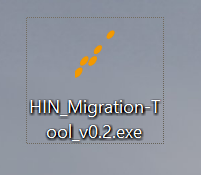
- Exécutez l'application en cliquant sur
HIN_Migration-Tool_v*.exesi vous souhaitez l'installer vous-même. Vous pouvez également attendre l'appel de migration, au cours duquel l'ingénieur support vous assistera pour l'installation.
- Saisissez le code de déverrouillage fourni par l'ingénieur du support.
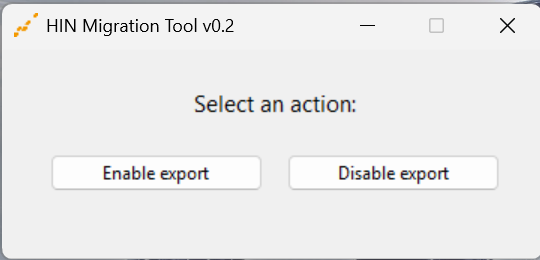
- Sélectionnez "Enable export".
- Saisissez l'adresse IP du MGW.
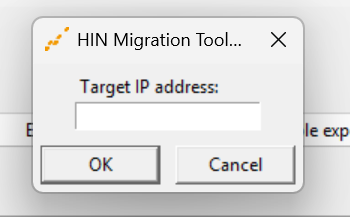
- Attendez la confirmation.
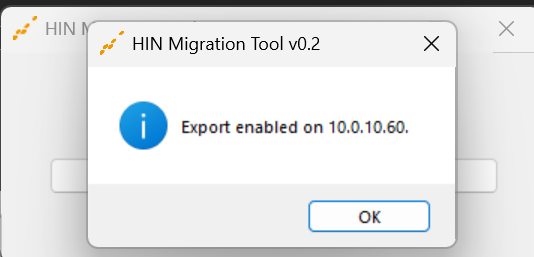
- Sélectionnez le domaine de confiance dans l'interface web (webGUI) du MGW.

- Faites défiler vers le bas et sélectionnez l'empreinte numérique gérée.

- Faites défiler jusqu'à la section "PKCS12 download" (vous pouvez, si vous le souhaitez, saisir un mot de passe pour chiffrer la clé). Cliquez sur "Download PKCS12" et enregistrez le fichier
*.p12sur l'ordinateur.

- Revenez à l'application
HIN_Migration-Tool_v*.exeet désactivez le bouton Export.
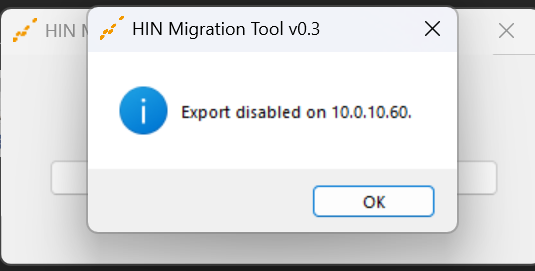
Étape 1.4 - Plan d'urgence / scénario de repli
Info
Cette étape s'applique uniquement aux migrations à domaine unique et à domaines multiples
Scénario de retour en arrière - si une restauration est nécessaire:
- Arrêtez le nouveau HIN Gateway.
- Démarrez le MGW existant.
- Vérifiez que le trafic de messagerie entrant et sortant fonctionne correctement via le MGW existant.
- Pour une migration à domaines multiples, effectuez l'opération de vérification pour chaque domaine
Étape 1.5 - Arrêt de la machine virtuelle MGW existante
Info
Cette étape s'applique uniquement aux migrations à domaine unique et à domaines multiples
Arrêtez la machine virtuelle MGW existante.
Warning
Cette étape interrompra le flux de messagerie. Pendant cette interruption, les e-mails seront mis en file d'attente sur le serveur de messagerie et remis une fois l'installation terminée (voir "Étape 18 - Configurer le serveur de messagerie").
Étape 2 - WireGuard
Assurez-vous d'avoir configuré le port WireGuard 19818 (TCP/UDP) dans votre pare-feu:
- Trafic entrant et sortant
- Autorisez le trafic : de n'importe quelle source vers HIN Gateway et de HIN Gateway vers n'importe quelle destination
Étape 3 - Sélectionnez la machine virtuelle cible
Sélectionnez l'une des images virtuelles disponibles et provisionnez-la comme décrit dans le guide d'installation sur la page du service HIN Gateway.
Info
Pour des raisons de sécurité et de prise en charge, assurez-vous que votre hyperviseur n'utilise pas une version en fin de vie. L'appliance HIN Gateway est prise en charge sur la dernière version de l'hyperviseur et sur la version majeure immédiatement précédente.
- Installation de l'image de machine virtuelle:
- Configuration de Microsoft Exchange
Étape 4 - Charger l'image de machine virtuelle
Téléchargez la machine virtuelle sélectionnée sur votre hyperviseur.
Deuxième disque requis : le disque de données
L'appliance utilise deux disques : le disque OS de l'image et un disque de données distinct qui contient toute la configuration, les secrets, les courriels et les bases de données. Cette séparation permet à une mise à jour d'image de remplacer l'OS sans toucher à vos données.
L'OVA VMware inclut déjà ce disque. Sur toutes les autres plateformes (Proxmox, Hyper-V, Azure, Cloudscale), l'image est un disque OS unique, attachez donc un second disque vierge d'au moins 30 Go avant le premier démarrage.
Ne le formatez pas et ne le partitionnez pas vous-même. Au premier démarrage, l'appliance formate le disque vierge (étiquette VEREIGN-DATA) et le monte sur /var/data. Sans lui, le premier démarrage échoue à son contrôle de santé et effectue un rollback.
Étape 5 - Connexion réseau à la machine virtuelle
Assurez-vous que la machine virtuelle dispose d'une connexion réseau et qu'une adresse IP statique lui a été attribuée.
Option A: Configurez l'adresse IP de la machine virtuelle directement dans l'hyperviseur que vous utilisez.
Option B: Configurez le serveur DHCP de votre routeur pour qu'il attribue systématiquement la même adresse IP en fonction de l'adresse MAC de la machine virtuelle.
Option C: Connectez-vous localement via la console de la machine virtuelle et configurez manuellement une adresse IP statique. REMARQUE: l'image de la machine virtuelle exécute une installation automatique lors du premier démarrage. Si le réseau n'est pas configuré à ce stade, l'installation échouera car l'adresse IP du serveur ne pourra pas être déterminée.
Ajouter une adresse IP sous Linux:
-
Exécutez la commande "nmtui" dans la console
-
Utilisez les touches fléchées pour naviguer, puis appuyez sur "Enter" pour sélectionner la "connexion Ethernet" dont vous souhaitez modifier l'adresse IP.
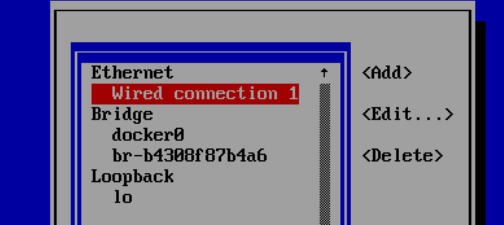
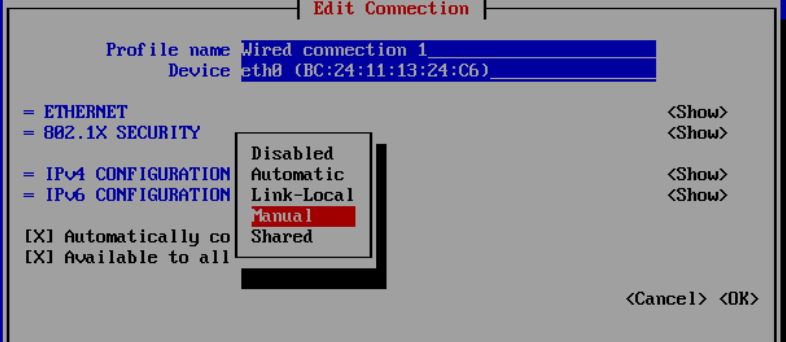
- Accédez à "Configuration IPv4" et modifiez le paramètre de "Automatique" à "Manuel".
- Utilisez les touches fléchées pour accéder aux champs dans lesquels vous pouvez saisir l'adresse IP, le gateway et le serveur DNS. Sélectionnez ensuite "OK".
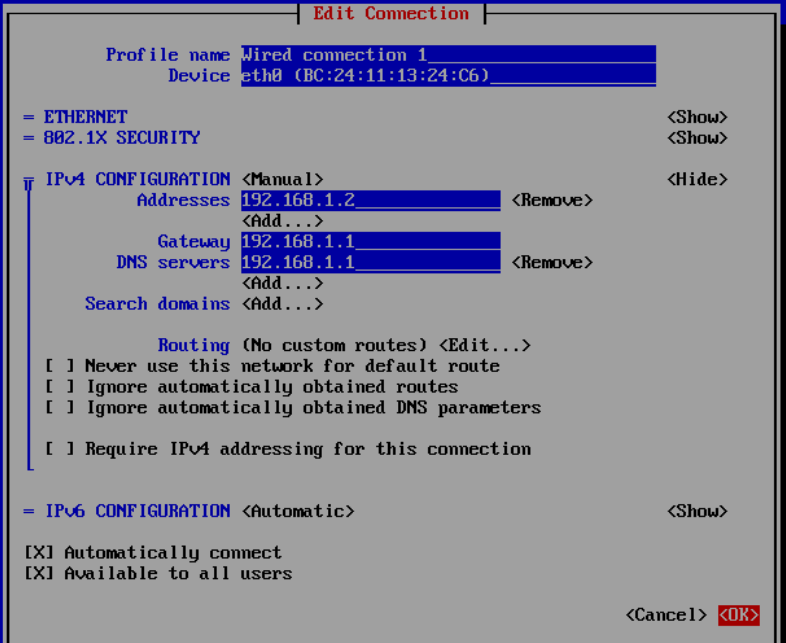
-
Après avoir enregistré la configuration de l'adresse IP, exécutez la commande suivante dans la console:
Cloud-init remplace les paramètres réseau de la VM après un redémarrage
Ceci s'applique uniquement à l'image legacy. L'appliance bootc (désormais l'option par défaut) n'utilise pas cloud-init pour gérer le réseau ; elle n'est donc pas concernée et ne fournit pas les alias cloud-init-net-* utilisés ci-dessous.
Sur l'image legacy (généralement sur VMware/ESXi), cloud-init n'a pas de source de données, se rabat sur "DHCP sur la première carte réseau" et régénère la configuration réseau à chaque démarrage, une adresse statique définie avec nmtui est donc réinitialisée après un redémarrage. Un alias corrige cela en une étape en désactivant uniquement la génération du réseau par cloud-init, de sorte qu'une adresse ensuite définie sur le profil existant persiste :
- Empêcher cloud-init de régénérer le réseau à chaque démarrage :
- Exécutez
nmtui, modifiez la connexion existantecloud-init <iface>et définissez-y l'IP statique, la passerelle et le DNS. N'ajoutez pas un second profil pour la même interface, celui de cloud-init a une priorité d'autoconnexion plus élevée et l'emporterait. - Redémarrez et vérifiez que l'adresse persiste :
cloud-init-net-enable rétablit le réseau géré par cloud-init par défaut. Sans l'alias, l'étape 1 est le même dépôt de fichier à la main :
Tip
Si vous avez utilisé l'option C et configuré le réseau manuellement, vous devez exécuter les commandes suivantes:
Le script d'installation détecte automatiquement l'adresse IP du serveur à partir de la route par défaut à chaque exécution : aucune modification manuelle de customer-config.sh n'est nécessaire. Toute adresse IP accessible, qu'elle soit publique ou privée, est suffisante. Le point de terminaison public réel est configuré ultérieurement via le dashboard.
Derrière un NAT ou une IP flottante ?
Si votre serveur est joint sur une adresse IP publique ou flottante différente de celle de sa propre interface réseau (cas courant avec le NAT), définissez SERVER_STATIC_IP sur cette adresse IP accessible dans customer-config.sh avant d'exécuter install.sh. Sinon, laissez-le vide afin qu'il soit détecté automatiquement.
Une fois les scripts exécutés avec succès, passez à l'"Étape 6 - Accès via le navigateur".
Question
Si vous ne disposez pas des identifiants administrateur HIN, veuillez contacter le support HIN par e-mail ou par téléphone (support@hin.ch / 0848 830 740). Veuillez consulter la Section Support.
Étape 6 - Accès via le navigateur
Ouvrez un navigateur et saisissez l'adresse IP configurée pour la machine virtuelle. L'écran de configuration initiale devrait s'afficher.
Étape 7 - Saisissez le code d'activation
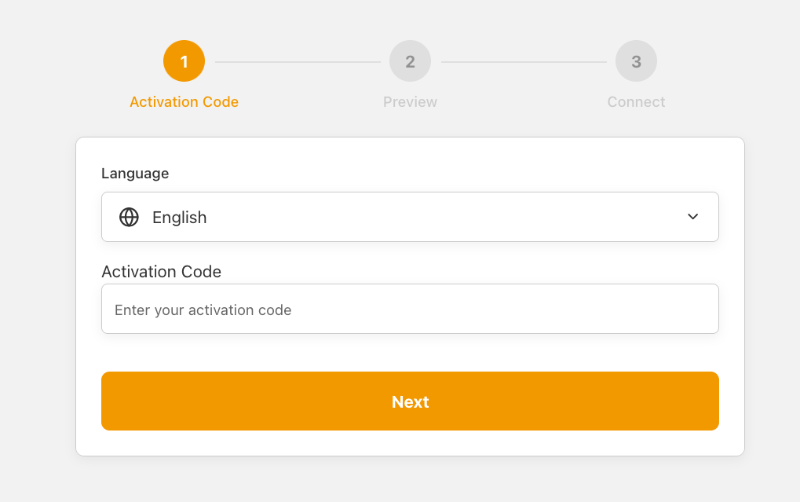
Sélectionnez la langue de votre choix et saisissez le code d'activation que vous avez reçu par e-mail de la part de HIN. Cliquez sur "Next".
Je n'ai pas de code d'activation
Si vous ne disposez pas du code d'activation, veuillez contacter le support HIN par e-mail ou par téléphone (support@hin.ch / 0848 830 740). Veuillez consulter la Section Support.
Étape 8 - Configuration du mesh network
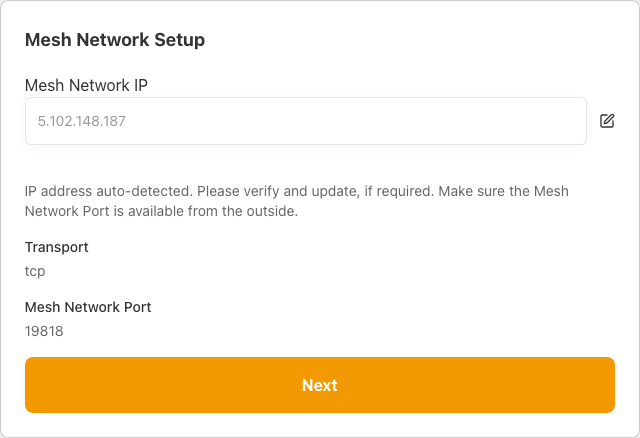
Vérifiez la configuration du mesh network:
- Adresse IP - L'adresse IP publique du trafic sortant (détectée automatiquement).
- Transport - Le protocole de transport (par défaut:
tcp). - Port - Le port WireGuard (par défaut:
19818).
Qu'est-ce qu'une IP publique ?
Il s'agit d'une adresse IP que la machine utilisera pour être accessible via Internet. Ce n'est pas l'adresse IP interne de la machine derrière un pare-feu ou un NAT, par exemple 10.0.0.0/8, 172.16.0.0/12 ou 192.168.0.0/16.
Vérifiez que les valeurs sont correctes, puis cliquez sur "Next".
Étape 9 - Mise en place du mesh network sécurisé
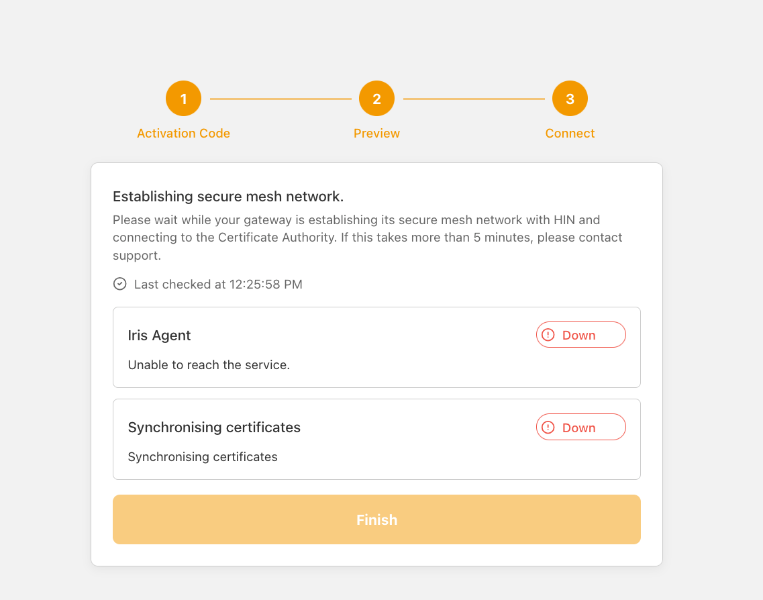
Le système va maintenant établir la connexion au mesh network sécurisé. Cette étape connecte le HIN Gateway au mesh network et synchronise les certificats.
Patientez jusqu'à la fin du processus. Les indicateurs d'état afficheront "Up" lorsque la connexion sera établie avec succès. Cliquez sur "Finish".
Si la connexion échoue
Si l'état de l'Iris Agent ou de la synchronisation des certificats reste "Down":
- Vérifiez que le port
19818(TCP/UDP) est ouvert dans votre pare-feu (voir "Étape 2 - WireGuard"). - Vérifiez que l'adresse IP indiquée à l'"Étape 8 - Configuration du mesh network" est correcte et accessible depuis Internet.
- Relancez le processus ou contactez le support HIN par e-mail ou par téléphone (support@hin.ch / 0848 830 740).
Étape 10 - Connexion à Keycloak
Warning
Le port 8180 doit être ouvert pour Keycloak. Il n'est pas nécessaire qu'il soit accessible depuis Internet à l'échelle mondiale. En revanche, il doit être accessible entre votre ordinateur d'administration et la machine virtuelle (VM) que vous installez. Dans le cas contraire, vous ne pourrez pas vous connecter à Keycloak ni poursuivre l'installation.
Que faire si une erreur de connexion s'affiche ?
Vérifiez que le port 8180 est accessible depuis votre ordinateur vers la VM. Une fois la configuration mise à jour, retournez à l'interface utilisateur à l'adresse https://<VM IP address> et cliquez sur le bouton "Login".
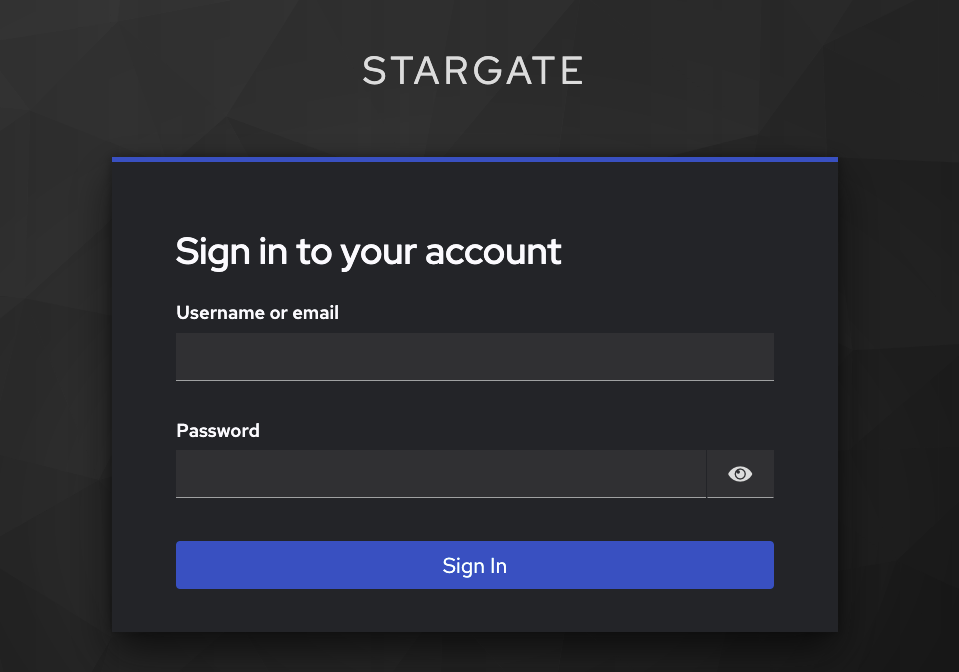
Une fois le mesh network établi, vous serez redirigé vers la page de connexion à Keycloak. Saisissez le nom d'utilisateur et le mot de passe fournis par HIN.
Question
Si vous ne disposez pas de ces identifiants, veuillez contacter le support HIN par e-mail ou par téléphone (support@hin.ch / 0848 830 740). Veuillez consulter la Section Support.
Étape 11 - Mettre à jour le mot de passe
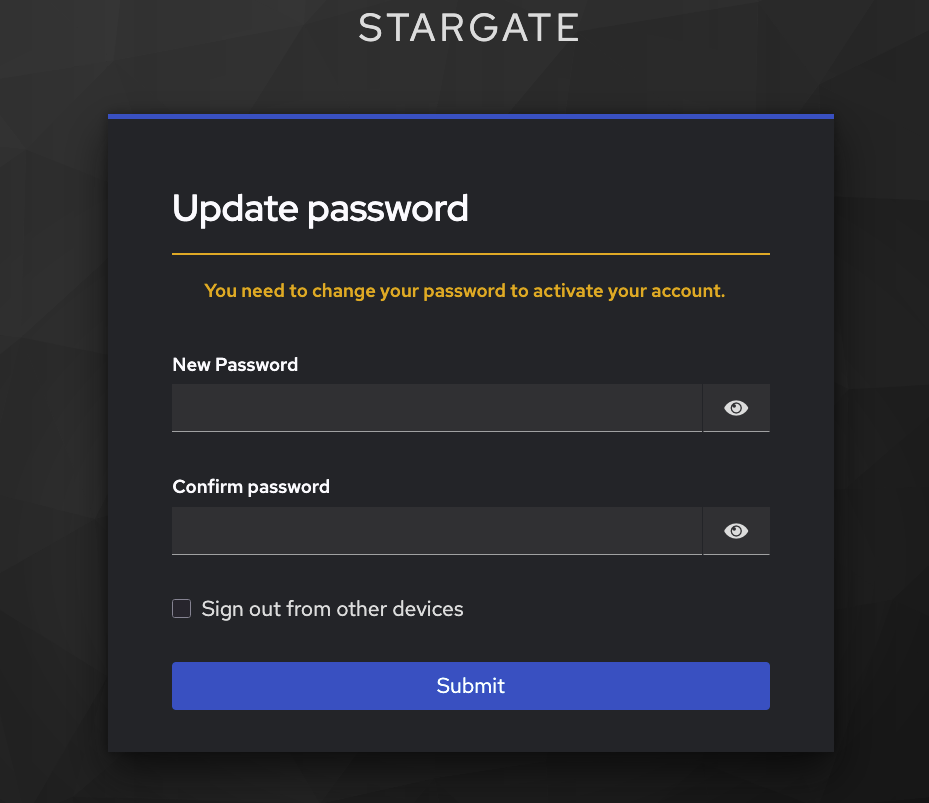
Lors de votre première connexion, vous serez invité à modifier votre mot de passe. Saisissez un nouveau mot de passe sécurisé et confirmez-le.
Veuillez vous assurer de bien mémoriser le mot de passe !
Étape 12 - Mise à jour des informations de compte
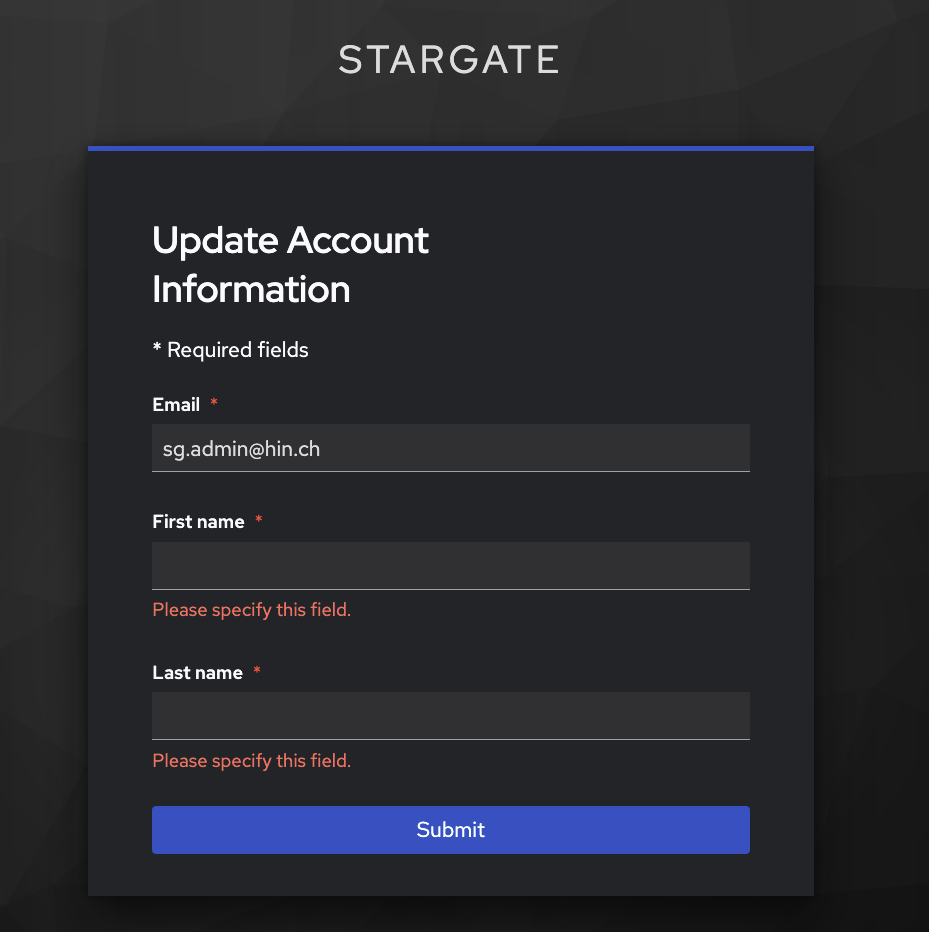
Complétez votre profil de compte en saisissant votre prénom et votre nom. L'adresse e-mail est préremplie. Cliquez sur "Submit" pour continuer.
Étape 13 - Configuration initiale et configuration du domaine
Info
Pour une migration à domaines multiples, effectuez l'opération pour chaque domaine que vous activez à ce moment-là.
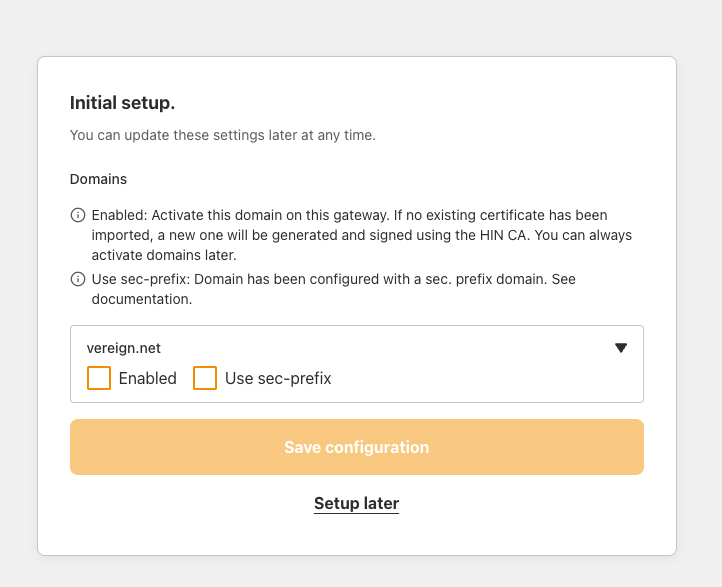
Sur cet écran, configurez vos paramètres initiaux:
- Vérifiez que tous vos domaines de confiance actuels au sein de la communauté HIN s'affichent correctement.
- Sélectionnez le ou les domaines de confiance qui doivent être Enabled pour obtenir des certificats de pair auprès de l'autorité de certification HIN (HIN CA).
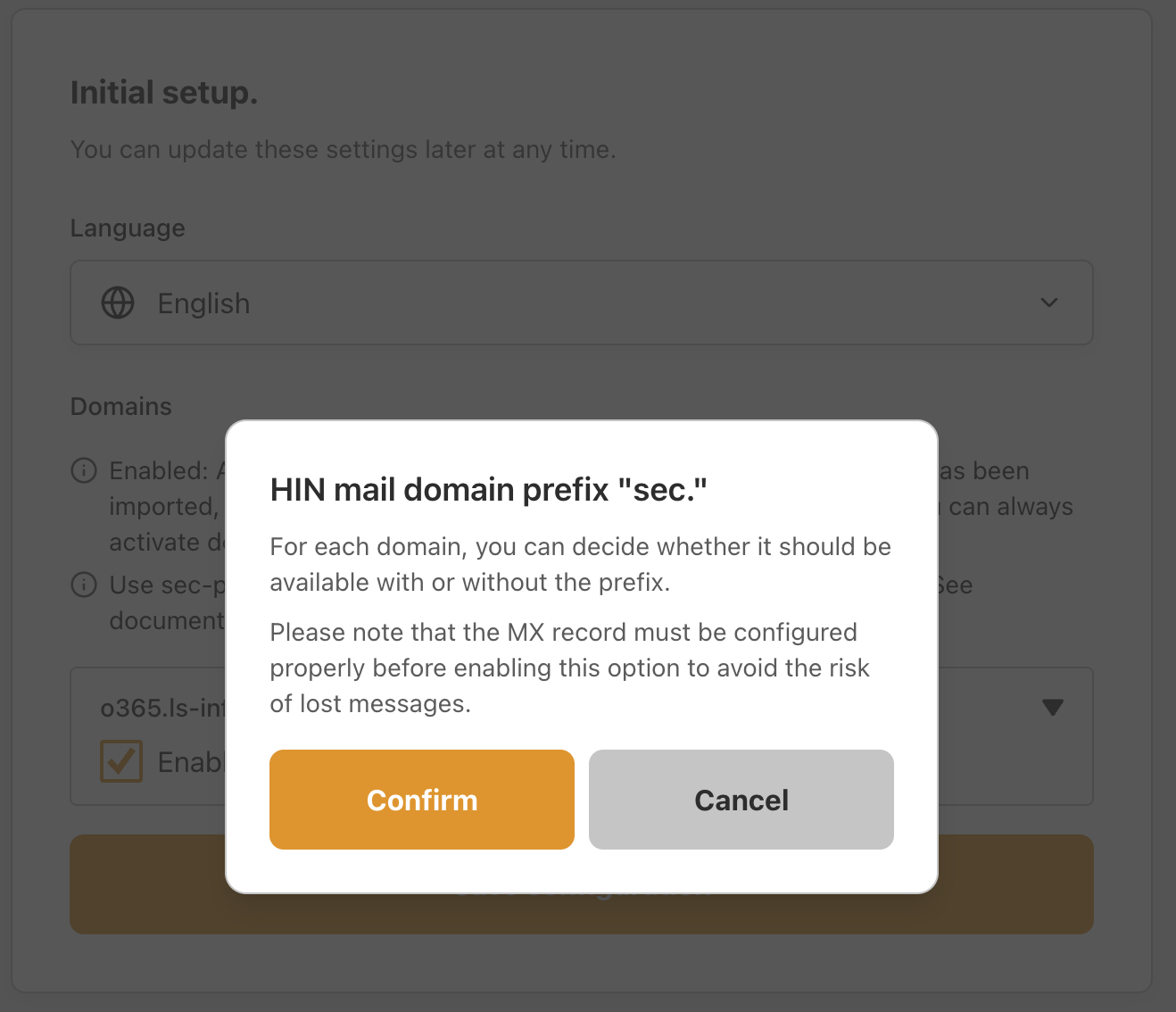
- Indiquez pour quel(s) domaine(s) le préfixe
sec.<domain>est déjà configuré ("Use sec-prefix").
Comment vérifier si mon domaine est configuré avec un Security Prefix ?
Ouvrez notre outil en ligne dans votre navigateur : https://trust.hin.ls-infra.me/, saisissez sec.<domain> et cliquez sur le bouton Check. Si le message suivant s'affiche :
✅ Ce domaine est chiffré.
Alors votre domaine est configuré avec un Security Prefix et vous devez activer l'option Use sec-prefix.
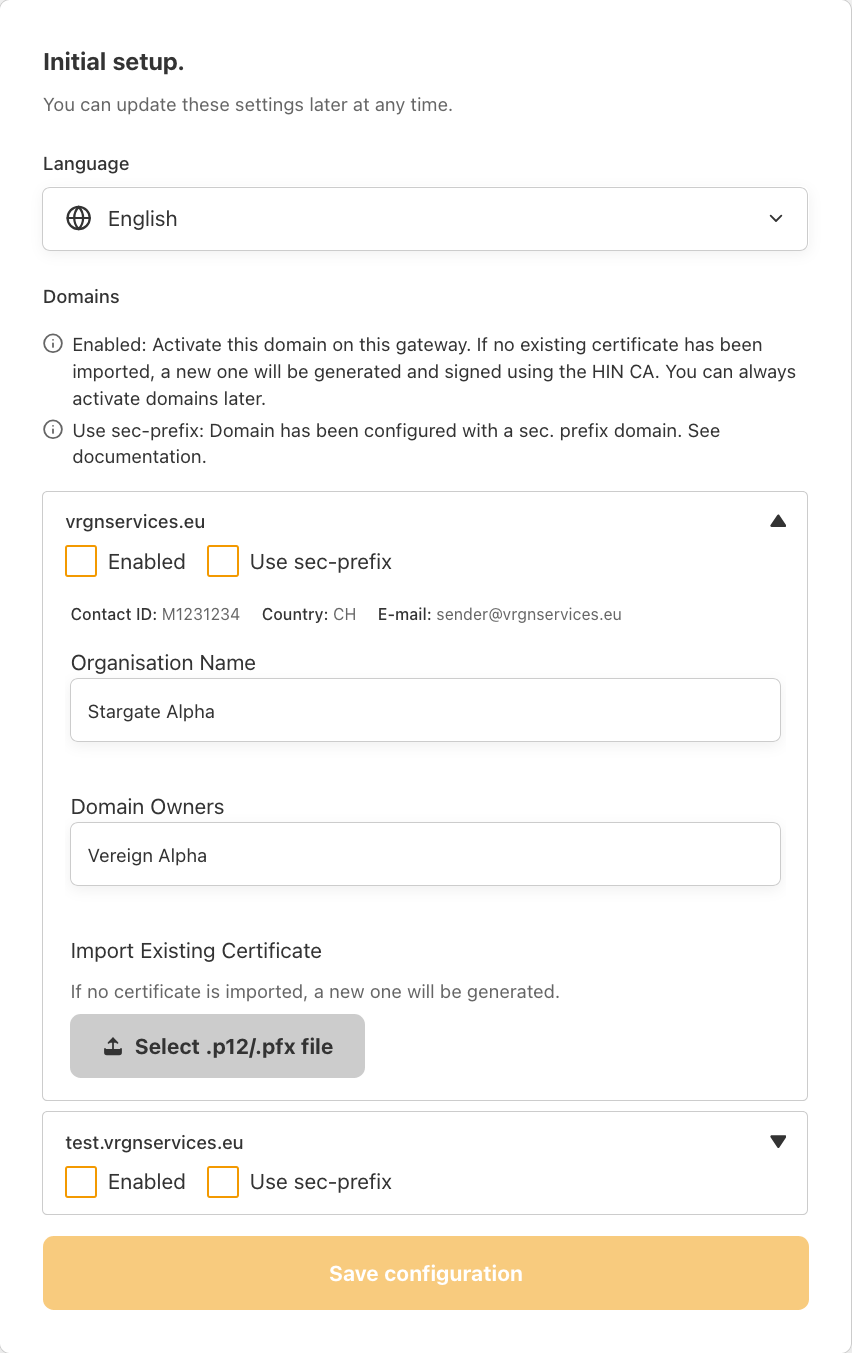
- Vérifiez que le nom de l'organisation et les propriétaires du domaine sont corrects.
- Importez le fichier de certificat S/MIME existant (
.p12/.pfx) depuis le MGW existant:- Développez le domaine et sélectionnez l'option P12/PFX File.
- Si aucun mot de passe n'a été défini pour le fichier de certificat, laissez le champ mot de passe vide.
- Cliquez sur "Import Certificate".
- Une fois le certificat importé, le message Certificate imported successfully s'affiche.
- Cliquez sur "Save Configuration" en bas de la page pour enregistrer les modifications.
Warning
- Au moins un domaine doit être Enabled pour poursuivre le processus d'intégration. Le bouton "Save configuration" ne sera actif qu'une fois cette condition remplie.
- Si vous constatez que tous les domaines de confiance ne s'affichent pas ou que les informations relatives à l'organisation sont incorrectes, veuillez contacter le support HIN par e-mail ou par téléphone (support@hin.ch / 0848 830 740).
Importez votre clé privée existante
Note : applicable en cas de scénario de migration !
Si vous n'importez pas la clé privée de votre MGW existant, une nouvelle clé sera générée. Cela peut entraîner l'impossibilité de déchiffrer les messages pendant une durée pouvant aller jusqu'à 6 heures, ce qui pourrait entraîner une perte de données.
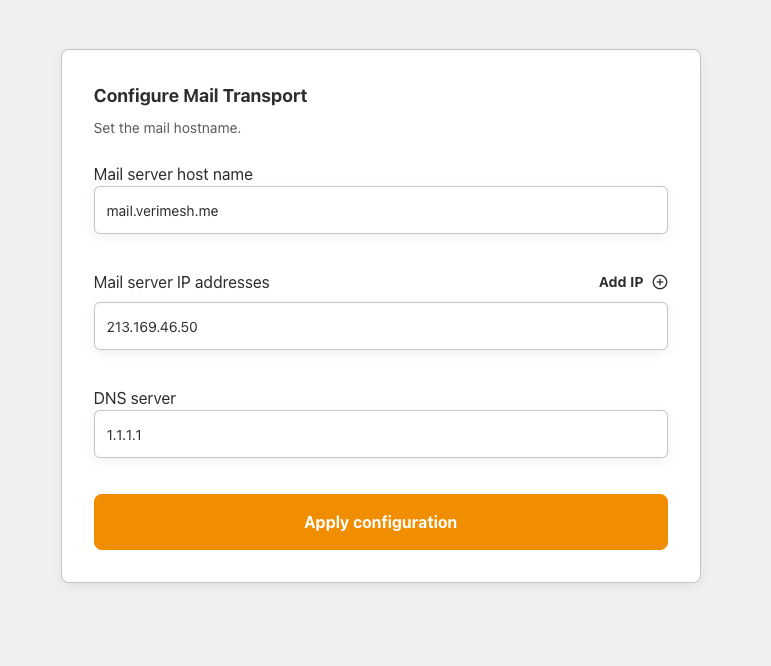
| Paramètre | Description |
|---|---|
| Nom d'hôte du serveur de messagerie | Le FQDN de cette instance de passerelle de messagerie (par exemple, mail.example.com). |
| Adresses IP du serveur de messagerie | La ou les adresses IP publiques de ce serveur. Ajoutez des adresses IP supplémentaires si le serveur est accessible via plusieurs adresses. |
| DNS | Le DNS de l'hôte qui sera utilisé pour résoudre les enregistrements MX et autres enregistrements DNS |
Scénario de migration progressive multi-domaine
Pendant la session de support à la migration, les ingénieurs HIN aideront le client à migrer un domaine. Une fois le premier domaine migré avec succès, le client est responsable de la migration des domaines restants de manière autonome.
Étape 14 - Configurer le transport du courrier
Vous serez connecté au tableau de bord du HIN Gateway sur la page Domains
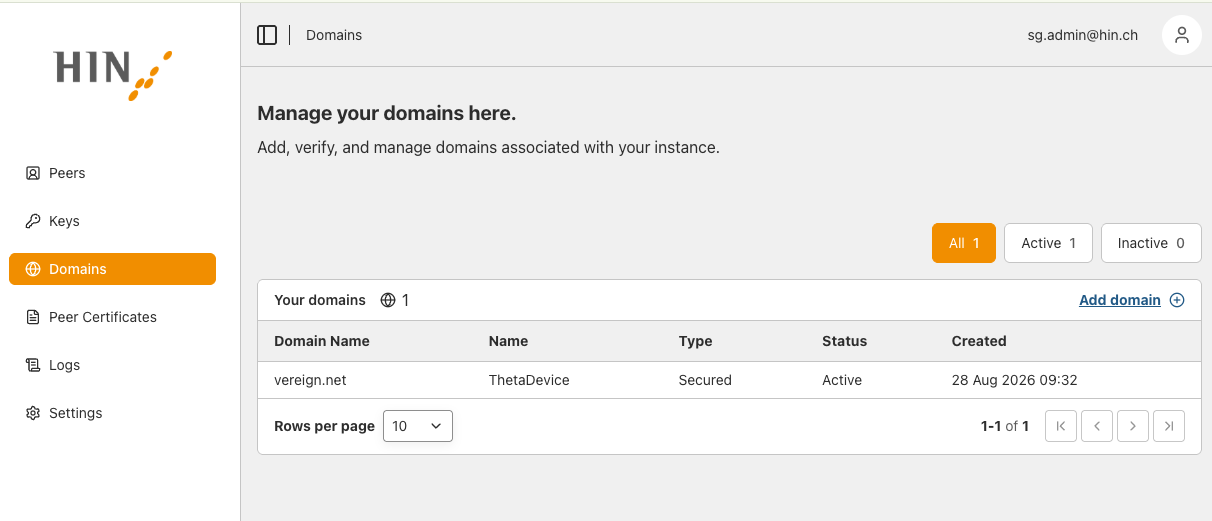
Page Domains
Info
Pour une migration à domaines multiples, effectuez l'opération pour chaque domaine actif.
Dans le menu Domains, pour chaque domaine disponible, vous pouvez configurer une route de transport spécifique:
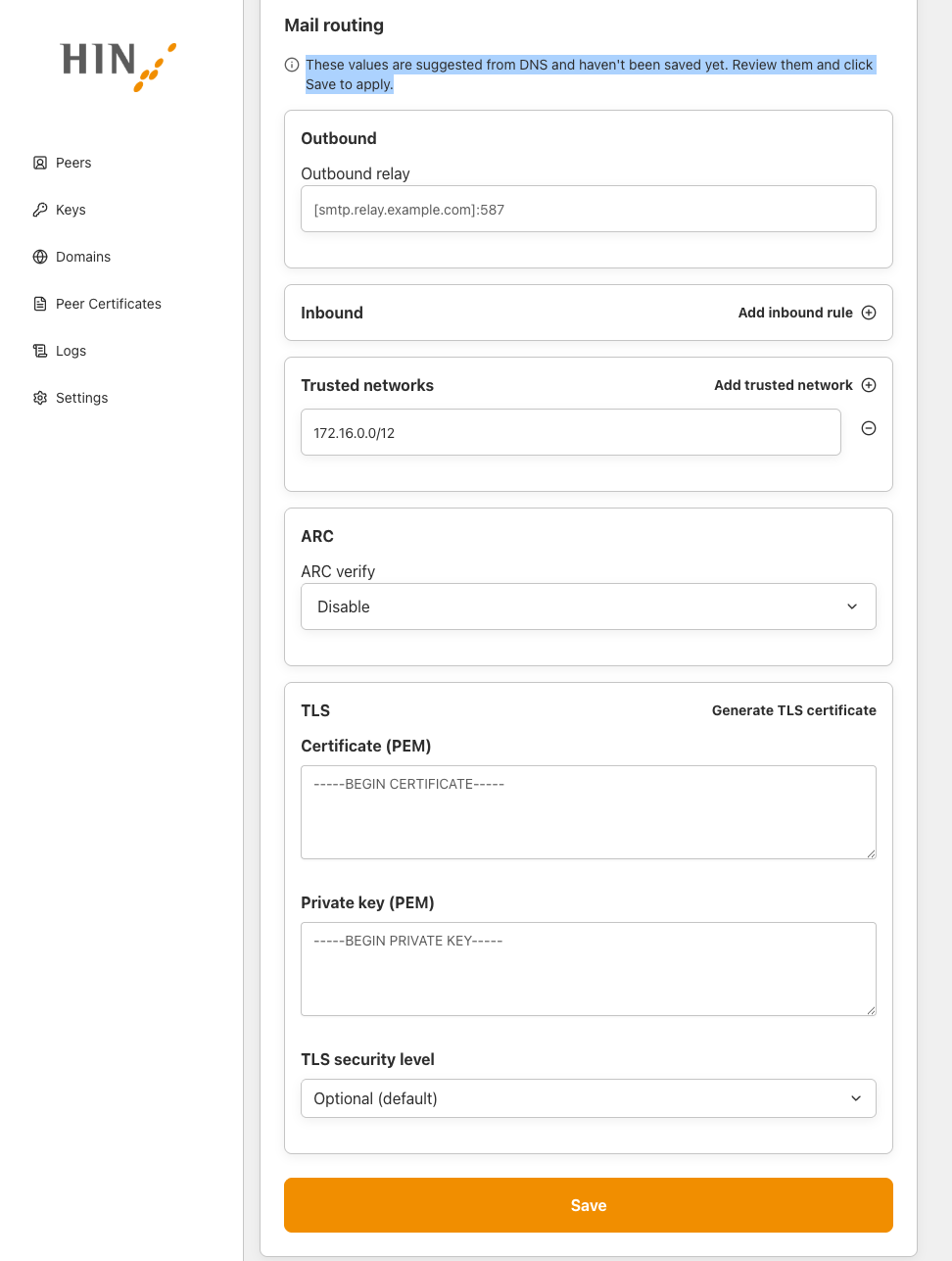
| Paramètre | Description |
|---|---|
| Inbound relay | Le relais SMTP pour la livraison entrante du domaine sélectionné |
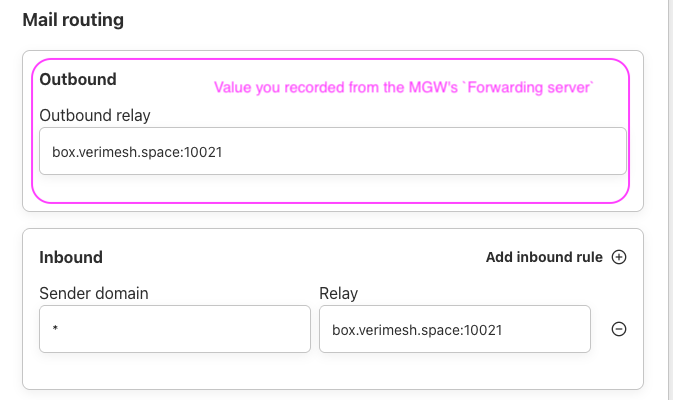
| Outbound relay | Le relais SMTP pour la livraison sortante du domaine sélectionné. Ce paramètre correspond au paramètre Forwarding server de l'ancien MGW |
| Trusted networks | Réseaux supplémentaires autorisés à relayer via cette passerelle. Pour plus d'informations, consultez l'"Étape 18 - Configurer le serveur de messagerie" |
| Configure TLS | Paramètres du certificat TLS pour les connexions SMTP ; le bouton Generate TLS certificate permet de générer un certificat TLS |
| Email authentication | Pour tous les paramètres de la section Email authentication, veuillez consulter la section Email authentication (DKIM ARC SPF DMARC) |
Comment tester une connexion TLS ?
Vous pouvez toujours vérifier si le certificat TLS configuré a été appliqué à votre connexion au HIN Gateway. Exécutez la commande suivante directement depuis le terminal du HIN Gateway :
Ou directement depuis votre machine locale :
La sortie affichera toutes les informations relatives à votre connexion TLS et au certificat utilisé.
Comment convertir un certificat TLS de pfx en pem ?
Utilisez la commande openssl suivante :
Par exemple :
Actions supplémentaires:
- Ajoutez des domaines supplémentaires en cliquant sur "Add domain", si nécessaire.
- si un domaine n'est pas sécurisé par HIN, il apparaîtra dans la liste
Domainsavec le type Routed, ce qui signifie qu'il ne peut être géré que localement
- si un domaine n'est pas sécurisé par HIN, il apparaîtra dans la liste
Note
Assurez-vous que toutes les configurations des hôtes de relais et des domaines sont correctes avant de continuer.
Une fois la configuration vérifiée et terminée, cliquez sur "Save" pour continuer.
Page Settings
Sur cette page, dans le menu Settings, configurez les paramètres globaux de transport du courrier pour la mise en place du relais de messagerie sécurisé, communs à toute l'instance. La configuration détaillée de chaque domaine peut être effectuée sous Domains -> $domain
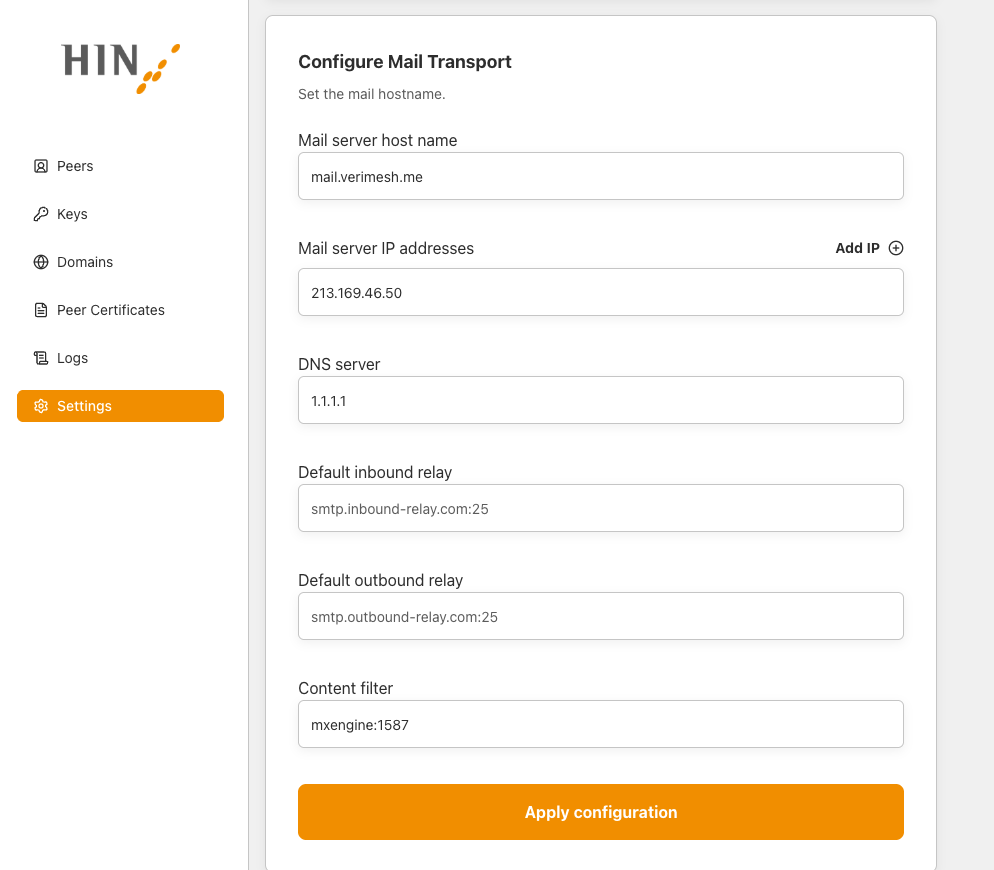
Les paramètres suivants sont disponibles dans le menu Settings:
| Paramètre | Description |
|---|---|
| Nom d'hôte du serveur de messagerie | Le FQDN de cette instance de passerelle de messagerie (par exemple, mail.example.com). |
| Adresses IP du serveur de messagerie | La ou les adresses IP publiques de ce serveur. Ajoutez des adresses IP supplémentaires si le serveur est accessible via plusieurs adresses. |
| DNS | Le DNS de l'hôte qui sera utilisé pour résoudre les enregistrements MX et autres enregistrements DNS |
| Default inbound relay | Le relais SMTP par défaut pour la livraison entrante |
| Default outbound relay | Le relais SMTP par défaut pour la livraison sortante |
Étape 15 - Configurer les whitelist headers
Info
Pour une configuration à domaines multiples, effectuez l'opération pour chaque domaine actif.
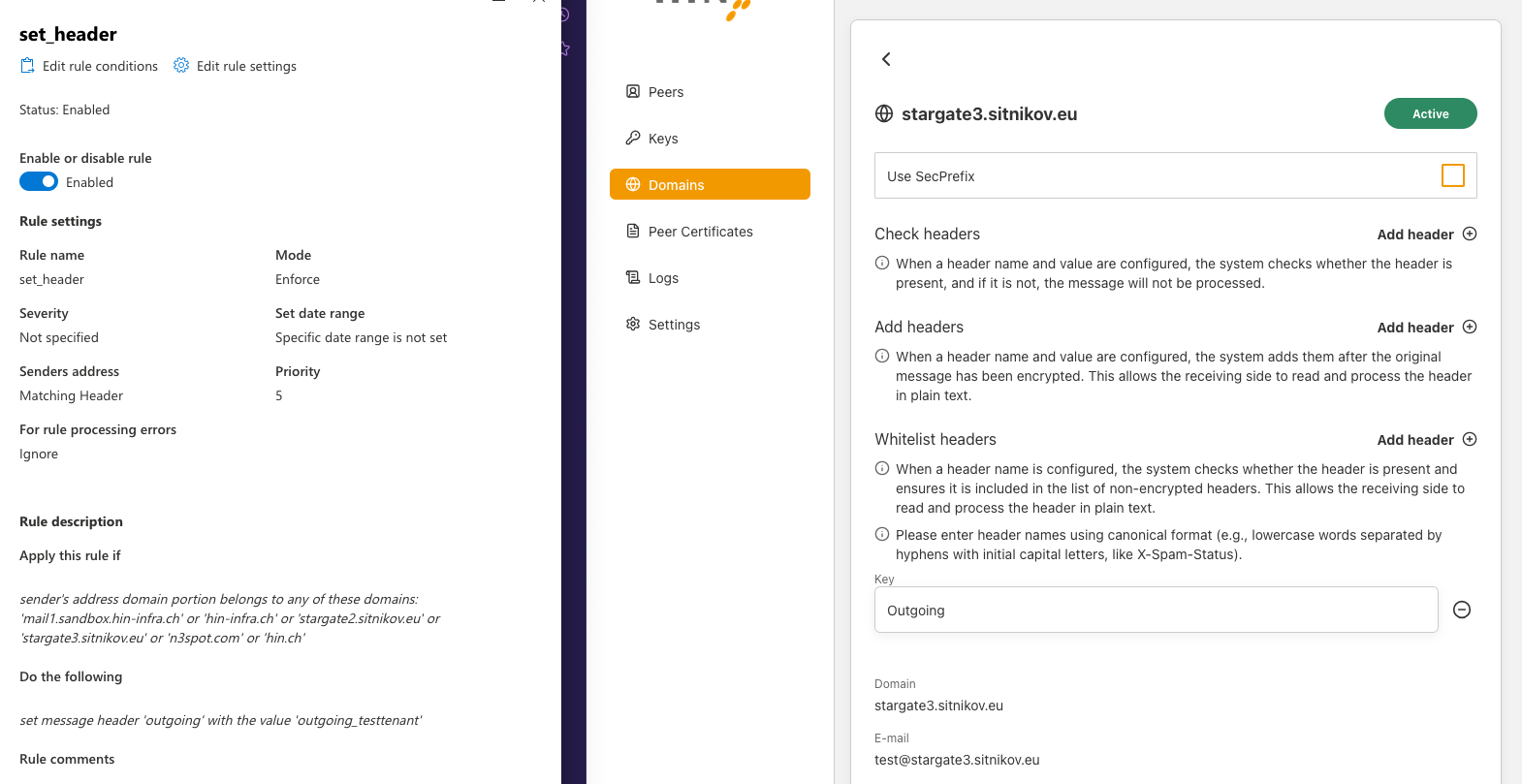
Cliquez sur "Domains" -> "Select domain", puis sélectionnez "Whitelist headers".
Saisissez la clé exactement telle qu'elle a été configurée sur le serveur de messagerie.
Étape 16 - Certificats de pairs
Les certificats de pairs sont émis par l'autorité de certification HIN (HIN CA) pour les domaines activés.
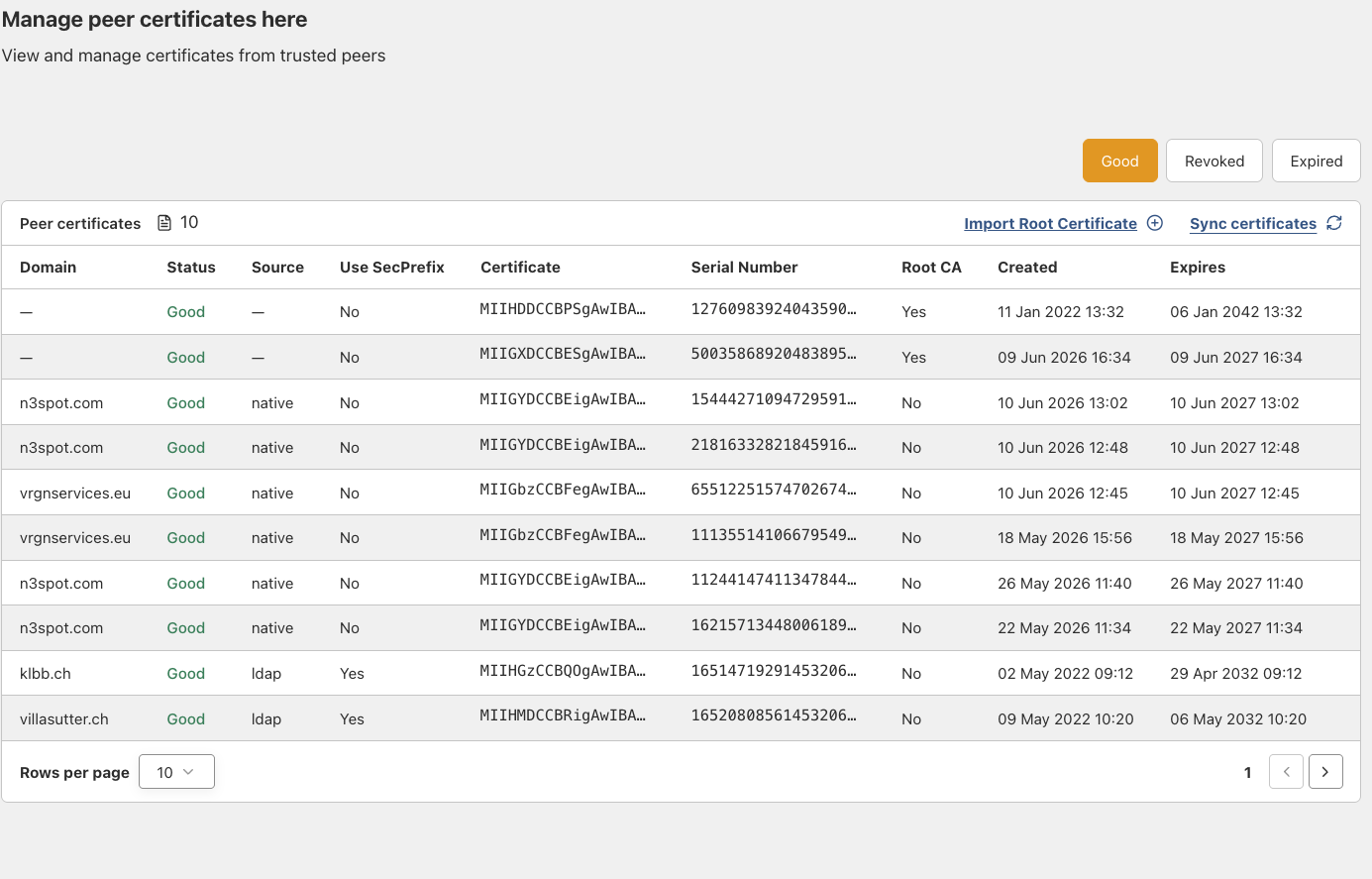
Une fois l'intégration terminée, accédez à la section "Peer certificates" du dashboard et cliquez sur le bouton "Sync certificates" pour synchroniser vos certificats de pairs depuis l'autorité de certification HIN.
Étape 17 - Valider les certificats de pairs
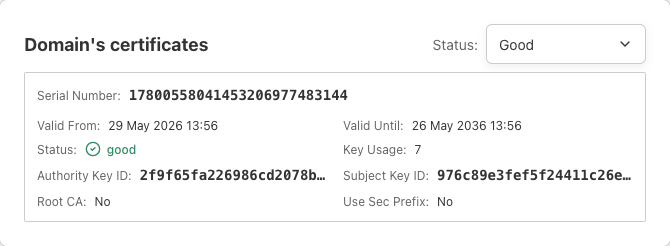
Assurez-vous que votre domaine a bien reçu son certificat de pair basé sur une politique en bas de "Domains" -> "nom du domaine". Le statut de chaque domaine doit être "Good".
Question
Contactez le support HIN par e-mail ou par téléphone (support@hin.ch / 0848 830 740) si vous rencontrez des problèmes.
Étape 18 - Configurer le serveur de messagerie et le HIN Gateway
Si vous avez suivi la procédure recommandée, à savoir exporter la clé privée, l'importer dans le HIN Gateway et conserver la même adresse IP que celle du MGW existant, aucune modification n'est nécessaire sur le serveur de messagerie.
Sinon, configurez votre serveur de messagerie ou les composants associés de manière à ce que le trafic soit acheminé via le nouveau HIN Gateway. Vérifiez et mettez à jour les paramètres suivants si nécessaire:
Serveur de messagerie
- Relais SMTP / hôte intelligent
- Connecteurs
- Règles de transport
- Domaines de routage
Voir Intégration à Exchange pour obtenir des instructions détaillées.
Configuration du HIN Gateway
Page Domains
Info
Pour une migration à domaines multiples, effectuez l'opération pour chaque domaine actif.
Dans le menu Domains, pour chaque domaine disponible, vous pouvez configurer une route de transport spécifique:
| Paramètre | Description |
|---|---|
| Inbound relay | Le relais SMTP pour la livraison entrante du domaine sélectionné |
| Outbound relay | Le relais SMTP pour la livraison sortante du domaine sélectionné. Ce paramètre correspond au paramètre Forwarding server de l'ancien MGW |
| Trusted networks | Réseaux supplémentaires autorisés à relayer via cette passerelle. Pour plus d'informations, consultez l'"Étape 18 - Configurer le serveur de messagerie" |
| Configure TLS | Paramètres du certificat TLS pour les connexions SMTP ; le bouton Generate TLS certificate permet de générer un certificat TLS |
| Email authentication | Pour tous les paramètres de la section Email authentication, veuillez consulter la section Email authentication (DKIM ARC SPF DMARC) |
- Note : pour un scénario de migration : Accédez à la page de chaque domaine et ajoutez un Outbound host en utilisant la valeur relevée dans le champ
Forwarding serverdu MGW à l'"Étape 1.2 - Sauvegarde du MGW existant".
-
Si vous utilisez Microsoft 365 / Exchange Online, ajoutez ses plages d'adresses IP sortantes publiées dans
Trusted networks, afin que le HIN Gateway fasse confiance aux e-mails provenant d'Exchange Online et les relaie:
Page Settings
Sur cette page, dans le menu Settings, configurez les paramètres globaux de transport du courrier pour la mise en place du relais de messagerie sécurisé, communs à toute l'instance. La configuration détaillée de chaque domaine peut être effectuée sous Domains -> $domain
Les paramètres suivants sont disponibles dans le menu Settings:
| Paramètre | Description |
|---|---|
| Nom d'hôte du serveur de messagerie | Le FQDN de cette instance de passerelle de messagerie (par exemple, mail.example.com). |
| Adresses IP du serveur de messagerie | La ou les adresses IP publiques de ce serveur. Ajoutez des adresses IP supplémentaires si le serveur est accessible via plusieurs adresses. |
| DNS | Le DNS de l'hôte qui sera utilisé pour résoudre les enregistrements MX et autres enregistrements DNS |
| Default inbound relay | Le relais SMTP par défaut pour la livraison entrante |
| Default outbound relay | Le relais SMTP par défaut pour la livraison sortante |
Étape 19 - Tester et valider
Courrier sortant:
- Vérifiez que le serveur de messagerie est configuré pour envoyer des e-mails au HIN Gateway à l'aide d'un relais SMTP ou d'un connecteur Exchange.
- Vérifiez que le HIN Gateway peut envoyer des e-mails à des destinataires situés en dehors de la communauté HIN.
- Vérifiez que le HIN Gateway peut envoyer des e-mails à des destinataires au sein de la communauté HIN via WireGuard.
- Envoyez un e-mail depuis la communauté HIN vers une adresse e-mail externe (par exemple Bluewin, Gmail, Yahoo ou GMX) avec la mention (confidentiel) dans l'objet, et vérifiez qu'il est bien remis.
Courrier entrant:
- Vérifiez que les e-mails chiffrés provenant de la communauté HIN peuvent être reçus via WireGuard. Un expéditeur du domaine
hin.chconstitue le scénario de test le plus simple. - Vérifiez que les e-mails chiffrés provenant de la communauté HIN peuvent être reçus via SMTP à l'aide de S/MIME.
- Vérifiez que les réponses provenant d'expéditeurs extérieurs à la communauté HIN à un e-mail sécurisé initial (HIN Mail-SEAL) parviennent au HIN Gateway.
- Vérifiez que les e-mails en texte clair provenant d'expéditeurs externes à la communauté HIN peuvent être reçus.
- Envoyez un e-mail depuis une adresse e-mail externe vers la communauté HIN et vérifiez qu'il est bien reçu.
Confirmer:
- Les e-mails sont remis avec succès dans les deux sens entre le domaine de confiance HIN et les adresses e-mail externes.
- Le chiffrement est appliqué lorsque requis.
- Aucun retard ni rejet inattendu.
- L'enregistrement (logging) fonctionne correctement.
Remplissez le Formulaire de réception et renvoyez-le à votre représentant HIN.
Étape 20 - Modifier le mot de passe de la machine virtuelle
Veuillez vous assurer que les identifiants de la machine virtuelle qui vous ont été fournis initialement sont remplacés par un mot de passe de votre choix, et conservez-les dans un endroit sûr et sécurisé.
Étape 21 - Mise hors service du MGW existant
Info
Cette étape s'applique uniquement aux migrations à domaine unique et à domaines multiples
Warning
Ne supprimez pas immédiatement la machine virtuelle MGW existante ; conservez-la en lieu sûr jusqu'à ce que tout soit opérationnel.
- Assurez-vous qu'il n'y a pas de trafic actif - Vérifiez:
- Aucun domaine ne pointe vers le MGW (DNS, SMTP, connecteurs).
- Aucun e-mail n'est transféré via l'ancienne appliance.
- Archivez les journaux - Exportez et enregistrez:
- Journaux des e-mails
- Journaux de sécurité/d'audit
- Requis pour la conformité et le dépannage
- Nettoyage (facultatif) - Supprimer:
- Règles de pare-feu
- Entrées DNS
- Configurations de routage faisant référence au MGW existant
Annexe 1 - Sauvegarde et restauration des paramètres de l'appliance
Info
Cette étape s'applique uniquement aux migrations à domaine unique et à domaines multiples
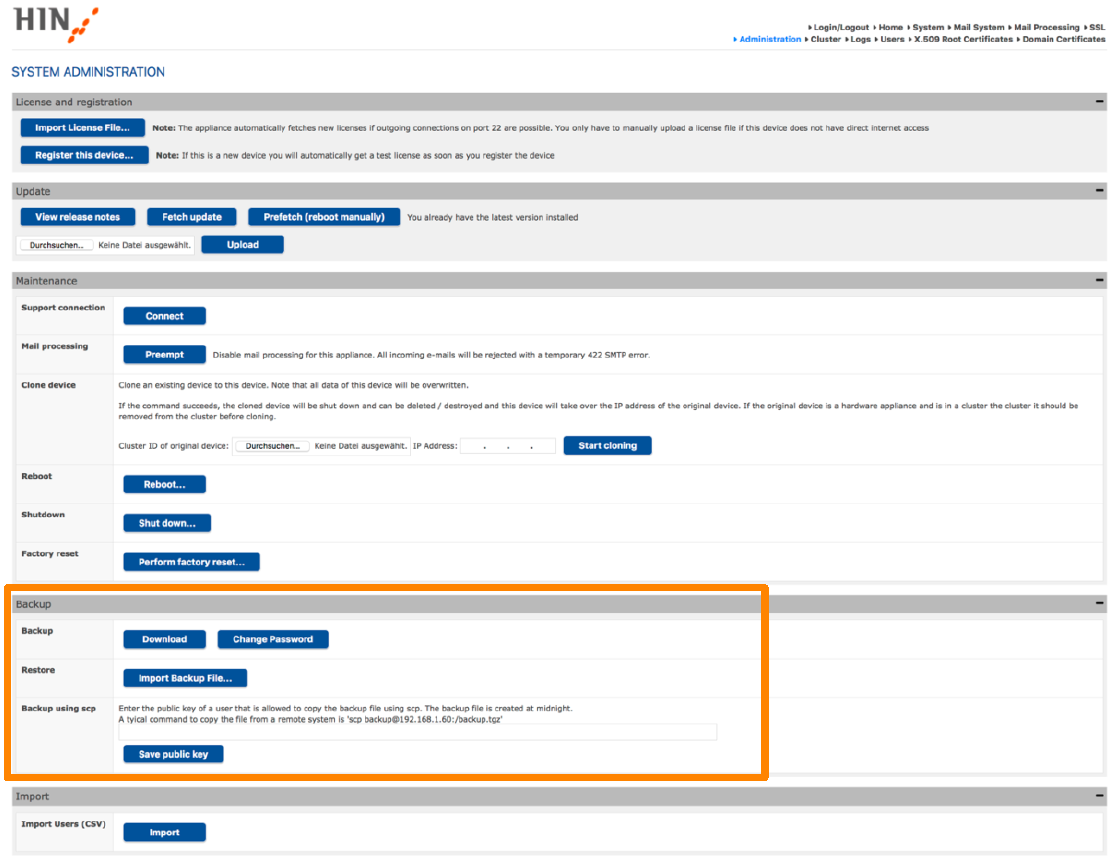
Pour sauvegarder ou restaurer les paramètres de votre appliance HIN, cliquez sur le menu "Administration" dans le portail d'administration Web.
Sauvegarde des paramètres
Avant de créer une sauvegarde des paramètres actuels de votre appliance HIN, vous devez définir un mot de passe de sauvegarde. Ce mot de passe est nécessaire si vous devez restaurer la sauvegarde ultérieurement.
- Pour définir ou modifier le mot de passe de sauvegarde, cliquez sur "Change Password".
- Pour créer et télécharger un fichier de sauvegarde, cliquez sur "Download".
Modification du mot de passe de sauvegarde
Pour modifier le mot de passe des futures sauvegardes, cliquez sur "Change Password".
Note
Veuillez noter que le nouveau mot de passe ne s'applique qu'aux sauvegardes créées après la modification du mot de passe. Les fichiers de sauvegarde existants restent protégés par le mot de passe défini lors de leur création.
Restauration des paramètres
Pour restaurer les paramètres de l'appliance à partir d'un fichier de sauvegarde, cliquez sur "Import Backup File...".
Dans la fenêtre de dialogue, sélectionnez le fichier de sauvegarde souhaité et saisissez le mot de passe associé à cette sauvegarde. Les paramètres de l'appliance seront alors restaurés à partir du fichier de sauvegarde sélectionné.
Sauvegarde via SCP
Le MGW prend en charge la sauvegarde de l'appliance via SCP.
Pour utiliser cette option, la clé publique du système qui accédera au MGW doit être enregistrée sous "Backup using SCP". La sauvegarde est générée automatiquement tous les jours à minuit et est stockée sur le MGW sous le nom backup.tgz.
À l'aide de la clé publique configurée, le fichier de sauvegarde peut être récupéré via SCP par l'utilisateur backup du système d'exploitation. Une commande SCP type pour récupérer le fichier de sauvegarde est la suivante:
Cette commande télécharge le fichier backup.tgz depuis le MGW vers le répertoire local actuel.
Note
Si vous saisissez une nouvelle clé publique, la clé existante sera remplacée.