Stargate Bereitstellungsanleitung¶
🇩🇪 Hinweis zu Übersetzungen | 🇫🇷 Remarque concernant les traductions
🇮🇹 Avvertenza sulle traduzioni | 🇬🇧 Translation notice
Für verlässliche Informationen nutzen Sie bitte die offiziellen Übersetzungen über den Sprachschalter . Automatische Browser-Übersetzungen können Inhalte verfälschen.
Pour obtenir des informations fiables, veuillez utiliser les traductions officielles accessibles via le sélecteur de langue . Les traductions automatiques du navigateur peuvent déformer le contenu.
Per informazioni affidabili, utilizzare le traduzioni ufficiali accessibili tramite il selettore della lingua . Le traduzioni automatiche del browser possono alterare i contenuti.
For reliable information, please use the official translations available via the language selector . Automatic browser translations may distort the content.

Voraussetzungen¶

Bitte stellen Sie sicher, dass alle notwendigen vorbereitenden Schritte abgeschlossen sind, bevor die Migration oder Neuinstallation des HIN Gateway beginnt.
Die folgenden Punkte müssen vor der Installation verfügbar oder bestätigt sein:
-
Zugangsdaten werden Ihnen von HIN zur Verfügung gestellt
- VM-Zugangsdaten
- Keycloak-Zugangsdaten
- Aktivierungscode
-
Export des/der privaten Schlüssel(s)
Info
Der Export privater Schlüssel ist nur für Kunden relevant, die von einem bestehenden MGW zu einem neuen HIN Gateway wechseln
- Wenn Sie an einem Windows-Rechner arbeiten, der über Port 22 Zugriff auf die Mail Gateway VM hat, können wir Sie während des Calls bei der Aktivierung des Exports des privaten Schlüssels vom MGW unterstützen.
- Falls Sie keinen Zugriff auf einen solchen Rechner haben, wenden Sie sich bitte per E-Mail oder Telefon an den HIN Support (support@hin.ch / 0848 830 740), um eine Support-Verbindung über System Administration → Support Connection → Connect herzustellen.
Für Kunden mit mehreren Domains
Hinweis: gilt für alle Multi-Domain-Migrationsszenarien!
Um den für die Migration benötigten Zeitaufwand zu reduzieren, empfehlen wir Kunden, die folgenden Schritte bereits vor dem geplanten Migrationstermin und der Sitzung durchzuführen:
- Exportieren Sie den privaten Schlüssel für jede Domain.
- Identifizieren und dokumentieren Sie den eingehenden und ausgehenden Mailfluss für jede Domain.
Bitte wenden Sie sich an den HIN Support, um den Freischaltcode zu erhalten, der für den Export der privaten Schlüssel benötigt wird.
- Neueste Version herunterladen des VM-Images
- Firewall-Anforderungen für WireGuard.
Konfigurieren Sie den WireGuard-Port 19818 (TCP/UDP) in Ihrer Firewall:
- Eingehender und ausgehender Datenverkehr
- Datenverkehr zulassen: any-to-HIN Gateway und HIN Gateway-to-any
-
DHCP-Zugriff sollte verfügbar sein. Weitere Informationen finden Sie in den "Installation Guidelines".
-
Backup-Anforderungen - siehe "Anhang 1 - Sichern und Wiederherstellen der Appliance-Einstellungen".
Info
Backup-Anforderungen gelten nur für Kunden, die von einem bestehenden MGW zu einem neuen HIN Gateway wechseln
- Bestätigung, dass das bestehende MGW erst nach Abschluss der Abnahme gelöscht wird.
Info
Das Verfügbarhalten des bestehenden MGW bis zum Abschluss des Abnahmeberichts gilt nur für Kunden, die von einem bestehenden MGW zu einem neuen HIN Gateway wechseln
- Zugriff auf DNS, Mail-Server-Connectors, Transportregeln und Relay-Einstellungen.
Schnellstart¶
Installationsoptionen¶
- VM-Image-Installation:
🖨️
Sie können diese Dokumentation ausdrucken oder als PDF speichern. Besuchen Sie unsere Druckseitenansicht.
Exchange-Integration¶
- Exchange-Integration – Konfigurieren Sie Microsoft Exchange (Online und On-Premises)-Connectors und Transportregeln, um E-Mails über Stargate zu leiten
Server-Anforderungen¶
| Minimum | Empfohlen | |
|---|---|---|
| CPU, Kerne | 4 | 6 |
| RAM, GB | 8 | 12 |
| SSD, GB | 60 | 60 |
Allgemeine Anforderungen¶
- Root-Zugriff: Muss als Root oder mit
sudoausgeführt werden - Unterstützte Distributionen:
- RHEL 8, 9 und 10 kompatible Distributionen wie Alma Linux, Rocky Linux, CentOS Stream
- Ubuntu 22 und 24
- Debian 11, 12 und 13
- Reale IPv4-Adresse
- Gültige DNS-Einträge. Ihre Domain muss Folgendes haben:
- MX-Einträge, die auf Ihre Mailserver verweisen
- SPF-Eintrag, der die erlaubten sendenden Netzwerke definiert
- Der Server muss in der Lage sein, DNS aufzulösen (MX, SPF, A-Einträge)
- Wird für das Mail-Routing und die SPF-basierte Netzwerk-Allowlist verwendet
Eingehender Netzwerkzugriff (Firewall muss erlauben)¶
| Port | Protokoll | Zweck |
|---|---|---|
25 |
TCP | SMTP – Empfangen von E-Mails von externen Servern |
19818 |
UDP+TCP | WireGuard – Verschlüsselter Tunnel für die Agent-zu-Agent-Kommunikation. Lesen Sie unser Sicherheitsgutachten zu WireGuard |
Eingehender VM-Zugriff (von Ihrem Administrationsrechner zur HIN Gateway VM)¶
Info
Diese Firewall-Regeln sollten nur zwischen Ihrem Administrationsrechner und der HIN Gateway VM angewendet werden. Es ist nicht erforderlich, diese Ports für das Internet freizugeben.
| Port | Protokoll | Zweck |
|---|---|---|
80 |
TCP | Leitet HTTP-Datenverkehr auf HTTPS um |
443 |
TCP | Dient zur Verwaltung des HIN Gateway über das Web-Dashboard |
8180 |
TCP | Wird von Keycloak zur Authentifizierung von Benutzern für das HIN Gateway Dashboard verwendet |
8190 |
TCP | Optional. Erforderlich für die Fehlerbehebung und das Anzeigen von Protokollen |
22 |
TCP | Optional. Erforderlich für die Fehlerbehebung und das Ändern der Konfiguration |
Ausgehender Netzwerkzugriff (Server muss erreichen können)¶
| Ziel | Port | Protokoll | Zweck |
|---|---|---|---|
registry-1.docker.io, auth.docker.io, production.cloudflare.docker.com |
443 |
TCP | Docker-Hub-Image-Registry |
quay.io |
443 |
TCP | Container-Registry (Keycloak, oauth2-proxy) |
github.com |
443 |
TCP | Richtlinien-Repository (policy-sync) |
Ihr eigener Loki-Endpunkt (z. B. loki.example.com) |
443 |
TCP | Optional. Nur erforderlich, wenn Sie eine eigene Loki-Instanz bereitstellen, an die der Stack Logs senden soll (Alloy → Loki) |
| Update-Server von Alpine, AlmaLinux usw. | 80 |
TCP | Verschiedene Update-Server |
| Ziel-Mailserver | 25 |
TCP | Zustellung ausgehender E-Mails (via MX-Lookup) |
| DNS-Server | 53 |
UDP+TCP | Ausgehend an öffentliche DNS-Server |
| NTP-Server | 123 |
UDP | NTP synchronisiert die Uhren von Computern, Servern, Netzwerkgeräten und virtuellen Maschinen mit präzisen Zeitquellen |
| WireGuard-Peers (HIN-Netzwerk) | 19818 |
UDP+TCP | WireGuard – Verschlüsselter Tunnel für die Agent-zu-Agent-Kommunikation |
witness-{1,2,3}.verify-mail.hin-infra.ch |
443 |
TCP | HIN KERI-Witness-Pool - erforderlich für die Verifizierung von Agent-Identitäten (idagent / watcher) |
app.hin.ch |
443 |
TCP | HIN Mitglieder- / Maildomain-Liste (mxengine) |
apisix.verify-mail.hin-infra.ch |
443 |
TCP | Registrierung des HIN Gateways beim Onboarding (Dashboard) |
Firewall-Hinweis
Abhängig von Ihrer Firewall- oder NAT-Konfiguration müssen Sie den Datenverkehr für die erforderlichen Ports möglicherweise explizit zulassen. Weitere Informationen finden Sie in der Dokumentation Ihrer Firewall bzw. NAT-Konfiguration.
Die VM muss eingehende Verbindungen auf den erforderlichen Dienstports akzeptieren und Antworten zurück an den Anfragenden senden können. Bei einer zustandsbehafteten Firewall (z. B. iptables mit conntrack) wird der Rückverkehr durch die ESTABLISHED,RELATED-Regeln automatisch zugelassen.
Beispiel für eine iptables-Konfiguration:
# Rückverkehr für bestehende Verbindungen zulassen
iptables -A INPUT -m conntrack --ctstate ESTABLISHED,RELATED -j ACCEPT
iptables -A OUTPUT -m conntrack --ctstate ESTABLISHED,RELATED -j ACCEPT

# Eingehende TCP-Verbindungen zu den offenen Ports zulassen
iptables -A INPUT -p tcp -m multiport --dports 25,19818 -j ACCEPT

# Ausgehende TCP-Verbindungen zu den offenen Ports zulassen
iptables -A OUTPUT -p tcp -m multiport --dports 25,19818 -j ACCEPT

# Eingehenden UDP-Port 19818 für WireGuard zulassen
iptables -A INPUT -p udp --dport 19818 -j ACCEPT

# Ausgehenden UDP-Port 19818 für WireGuard zulassen
iptables -A OUTPUT -p udp --dport 19818 -j ACCEPT

# Zusätzliche Dienste, die von der VM erreichbar sein müssen
# DNS
iptables -A OUTPUT -p udp --dport 53 -j ACCEPT
iptables -A OUTPUT -p tcp --dport 53 -j ACCEPT

# NTP
iptables -A OUTPUT -p udp --dport 123 -j ACCEPT

# HTTP
iptables -A OUTPUT -p tcp --dport 80 -j ACCEPT

# HTTPS
iptables -A OUTPUT -p tcp --dport 443 -j ACCEPT
Kontaktieren Sie uns¶
Support
Bei Fragen oder Problemen im Zusammenhang mit der Bereitstellung und dem Betrieb der HIN Mail (Stargate)-Appliance wenden Sie sich bitte an den HIN-Support.
Bitte fügen Sie relevante Informationen wie den Kundennamen, die Appliance-Version und Screenshots/Logs hinzu, um die Bearbeitung Ihres Anliegens zu beschleunigen.


Installationsanleitungen
HIN Gateway: Technischer Leitfaden für Neuinstallation und Migration¶
Einleitung¶
Dieses Dokument bietet einen umfassenden Leitfaden für die technische Installation und Migration auf das neue HIN Gateway ("Stargate Appliance").
Die Anleitung richtet sich an HIN Kunden, IT-Administratoren und Systemingenieure, die für die Bereitstellung und Konfiguration des neuen HIN Gateways sowie, sofern zutreffend, für die Migration vom bestehenden Mail-Gateway (MGW) zur neuen Lösung verantwortlich sind.
Das HIN Gateway ist eine sichere E-Mail-Gateway-Lösung, die eine vertrauenswürdige, verschlüsselte und richtliniengesteuerte Kommunikation innerhalb des HIN Trust Circle ermöglicht. Es fungiert als zentraler Vermittler zwischen internen E-Mail-Infrastrukturen und externen Kommunikationspartnern und stellt sicher, dass der gesamte E-Mail-Verkehr sicher übertragen wird, den Richtlinien der Organisation entspricht und die Sicherheitsstandards von HIN erfüllt.
Übersicht über den E-Mail-Fluss¶
- Eingehende E-Mails werden über das HIN Gateway geleitet, wo sie validiert, (falls erforderlich) entschlüsselt und anhand von Vertrauens- und Sicherheitsrichtlinien überprüft werden, bevor sie an den internen Mailserver weitergeleitet werden.
- Ausgehende E-Mails werden von internen Systemen an das HIN Gateway gesendet, wo Verschlüsselung, Weiterleitung und die Durchsetzung der Richtlinien erfolgen, bevor sie an externe Empfänger übermittelt werden.
- Die Kommunikation zwischen den HIN Gateways wird durch Peer-Zertifikate und WireGuard-Tunnel gesichert, wodurch eine vertrauenswürdige Kommunikation zwischen den Domänen gewährleistet wird.
Installations- und Migrationsablauf¶
Die in diesem Dokument beschriebene strukturierte Schritt-für-Schritt-Anleitung deckt sowohl Neuinstallationen des HIN Gateways als auch Migrationen von einem bestehenden HIN Mail Gateway (MGW) ab. Je nach Bereitstellungsszenario gelten einzelne Schritte möglicherweise nur für Migrationen.
- Vorbereitung und Bereitstellungsplanung, einschliesslich Ausweichplanung, sofern zutreffend
- Installation und Konfiguration des HIN Gateways
- Domänenaktivierung und Zertifikatsvalidierung
- Integration in die bestehende Mail-Umgebung und Konfiguration des Routings
- Testen, Übergang in den Produktivbetrieb und Validierung nach der Bereitstellung
- Bei Migrationen: Ausserbetriebnahme des bestehenden MGW nach erfolgreicher Validierung
Migration
Das Ziel von HIN ist es, eine sichere, reibungslose und vollständig validierte Bereitstellung mit minimaler Beeinträchtigung des Betriebs und unterbrechungsfreier Kontinuität der E-Mail-Dienste zu gewährleisten. In Migrationsszenarien sollte das bestehende MGW als Ausweichoption verfügbar bleiben, bis das HIN Gateway im Produktivbetrieb erfolgreich validiert wurde. Es sollte erst ausser Betrieb genommen werden, nachdem die Migration abgeschlossen und der stabile Betrieb bestätigt wurde.
Häufig gestellte Fragen¶
Kann ich die Installation oder Migration selbst durchführen?
Ja, die Installation oder Migration kann vollständig vom Kunden durchgeführt werden.
Für das Migrationsszenario besteht die einzige Ausnahme bei "Schritt 1.3 - Exportieren der/des privaten Schlüssel(s)". Aus Sicherheitsgründen und um Ihren privaten Schlüssel zu schützen, müssen Sie sich an den HIN Support wenden oder an der geplanten Migrationsbesprechung teilnehmen, um den Code zu erhalten, der für den Export des privaten Schlüssels aus dem derzeit in Betrieb befindlichen Mail-Gateway erforderlich ist.
Sollten die Installation oder die Migration nicht erfolgreich abgeschlossen werden können, nehmen Sie bitte am geplanten Support-Gespräch mit unseren Technikern teil.
Kommt es während des Einrichtungsprozesses zu einer Unterbrechung der E-Mail-Zustellung?
Migration: Zwischen "Schritt 1.5 - Bestehende MGW-VM abschalten" und "Schritt 18 - Mailserver konfigurieren" werden alle E-Mails auf dem Mailserver in die Warteschlange gestellt. Sobald "Schritt 18 - Mailserver konfigurieren" abgeschlossen ist, werden die in der Warteschlange befindlichen E-Mails versendet oder in das Postfach zugestellt.
Neuinstallation: Während Sie die E-Mail-Flussregeln konfigurieren, werden alle E-Mails auf dem Mailserver in die Warteschlange gestellt. Sobald "Schritt 18 - Mailserver konfigurieren" abgeschlossen ist, werden die in der Warteschlange befindlichen E-Mails versendet oder in das Postfach zugestellt.
Gehen während der Installation und Migration E-Mails verloren?
Nein, während der Installation und Migration gehen keine E-Mails verloren. Einige E-Mails können sich verzögern.
Übersicht über die Installationsschritte¶
| Schritt | Thema | Verantwortung | Migration | Neuinstallation |
|---|---|---|---|---|
| 0 | Voraussetzungen prüfen | Kunde | Ja | Ja |
| 1.1 | Smoke-Test | Kunde | Ja | N/A |
| 1.2 | Sichern des bestehenden MGWs | Kunde | Ja | N/A |
| 1.3 | Exportieren der/des privaten Schlüssel(s) | Kunde / HIN | Ja | N/A |
| 1.4 | Notfallplan / Ausweichszenario | Kunde | Ja | N/A |
| 1.5 | Bestehende MGW-VM abschalten | Kunde | Ja | N/A |
| 2 | WireGuard | Kunde | Ja | Ja |
| 3 | Ziel-VM auswählen | Kunde | Ja | Ja |
| 4 | VM-Image laden | Kunde | Ja | Ja |
| 5 | Netzwerkverbindung zur VM | Kunde | Ja | Ja |
| 6 | Zugriff über den Browser | Kunde | Ja | Ja |
| 7 | Aktivierungscode eingeben | Kunde | Ja | Ja |
| 8 | Setup des Mesh-Netzwerks | Kunde | Ja | Ja |
| 9 | Sicheres Mesh-Netzwerk einrichten | Kunde | Ja | Ja |
| 10 | Login bei Keycloak | Kunde | Ja | Ja |
| 11 | Passwort aktualisieren | Kunde | Ja | Ja |
| 12 | Kontoinformationen aktualisieren | Kunde | Ja | Ja |
| 13 | Erstkonfiguration und Einrichten der Domäne | Kunde | Ja | Ja |
| 14 | E-Mail-Transport konfigurieren | Kunde | Ja | Ja |
| 15 | Whitelist-Header konfigurieren | Kunde | Ja | Ja |
| 16 | Peer-Zertifikate | HIN | Ja | Ja |
| 17 | Peer-Zertifikate validieren | Kunde | Ja | Ja |
| 18 | Mailserver konfigurieren | Kunde | Ja | Ja |
| 19 | Test und Validierung | Kunde | Ja | Ja |
| 20 | Passwort der VM ändern | Kunde | Ja | Ja |
| 21 | Bestehendes MGW ausser Betrieb nehmen | Kunde | Ja | N/A |
| Anhang 1 | Sichern und Wiederherstellen der Appliance-Einstellungen | Kunde | Ja | N/A |
Detaillierte Schritte¶
Schritt 0 - Voraussetzungen prüfen¶
Bitte stellen Sie sicher, dass alle notwendigen Vorbereitungsschritte abgeschlossen sind, bevor die Migrationsarbeiten für das HIN Gateway beginnen.
Die folgenden Punkte müssen vor der Installation verfügbar sein oder bestätigt werden:
-
Die Zugangsdaten werden Ihnen von HIN zugestellt
- VM-Zugangsdaten
- Keycloak-Zugangsdaten
- Aktivierungscode
-
Export des privaten Schlüssels Hinweis: Gilt nur für Migrationsfälle
- Wenn Sie an einem Windows-Rechner arbeiten, der über Port 22 Zugriff auf die Mail-Gateway-VM hat, können wir Sie während des Gesprächs dabei unterstützen, den Export des privaten Schlüssels aus dem MGW zu aktivieren.
- Falls Sie keinen Zugriff auf einen solchen Rechner haben, wenden Sie sich bitte per E-Mail oder Telefon (support@hin.ch / 0848 830 740) an den HIN Support, damit wir Ihnen helfen können, eine Supportverbindung über "Systemadministration" -> "Supportverbindung" -> "Verbinden" herzustellen.
- Laden Sie die neueste Version des VM-Images herunter.
- Firewall:
- Erlauben Sie den Datenverkehr: beliebig → HIN Gateway und HIN Gateway → beliebig
- WireGuard: Siehe Serveranforderungen: Eingehender Netzwerkzugriff:
- Konfigurieren Sie den WireGuard-Port
19818(TCP/UDP) in Ihrer Firewall.- Eingehender und ausgehender Datenverkehr
- Konfigurieren Sie den WireGuard-Port
- WireGuard: Siehe Serveranforderungen: Eingehender Netzwerkzugriff:
- Erlauben Sie den Datenverkehr: Administrationsrechner → HIN Gateway-VM
- Anforderungen für die Installation:
- HTTPS-Port
443- Eingehender und ausgehender Datenverkehr
- Keycloak-Port
8180- Eingehender und ausgehender Datenverkehr
- HTTPS-Port
- Anforderungen für die Fehlerbehebung (optional, um Protokolle einzusehen und alle Parameter zu ändern):
- SSH-Port
22- Eingehender und ausgehender Datenverkehr
- Dozzle-Port
8190- Eingehender und ausgehender Datenverkehr
- SSH-Port
- Anforderungen für die Installation:
- Erlauben Sie den Datenverkehr: beliebig → HIN Gateway und HIN Gateway → beliebig
- Für "Schritt 5 - Netzwerkverbindung zur VM" sollte ein DHCP-Zugang verfügbar sein (empfohlen).
- Anforderungen an die Datensicherung, siehe "Anhang 1 - Sichern und Wiederherstellen der Appliance-Einstellungen". Hinweis: Gilt nur für Migrationsfälle
- Hinweis: gilt nur für Migrationsfälle. Bestätigung, dass das bestehende MGW erst nach Abschluss der Abnahme gelöscht wird.
- Zugriff auf DNS, Mailserver-Konnektoren, Transportregeln und Relay-Einstellungen.
Warum WireGuard?
Der WireGuard-Port erfüllt zwei wichtige Funktionen:
- Das HIN Gateway nutzt diesen Port, um Peer-Zertifikate von der HIN CA zu beziehen.
- Es nutzt diesen Port, um einen sicheren Tunnel zu anderen HIN Gateways aufzubauen, über den der sichere Datenaustausch (z.B. E-Mail-Verkehr) stattfindet.
!!! tip "Export des privaten Schlüssels" - Gilt nur für Migrationsfälle Falls Sie an einem Windows-Rechner arbeiten, der über Port 22 Zugriff auf die Mail Gateway-VM hat, können wir Sie während des Anrufs unterstützen, um den Export des privaten Schlüssels vom MGW zu aktivieren.
Falls Sie keinen Zugriff auf einen solchen Rechner haben, wenden Sie sich bitte an den HIN Support per E-Mail oder Telefon (**support@hin.ch** / **0848 830 740**), um eine Support-Verbindung über **Systemverwaltung → Support-Verbindung → Verbinden** herzustellen.
Schritt 1.1 - Smoke-Test¶
Info
Dieser Schritt gilt nur für Einzel- und Multi-Domain-Migrationen
Senden Sie Test-E-Mails an die folgenden Empfänger und verwenden Sie dabei Postfächer, auf die Sie Zugriff haben, damit die erfolgreiche Zustellung überprüft werden kann:
- eine HIN E-Mail-Adresse oder eine E-Mail-Adresse innerhalb Ihrer HIN Community-Domain, zum Beispiel: user@hin.ch
- eine externe E-Mail-Adresse ausserhalb der HIN Community, zum Beispiel: Bluewin, Gmail, Yahoo oder GMX
Senden Sie für den externen Empfänger eine E-Mail aus der HIN Community mit dem Vermerk (vertraulich) in der Betreffzeile.
Testen Sie den E-Mail-Fluss in beide Richtungen:
- von der vertrauenswürdigen HIN-Domain zur externen E-Mail-Adresse
- von der externen E-Mail-Adresse zur HIN Community
Überprüfen Sie, ob alle Test-E-Mails erfolgreich zugestellt wurden und Betreff, Inhalt und allfällige Anhänge korrekt empfangen wurden.
Schritt 1.2 - Sichern des bestehenden MGWs¶
Info
Dieser Schritt gilt nur für Einzel- und Multi-Domain-Migrationen
Erstellen Sie ein Backup der bestehenden MGW-Appliance und stellen Sie sicher, dass die VM so lange bestehen bleibt, bis die Migration erfolgreich abgeschlossen und formell abgenommen wurde. Weitere Informationen finden Sie unter "Anhang 1 - Sichern und Wiederherstellen der Appliance-Einstellungen".
Aktuelle MGW-Routing-Konfiguration prüfen
Bevor Sie das bestehende MGW abschalten, überprüfen Sie die folgenden Konfigurationswerte und notieren Sie sie. Sie werden diese wahrscheinlich später bei der Konfiguration des HIN Gateways benötigen:
- Melden Sie sich beim MGW an und gehen Sie zu "Mail System → Outgoing server" und prüfen Sie, ob dort etwas konfiguriert ist.
- Gehen Sie für jede auf dem MGW gehostete Domäne zu
Mail System → <Domäne> → Forwarding serverundMail System → <Domäne> → Send ALL outgoing mails from this domain to the following SMTP serverund notieren Sie die aktuellen Werte.
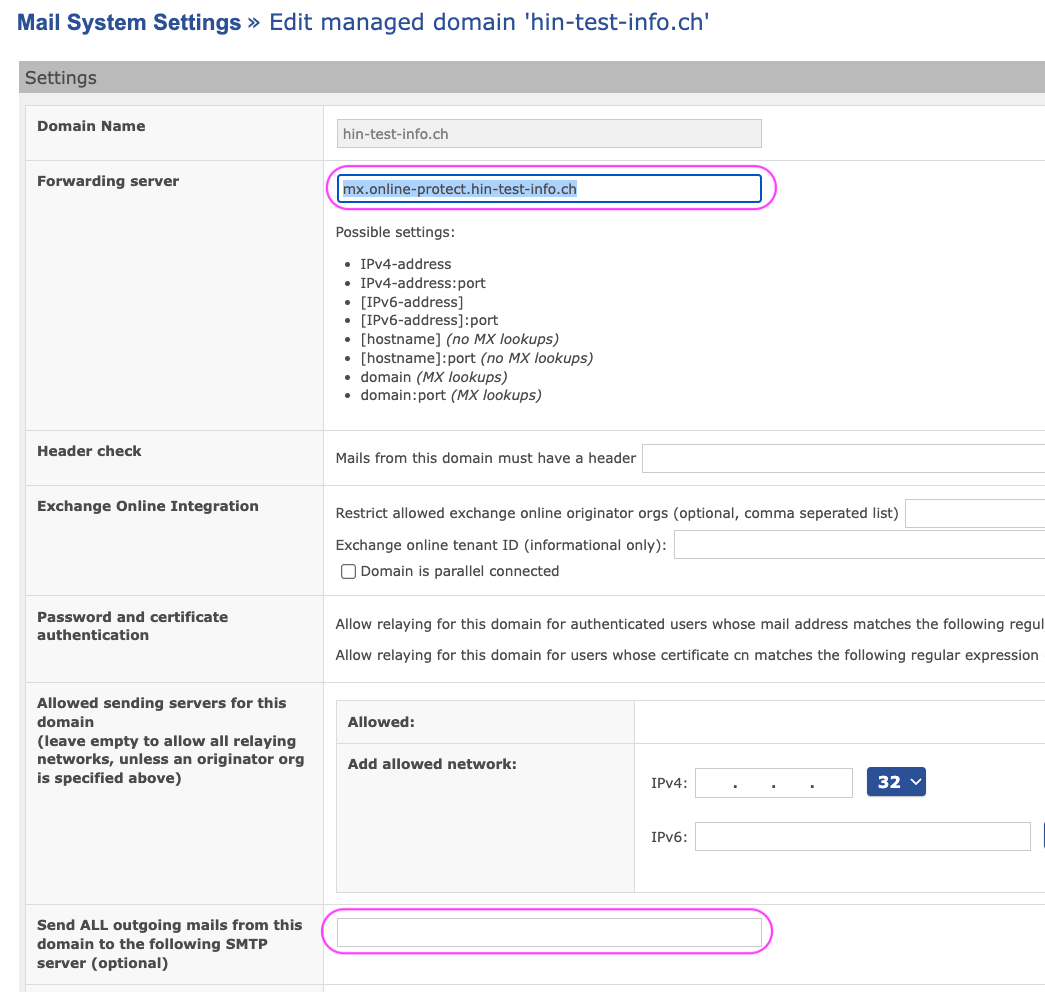
MGW-Header-Prüfung
Wenn Sie im MGW die Option Header check verwenden, notieren Sie sich auch den konfigurierten Wert. Sie können dieselbe Header-Prüfung später im HIN Gateway einrichten.
Schritt 1.3 - Exportieren der/des privaten Schlüssel(s)¶



Info
Dieser Schritt gilt nur für Einzel- und Multi-Domain-Migrationen
Führen Sie den Vorgang bei einer Multi-Domain-Migration für jede Domäne durch
Unterstützung durch HIN erforderlich
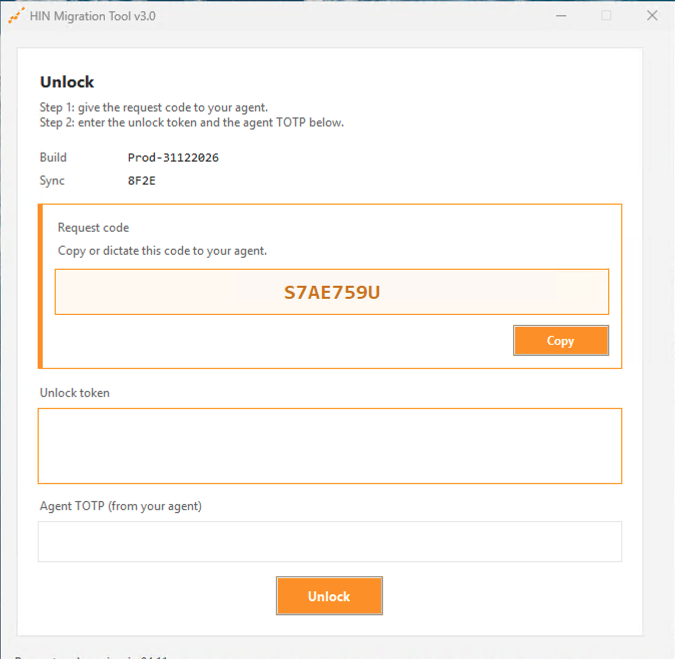
Für diesen Schritt ist ein Freischaltcode erforderlich. Der Code wird von einem HIN Support Engineer bereitgestellt.
Wenn Sie die Installation selbstständig fortsetzen möchten, kontaktieren Sie bitte den HIN Support, um den Freischaltcode anzufordern. Andernfalls wird Ihnen der Freischaltcode während des geplanten Migrationstermins zur Verfügung gestellt.
- Melden Sie sich bei der bestehenden MGW-Web-GUI an.
- Öffnen Sie „Mail System“.

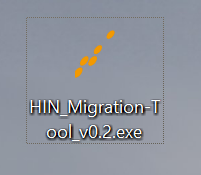
- Starten Sie die Anwendung, indem Sie auf
HIN_Migration-Tool_v*.exeklicken, wenn Sie die Installation selbst durchführen möchten. Alternativ können Sie bis zum Migrationstermin warten, bei dem der Support Engineer Sie bei der Installation unterstützt.
- Geben Sie den Freischaltcode ein, den Ihnen der Support-Mitarbeiter mitteilt.
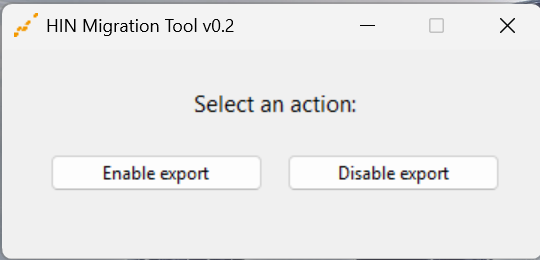
- Wählen Sie „Export aktivieren“.
- Geben Sie die MGW-IP-Adresse ein.
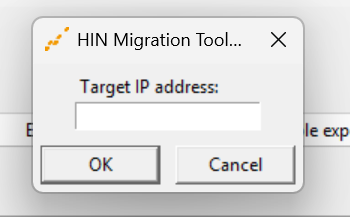
- Warten Sie auf die Bestätigung.
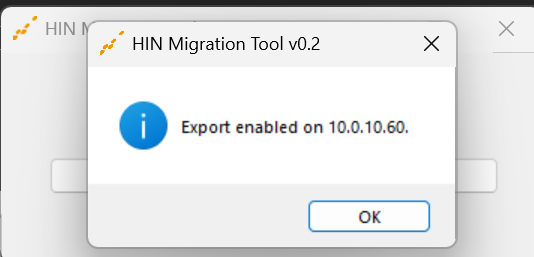
- Wählen Sie die vertrauenswürdige Domäne in der MGW-WebGUI aus.

- Scrollen Sie nach unten und wählen Sie den verwalteten Fingerabdruck aus.

- Scrollen Sie nach unten zum Abschnitt „PKCS12 download“ (optional können Sie ein Passwort zum Verschlüsseln des Schlüssels eingeben). Klicken Sie auf „Download PKCS12“ und speichern Sie die Datei
*.p12auf dem Computer.

- Kehren Sie zur Anwendung
HIN_Migration-Tool_v*.exezurück und deaktivieren Sie die Schaltfläche Export.
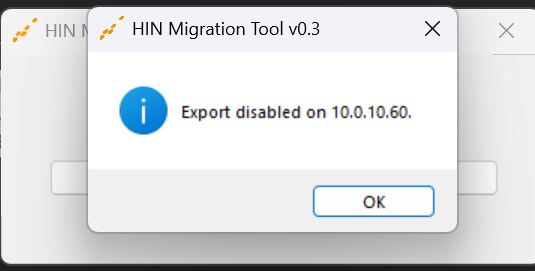
Schritt 1.4 - Notfallplan / Ausweichszenario¶
Info
Dieser Schritt gilt nur für Einzel- und Multi-Domain-Migrationen
Rollback-Szenario - Falls ein Rollback erforderlich ist:
- Das neue HIN Gateway anhalten.
- Schalten Sie das bestehende MGW ein.
- Überprüfen Sie, ob der eingehende und ausgehende E-Mail-Verkehr über das bestehende MGW korrekt funktioniert.
- Führen Sie die Überprüfung bei einer Multi-Domain-Migration für jede Domäne durch
Schritt 1.5 - Bestehende MGW-VM abschalten¶
Info
Dieser Schritt gilt nur für Einzel- und Multi-Domain-Migrationen
Fahren Sie die bestehende MGW-VM herunter.
Warning
Dieser Schritt unterbricht den E-Mail-Verkehr. Während der Unterbrechung werden E-Mails auf dem Mailserver in die Warteschlange gestellt und erst nach Abschluss der Installation zugestellt (siehe „Schritt 18 - Mailserver und HIN Gateway konfigurieren“).
Schritt 2 - WireGuard¶
Stellen Sie sicher, dass Sie den WireGuard-Port 19818 (TCP/UDP) in Ihrer Firewall konfiguriert haben:
- Eingehender und ausgehender Datenverkehr
- Verkehr zulassen: "any-to-HIN Gateway" und "HIN Gateway-to-any"
Schritt 3 - Ziel-VM auswählen¶
Wählen Sie eines der verfügbaren virtuellen Images aus und richten Sie es gemäss der Installationsanleitung auf der HIN Gateway Service-Seite ein.
Info
Aus Security- und Kompatibilitätsgründen sollten Sie sicherstellen, dass Ihr Hypervisor nicht auf einer veralteten Version läuft. Die HIN Gateway Appliance wird auf der neuesten Hypervisor-Version sowie der unmittelbar vorhergehenden Major-Version unterstützt.
- Installation des VM-Images:
- Konfiguration von Microsoft Exchange
Schritt 4 - VM-Image laden¶
Laden Sie die ausgewählte VM auf Ihren Hypervisor hoch.
Zweite Festplatte erforderlich: die Data Disk
Die Appliance nutzt zwei Festplatten: die OS-Festplatte aus dem Image und eine separate Data Disk, die die gesamte Konfiguration, Secrets, E-Mails und Datenbanken enthält. Diese Trennung erlaubt es, das OS bei einem Image-Update zu ersetzen, ohne Ihre Daten anzurühren.
Die VMware-OVA enthält diese Festplatte bereits. Auf allen anderen Plattformen (Proxmox, Hyper-V, Azure, Cloudscale) ist das Image eine einzelne OS-Festplatte. Hängen Sie daher vor dem ersten Start eine zweite, leere Festplatte mit mindestens 30 GB an.
Formatieren oder partitionieren Sie sie nicht selbst. Beim ersten Start formatiert die Appliance die leere Festplatte (Label VEREIGN-DATA) und mountet sie unter /var/data. Ohne sie schlägt der erste Start seine Health-Prüfung fehl und wird zurückgerollt.
Schritt 5 - Netzwerkverbindung zur VM¶
Stellen Sie sicher, dass die VM über eine Netzwerkverbindung verfügt und ihr eine statische IP-Adresse zugewiesen wurde.
Option A: Konfigurieren Sie die IP-Adresse der VM direkt im von Ihnen verwendeten Hypervisor.
Option B: Konfigurieren Sie den DHCP-Server Ihres Routers so, dass er anhand der MAC-Adresse der VM stets dieselbe IP-Adresse zuweist.
Option C: Melden Sie sich lokal über die VM-Konsole an und konfigurieren Sie manuell eine statische IP-Adresse.
HINWEIS: Das VM-Image führt beim ersten Start eine automatische Installation durch. Wenn das Netzwerk zu diesem Zeitpunkt nicht konfiguriert ist, schlägt die Installation fehl, da die IP-Adresse des Servers nicht ermittelt werden kann.
Eine IP-Adresse unter Linux hinzufügen:
-
Führen Sie den Befehl "nmtui" in der Konsole aus.
-
Navigieren Sie mit den Pfeiltasten und drücken Sie dann "Enter", um die "Ethernet-Verbindung" auszuwählen, deren IP-Adresse Sie ändern möchten.
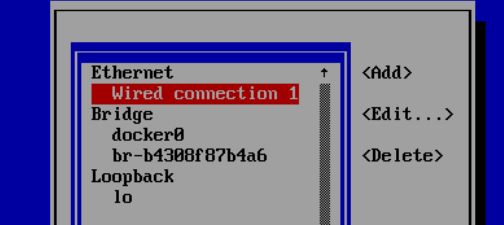
- Navigieren Sie zu "IPv4-Konfiguration" und ändern Sie die Einstellung von "Automatisch" auf "Manuell".
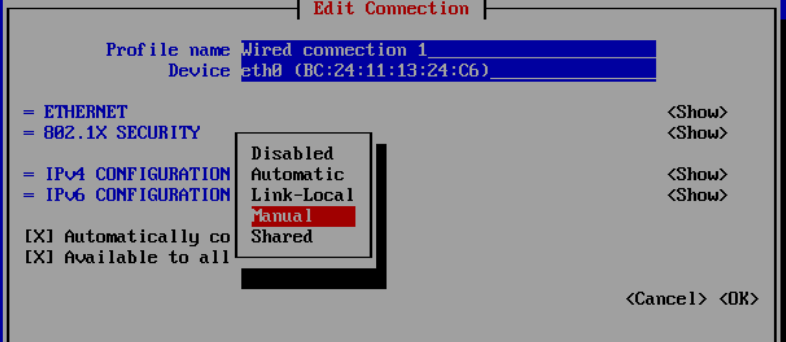
- Navigieren Sie mit den Pfeiltasten zu den Feldern, in denen Sie die IP-Adresse, das Gateway und den DNS-Server eingeben können. Wählen Sie anschliessend "OK".
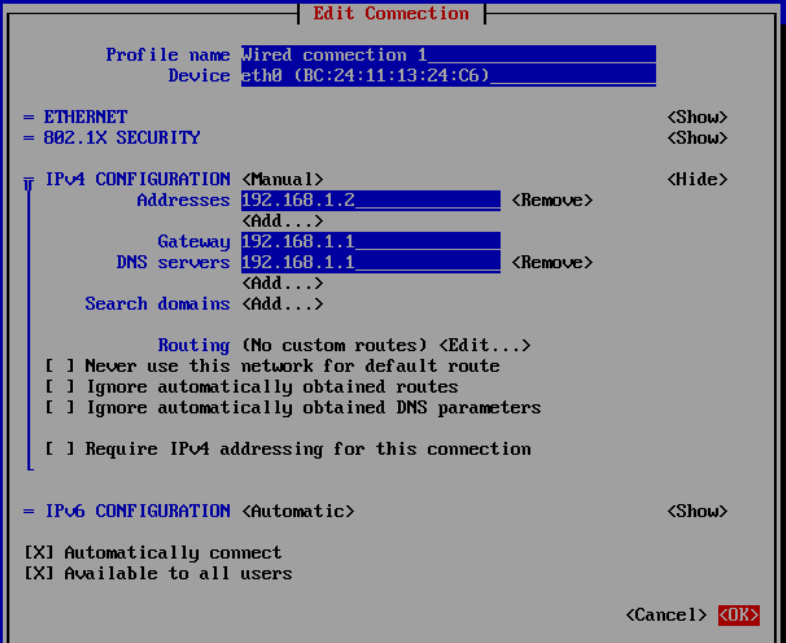
-
Führen Sie nach dem Speichern der IP-Adresskonfiguration den folgenden Befehl in der Konsole aus:
Cloud-init überschreibt VM-Netzwerkeinstellungen nach einem Neustart
Dies betrifft nur das Legacy-Image. Die bootc-Appliance, jetzt der Standard, verwendet kein cloud-init für die Netzwerkverwaltung, ist daher nicht betroffen und enthält die unten verwendeten cloud-init-net-*-Aliase nicht.
Auf dem Legacy-Image (typischerweise auf VMware/ESXi) hat cloud-init keine Datenquelle, fällt auf „DHCP für die erste NIC" zurück und rendert die Netzwerkkonfiguration bei jedem Boot neu, weshalb eine mit nmtui gesetzte statische Adresse nach einem Neustart zurückgesetzt wird. Ein Alias behebt dies in einem Schritt, indem er nur das Netzwerk-Rendering von cloud-init deaktiviert, sodass eine anschliessend am bestehenden Profil gesetzte Adresse erhalten bleibt:
- Cloud-init daran hindern, das Netzwerk bei jedem Boot neu zu rendern:
- Führen Sie
nmtuiaus, bearbeiten Sie die bestehende Verbindungcloud-init <iface>und setzen Sie dort die statische IP, das Gateway und den DNS. Fügen Sie kein zweites Profil für dieselbe Schnittstelle hinzu. Das von cloud-init hat eine höhere Autoconnect-Priorität und würde gewinnen. - Starten Sie neu und prüfen Sie, ob die Adresse erhalten bleibt:
cloud-init-net-enable stellt das standardmässige, von cloud-init verwaltete Netzwerk wieder her. Ohne den Alias ist Schritt 1 dasselbe Drop-in von Hand:
Tip
Wenn Sie Option C verwendet und das Netzwerk manuell konfiguriert haben, müssen Sie die folgenden Befehle ausführen:
Das Installationsskript ermittelt bei jedem Durchlauf automatisch die IP-Adresse des Servers anhand der Standardroute; eine manuelle Anpassung von customer-config.sh ist nicht erforderlich. Jede erreichbare IP-Adresse, ob öffentlich oder privat, ist ausreichend. Der eigentliche öffentliche Endpunkt wird später über das Dashboard konfiguriert.
Hinter NAT oder mit einer Floating IP?
Wenn Ihr Server über eine andere öffentliche oder Floating-IP erreichbar ist als über die IP seiner eigenen Netzwerkschnittstelle (häufig bei NAT), setzen Sie SERVER_STATIC_IP in customer-config.sh auf diese erreichbare IP, bevor Sie install.sh ausführen. Andernfalls lassen Sie das Feld leer, damit die IP-Adresse automatisch erkannt wird.
Nachdem die Skripte erfolgreich ausgeführt wurden, fahren Sie mit "Schritt 6 - Zugriff über den Browser" fort.
Question
Falls Sie nicht über die HIN-Admin-Zugangsdaten verfügen, wenden Sie sich bitte an den HIN Support per E-Mail oder Telefon (support@hin.ch / 0848 830 740). Siehe Support-Bereich.
Schritt 6 - Zugriff über den Browser¶
Öffnen Sie einen Browser und geben Sie die für die VM konfigurierte IP-Adresse ein. Es sollte der Bildschirm für die Ersteinrichtung angezeigt werden.
Schritt 7 - Aktivierungscode eingeben¶
Wählen Sie Ihre bevorzugte Sprache aus und geben Sie den Aktivierungscode ein, den Sie per E-Mail von HIN erhalten haben. Klicken Sie auf "Next".
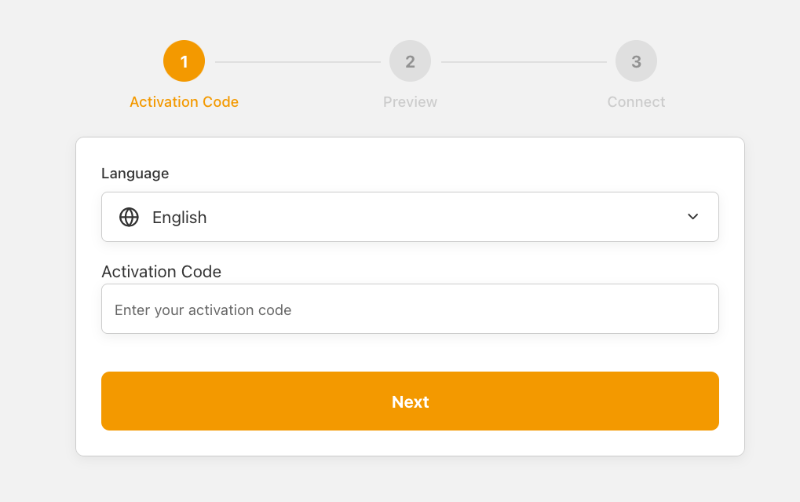
Ich habe keinen Aktivierungscode
Falls Sie den Aktivationscode nicht haben, wenden Sie sich bitte per E-Mail oder Telefon an den HIN Support (support@hin.ch / 0848 830 740). Siehe Support-Bereich.
Schritt 8 - Setup des Mesh-Netzwerks¶
Überprüfen Sie die Konfiguration des Mesh-Netzwerks:
- IP-Adresse - Die öffentliche IP-Adresse des ausgehenden Datenverkehrs (wird automatisch erkannt).
- Transport - Das Transportprotokoll (Standard:
tcp). - Port - Der WireGuard-Port (Standard:
19818).
Was ist eine öffentliche IP?
Dies ist eine IP-Adresse, die der Rechner verwenden wird, um über das Internet erreichbar zu sein.
Es handelt sich nicht um die interne IP-Adresse des Rechners hinter einer Firewall oder NAT, z. B. 10.0.0.0/8, 172.16.0.0/12 oder 192.168.0.0/16.
Überprüfen Sie, ob die Werte korrekt sind, und klicken Sie auf "Next".
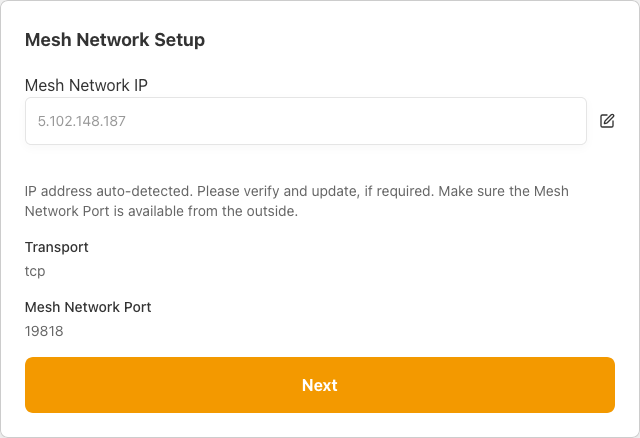
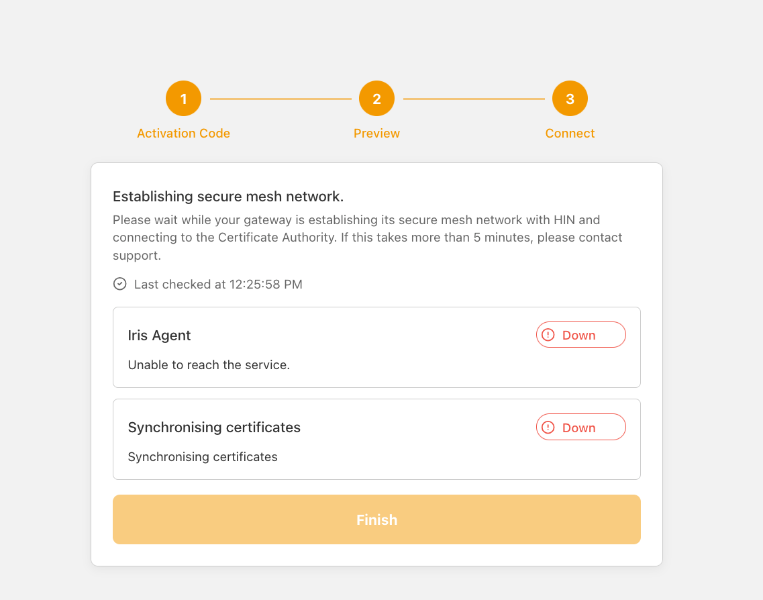
Schritt 9 - Sicheres Mesh-Netzwerk einrichten¶
Das System baut nun die sichere Mesh-Netzwerk-Verbindung auf. Dieser Schritt verbindet das HIN Gateway mit dem Mesh-Netzwerk und synchronisiert die Zertifikate.
Warten Sie, bis der Vorgang abgeschlossen ist. Die Statusanzeigen zeigen "Up" an, sobald die Verbindung erfolgreich hergestellt wurde. Klicken Sie auf "Finish".
Falls die Verbindung fehlschlägt
Wenn der Status von Iris Agent oder der Zertifikatssynchronisation weiterhin "Down" lautet:
- Stellen Sie sicher, dass Port
19818(TCP/UDP) in Ihrer Firewall offen ist (siehe "Schritt 2 - WireGuard"). - Überprüfen Sie, ob die IP-Adresse unter "Schritt 8 - Setup des Mesh-Netzwerks" korrekt ist und über das Internet erreichbar ist.
- Starten Sie den Vorgang neu oder wenden Sie sich per E-Mail oder Telefon an den HIN Support (support@hin.ch / 0848 830 740).
Schritt 10 - Login bei Keycloak¶
Warning
Port 8180 muss für Keycloak geöffnet sein. Er muss nicht aus dem gesamten Internet erreichbar sein. Er sollte jedoch zwischen Ihrem Administrationsrechner und der VM, die Sie installieren, erreichbar sein. Andernfalls können Sie keine Verbindung zu Keycloak herstellen und die Installation nicht fortsetzen.
Was tun, wenn ein Verbindungsfehler angezeigt wird?
Bitte prüfen Sie, ob Port 8180 von Ihrem Rechner zur VM erreichbar ist. Nachdem Sie die Konfiguration aktualisiert haben, kehren Sie zur Benutzeroberfläche unter https://<VM IP address> zurück und klicken Sie auf die Schaltfläche „Login“.
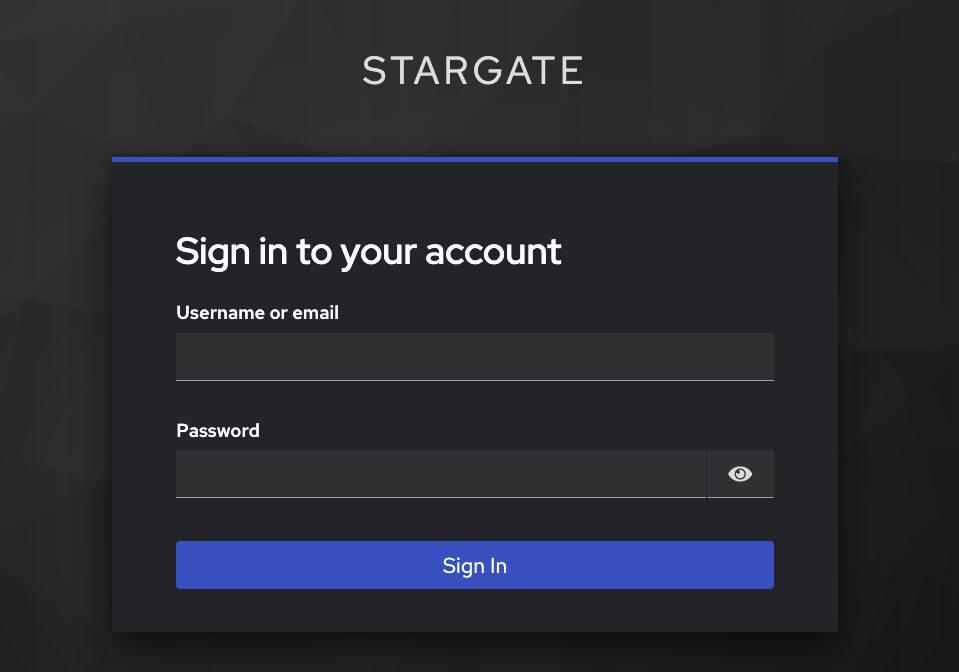
Sobald das Mesh-Netzwerk eingerichtet ist, werden Sie zur Keycloak-Anmeldeseite weitergeleitet. Geben Sie den Benutzernamen und das Passwort ein, die Sie von HIN erhalten haben.
Question
Falls Sie diese Anmeldedaten nicht haben, wenden Sie sich bitte per E-Mail oder Telefon an den HIN Support (support@hin.ch / 0848 830 740). Siehe Support-Bereich.
Schritt 11 - Passwort aktualisieren¶
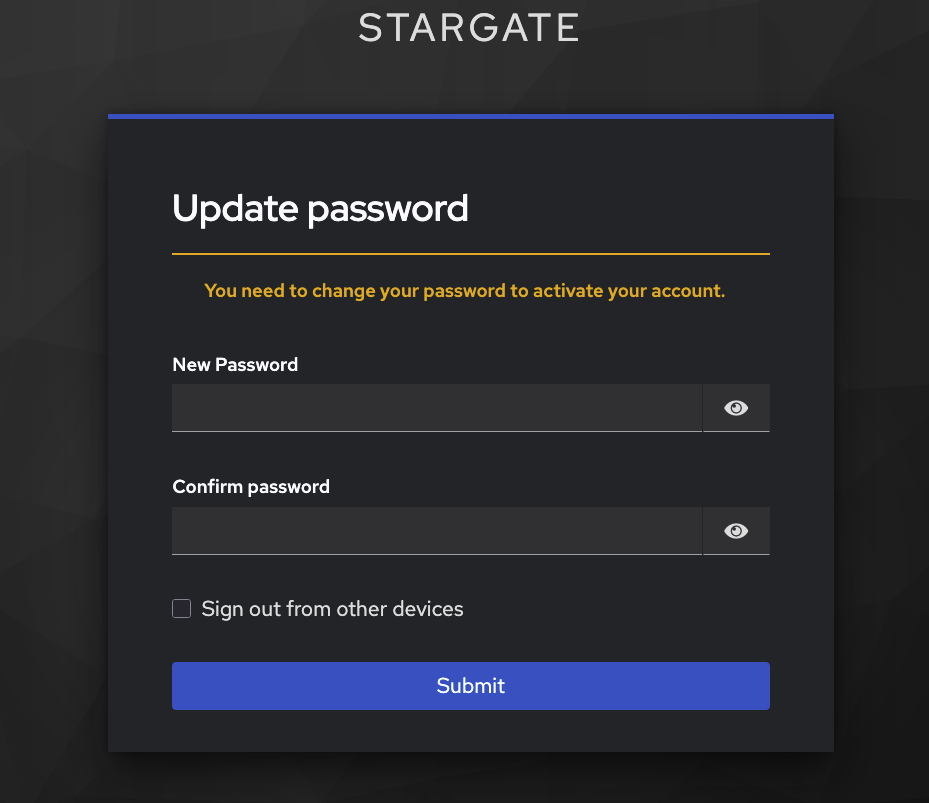
Bei der ersten Anmeldung werden Sie aufgefordert, Ihr Passwort zu ändern. Geben Sie ein neues sicheres Passwort ein und bestätigen Sie es.
Bitte stellen Sie sicher, dass Sie sich das Passwort merken!
Schritt 12 - Kontoinformationen aktualisieren¶
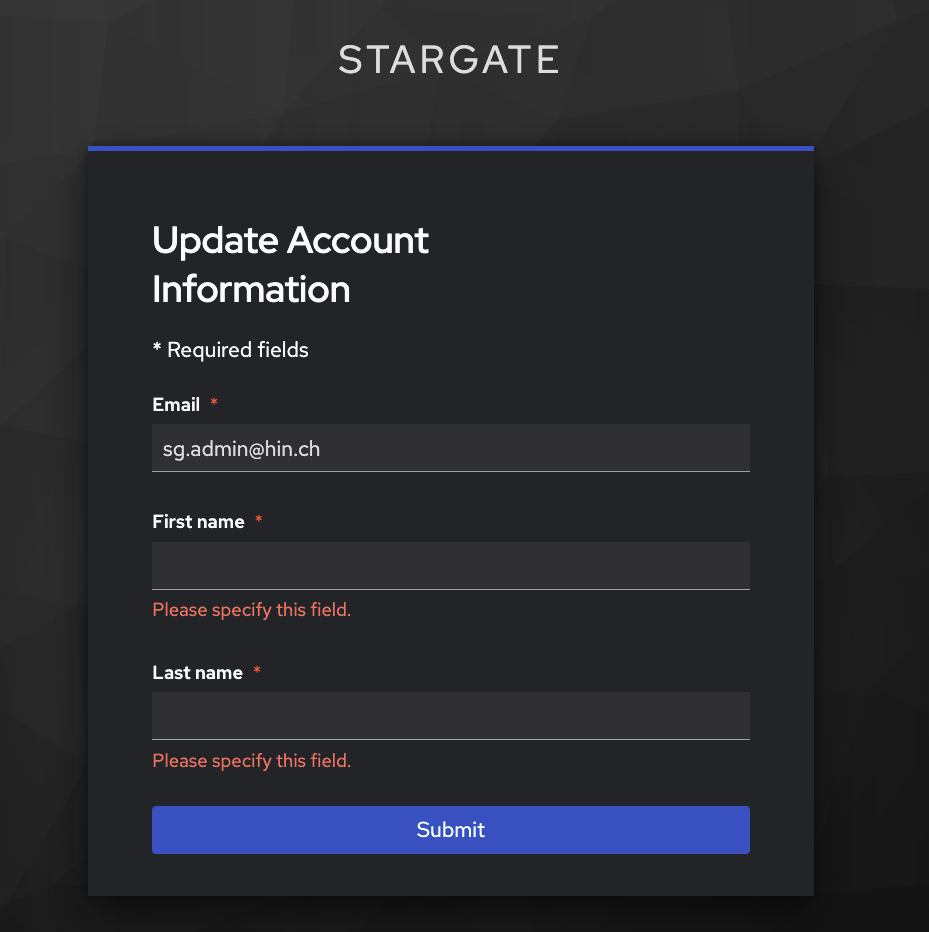
Vervollständigen Sie Ihr Kontoprofil, indem Sie Ihren Vornamen und Nachnamen eingeben. Die E-Mail-Adresse ist bereits vorausgefüllt. Klicken Sie auf "Submit", um fortzufahren.
Schritt 13 - Erstkonfiguration und Einrichten der Domäne¶
Info
Führen Sie den Vorgang bei einer Multi-Domain-Migration für jede Domäne durch, die Sie gerade aktivieren.
Konfigurieren Sie auf diesem Bildschirm Ihre Grundeinstellungen:
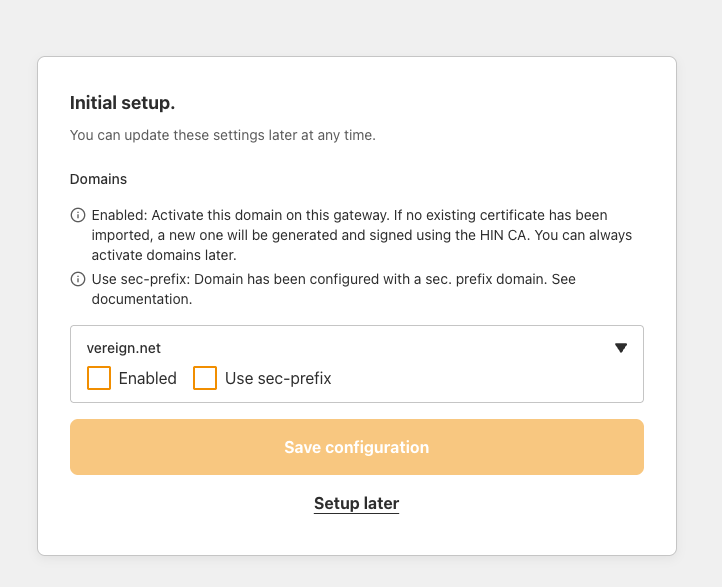
- Überprüfen Sie, ob alle Ihre aktuellen vertrauenswürdigen Domänen innerhalb der HIN Community korrekt angezeigt werden.
- Wählen Sie aus, welche vertrauenswürdigen Domänen "Enabled" sein sollen, um Peer-Zertifikate von der HIN Zertifizierungsstelle (HIN CA) zu erhalten.
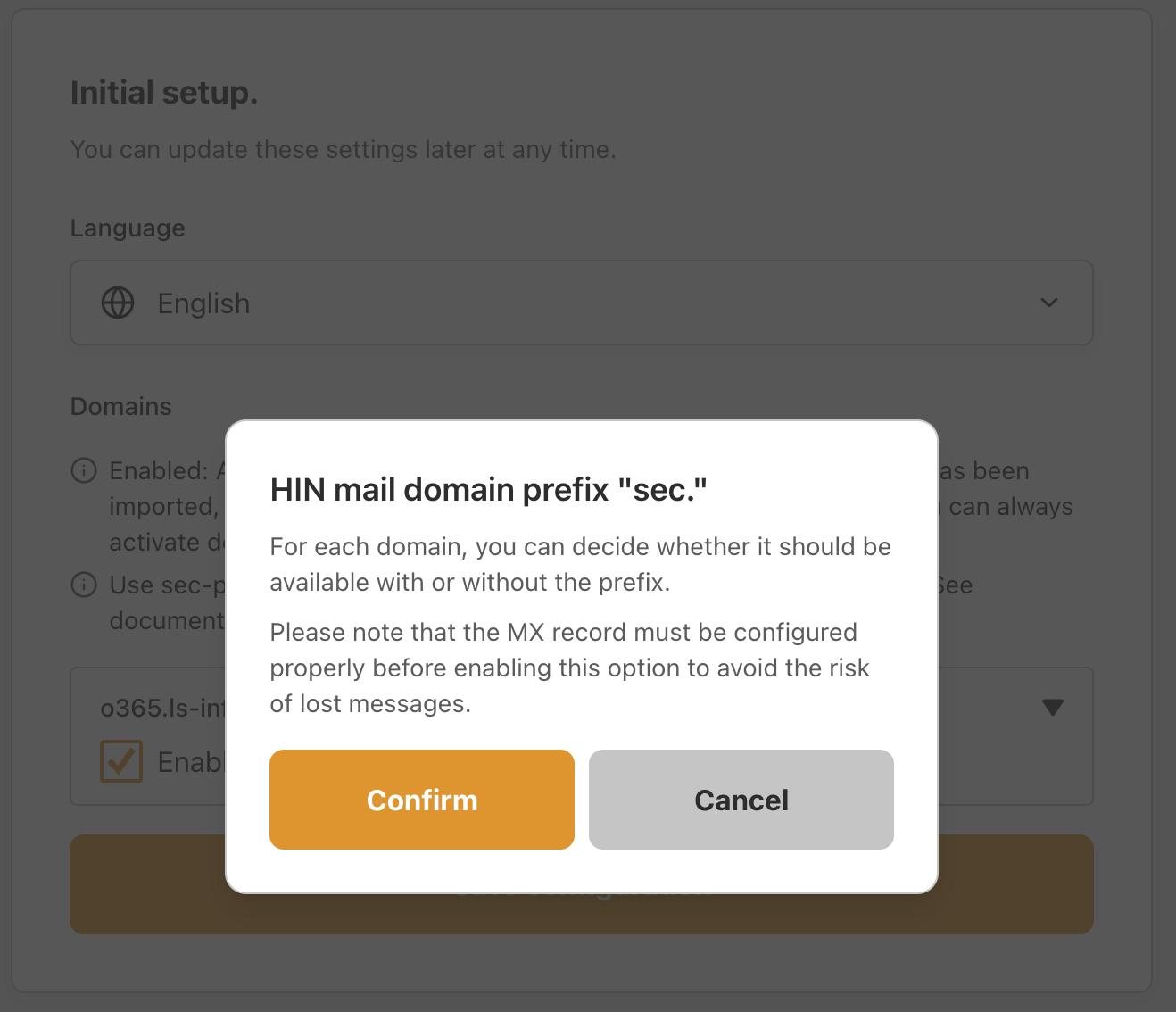
- Geben Sie an, für welche Domäne(n) das Präfix "sec.\<domain>" bereits konfiguriert ist ("Use sec-prefix").
Wie kann ich prüfen, ob meine Domain mit einem Security Prefix eingerichtet ist?
Öffnen Sie unser Online-Tool im Browser: https://trust.hin.ls-infra.me/, geben Sie sec.<domain> ein und klicken Sie auf die Schaltfläche Check. Wenn folgende Meldung angezeigt wird:
✅ Diese Domain ist verschlüsselt.
Dann ist Ihre Domain mit einem Security Prefix eingerichtet und Sie müssen die Option Use sec-prefix aktivieren.
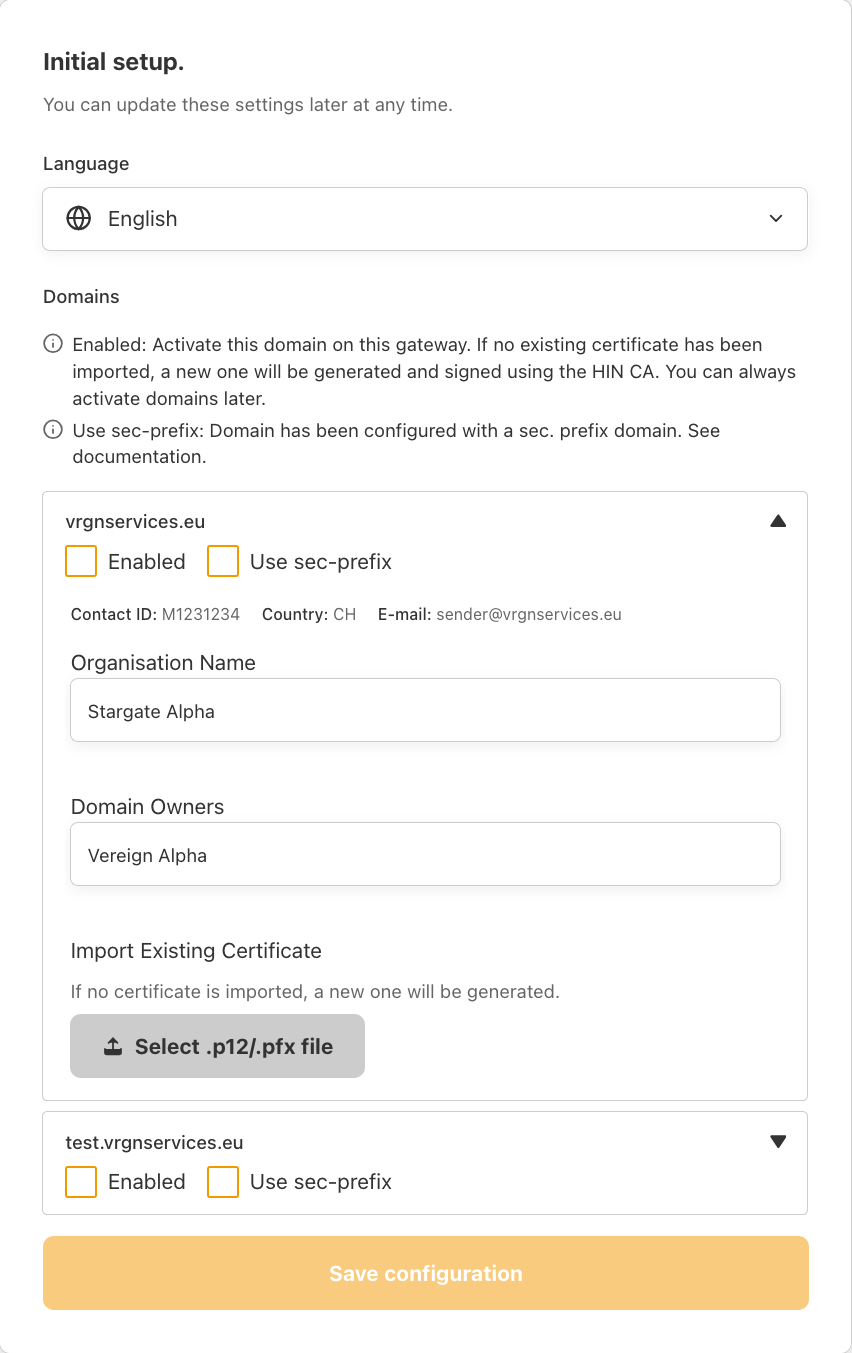
- Überprüfen Sie, ob der Organisationsname und die Domain-Inhaber korrekt sind.
- Importieren Sie die vorhandene S/MIME-Zertifikatsdatei (
.p12/.pfx) vom bestehenden MGW:- Erweitern Sie die Domäne und wählen Sie die Option P12/PFX File.
- Falls für die Zertifikatsdatei kein Passwort festgelegt wurde, lassen Sie das Passwortfeld leer.
- Klicken Sie auf "Import Certificate".
- Nachdem das Zertifikat importiert wurde, wird die Meldung Certificate imported successfully angezeigt.
- Klicken Sie am Ende der Seite auf "Save Configuration", um die Änderungen zu speichern.
Warning
- Mindestens eine Domain muss Enabled sein, um mit dem Onboarding-Prozess fortzufahren. Die Schaltfläche "Save configuration" wird erst aktiv, wenn diese Voraussetzung erfüllt ist.
- Sollten Sie feststellen, dass nicht alle vertrauenswürdigen Domains angezeigt werden oder die Organisationsangaben falsch sind, wenden Sie sich bitte per E-Mail oder Telefon an den HIN Support (support@hin.ch / 0848 830 740).
Importieren Sie Ihren bestehenden privaten Schlüssel
Hinweis: gilt nur für das Migrationsszenario!
Wenn Sie den privaten Schlüssel nicht von Ihrem bestehenden MGW importieren, wird ein neuer Schlüssel ausgestellt. Dies kann dazu führen, dass Nachrichten bis zu 6 Stunden lang nicht entschlüsselt werden können, was zu Datenverlust führen könnte.
| Einstellung | Beschreibung |
|---|---|
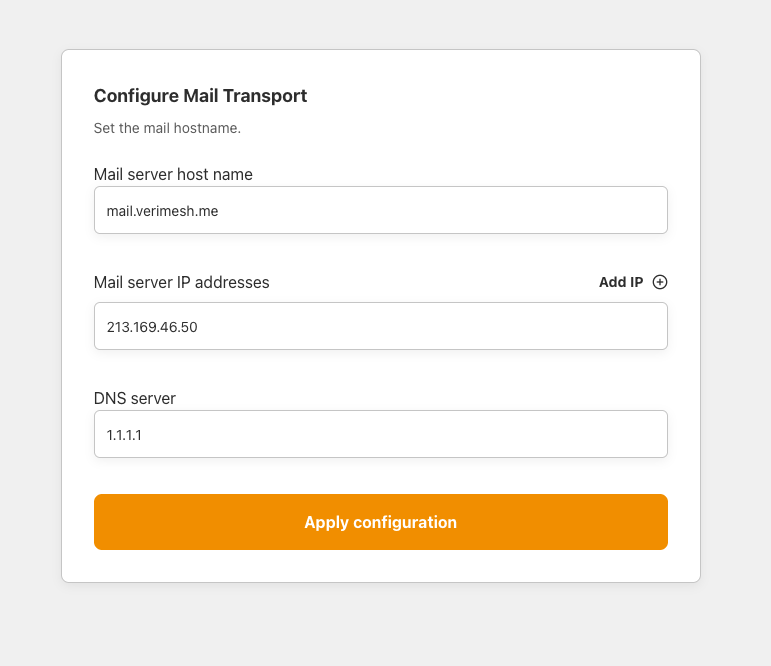
| Hostname des Mail-Servers | Der FQDN dieser Mail-Gateway-Instanz (z. B. mail.example.com). |
| IP-Adressen des Mail-Servers | Die öffentliche(n) IP-Adresse(n) dieses Servers. Fügen Sie weitere IP-Adressen hinzu, falls der Server über mehrere Adressen erreichbar ist. |
| DNS | DNS des Hosts, der zur Auflösung von MX- und anderen DNS-Einträgen verwendet wird. |
Migrationsszenario für schrittweise Multi-Domain-Migration
Während der Migrations-Support-Sitzung unterstützen HIN-Ingenieure den Kunden bei der Migration einer Domain. Sobald die erste Domain erfolgreich migriert wurde, ist der Kunde selbst dafür verantwortlich, alle verbleibenden Domains eigenständig zu migrieren.
Schritt 14 - E-Mail-Transport konfigurieren¶
Sie werden zum HIN-Gateway-Dashboard auf der Seite Domains angemeldet.
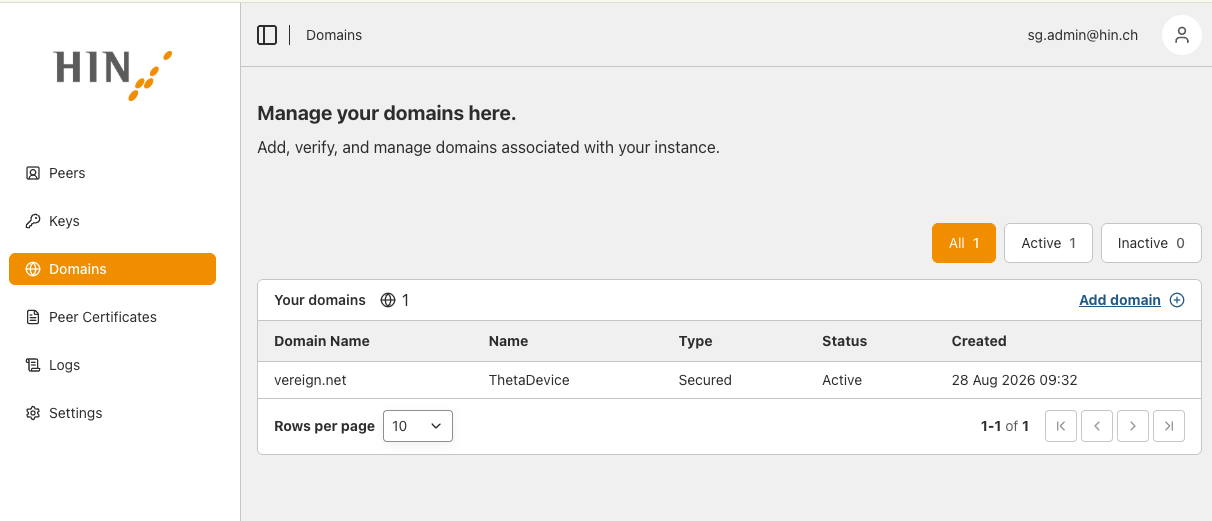
Seite "Domains"¶
Info
Führen Sie den Vorgang bei einer Multi-Domain-Migration für jede aktive Domäne durch.
Im Menü Domains können Sie für jede verfügbare Domäne eine spezifische Transportroute konfigurieren:
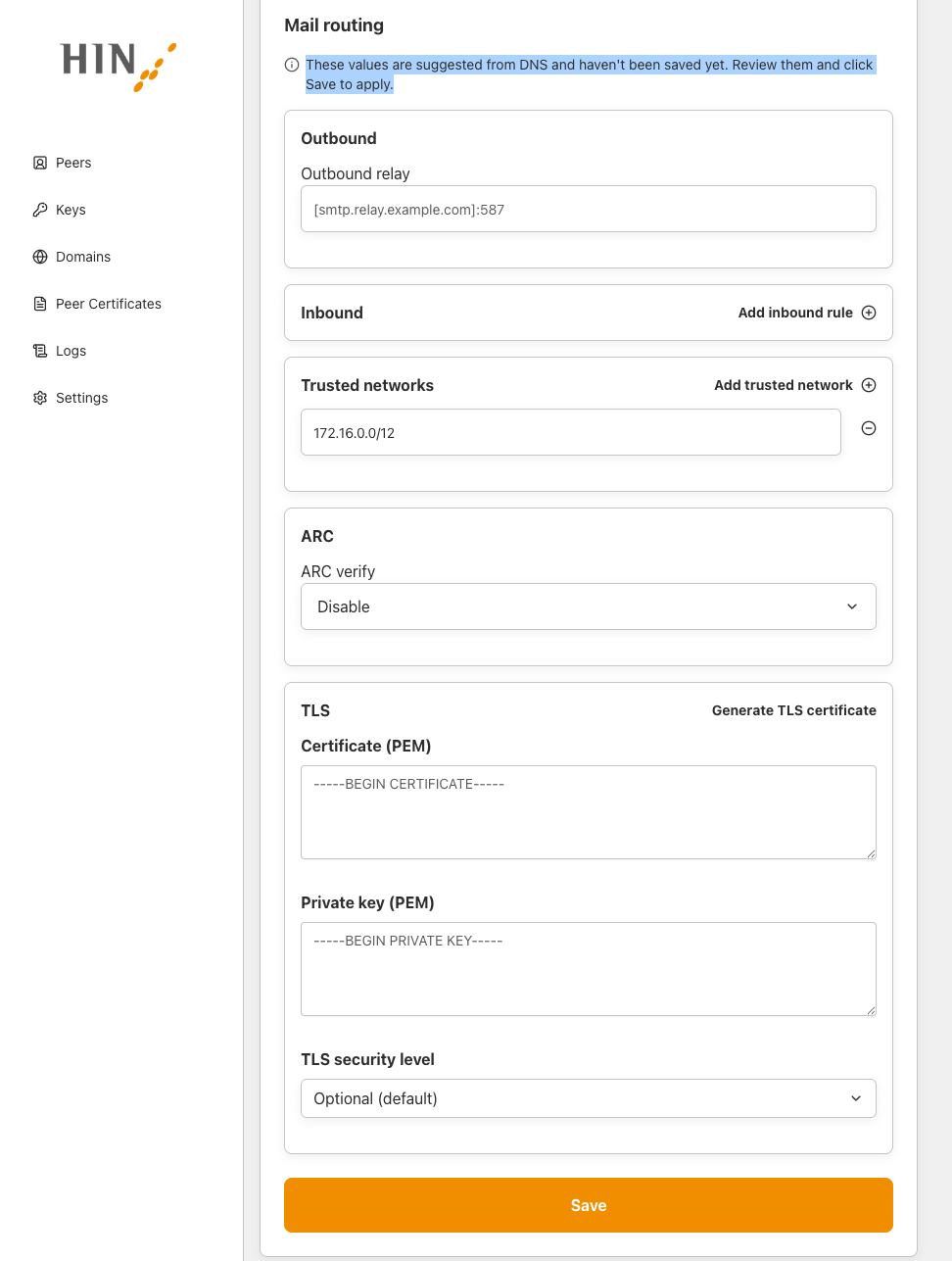
| Einstellung | Beschreibung |
|---|---|
| Inbound relay | Der SMTP-Relay für die eingehende Zustellung der ausgewählten Domäne. |
| Outbound relay | Der SMTP-Relay für die ausgehende Zustellung der ausgewählten Domäne. Diese Einstellung entspricht der Einstellung Forwarding server des alten MGW. |
| Trusted networks | Zusätzliche Netzwerke, denen die Weiterleitung über dieses Gateway gestattet ist. Weitere Informationen finden Sie unter "Schritt 18 - Mailserver konfigurieren". |
| Configure TLS | TLS-Zertifikateinstellungen für SMTP-Verbindungen; über die Schaltfläche Generate TLS certificate können Sie ein TLS-Zertifikat erzeugen. |
| Email authentication | Alle Einstellungen unter dem Abschnitt Email authentication sind im Abschnitt Email authentication (DKIM ARC SPF DMARC) beschrieben. |
Wie testet man eine TLS-Verbindung?
Sie können jederzeit testen, ob das konfigurierte TLS-Zertifikat auf Ihre Verbindung zum HIN Gateway angewendet wurde. Führen Sie den folgenden Befehl direkt im Terminal des HIN Gateways aus:
Oder direkt auf Ihrem lokalen Rechner:
In der Ausgabe sehen Sie alle Daten zu Ihrer TLS-Verbindung und zum verwendeten Zertifikat.
Wie konvertiert man ein pfx- in ein pem-TLS-Zertifikat?
Verwenden Sie den folgenden openssl-Befehl:
Z. B.:
Weitere Aktionen:
- Fügen Sie bei Bedarf weitere Domains hinzu, indem Sie auf "Add domain" klicken.
- Ist eine Domäne nicht HIN-gesichert, erscheint sie in der Liste
Domainsmit dem Typ "Routed", das heisst, sie kann nur lokal verwaltet werden.
- Ist eine Domäne nicht HIN-gesichert, erscheint sie in der Liste
Note
Stellen Sie sicher, dass alle Konfigurationen für Relay-Hosts und Domains korrekt sind, bevor Sie fortfahren.
Sobald die Konfiguration überprüft und abgeschlossen ist, klicken Sie auf "Save", um fortzufahren.
Seite "Settings"¶
Konfigurieren Sie auf dieser Seite im Menü Settings Ihre globalen E-Mail-Transporteinstellungen für die sichere Mail-Relay-Einrichtung, die für die gesamte Instanz gelten. Die detaillierte Konfiguration für jede Domäne erfolgt unter Domains → $domain.
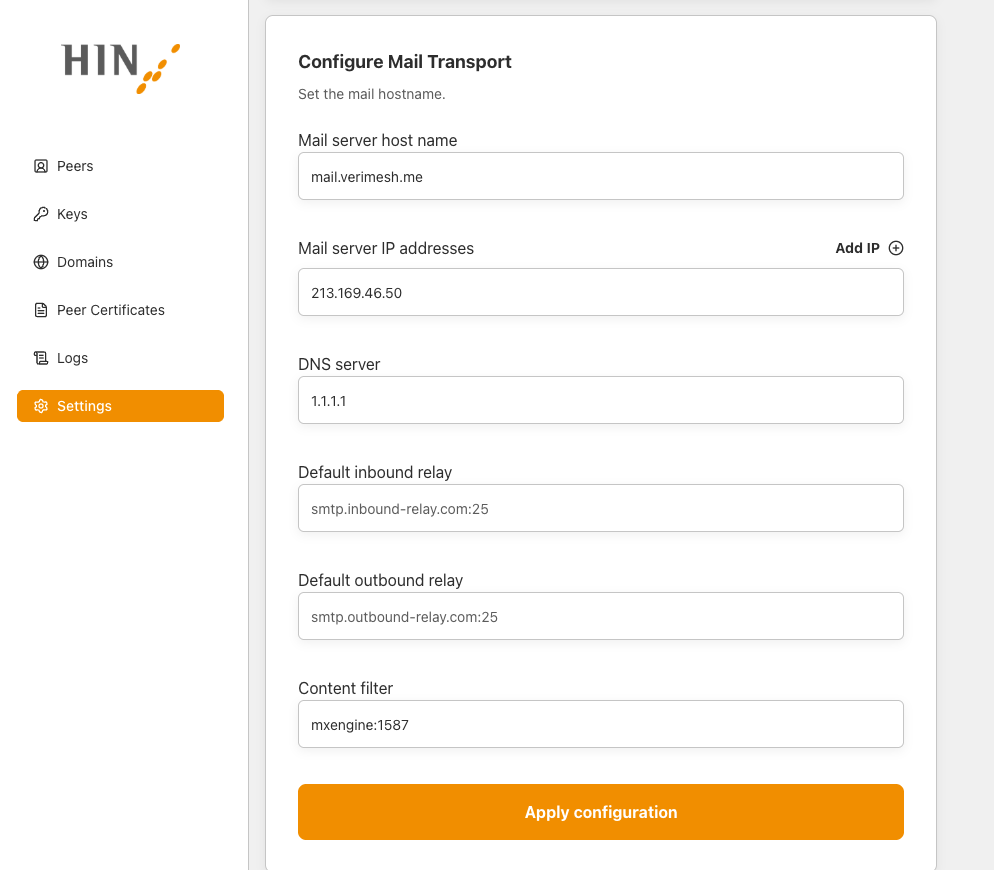
Die folgenden Einstellungen stehen im Menü Settings zur Verfügung:
| Einstellung | Beschreibung |
|---|---|
| Mail server host name | Der FQDN dieser Mail-Gateway-Instanz (z. B. mail.example.com). |
| Mail server IP addresses | Die öffentliche(n) IP-Adresse(n) dieses Servers. Fügen Sie weitere IP-Adressen hinzu, falls der Server über mehrere Adressen erreichbar ist. |
| DNS | DNS des Hosts, der zur Auflösung von MX- und anderen DNS-Einträgen verwendet wird. |
| Default inbound relay | Der Standard-SMTP-Relay für die eingehende Zustellung. |
| Default outbound relay | Der Standard-SMTP-Relay für die ausgehende Zustellung. |
Schritt 15 - Whitelist-Header konfigurieren¶
Info
Führen Sie den Vorgang bei Multi-Domain-Konfigurationen für jede aktive Domäne durch.
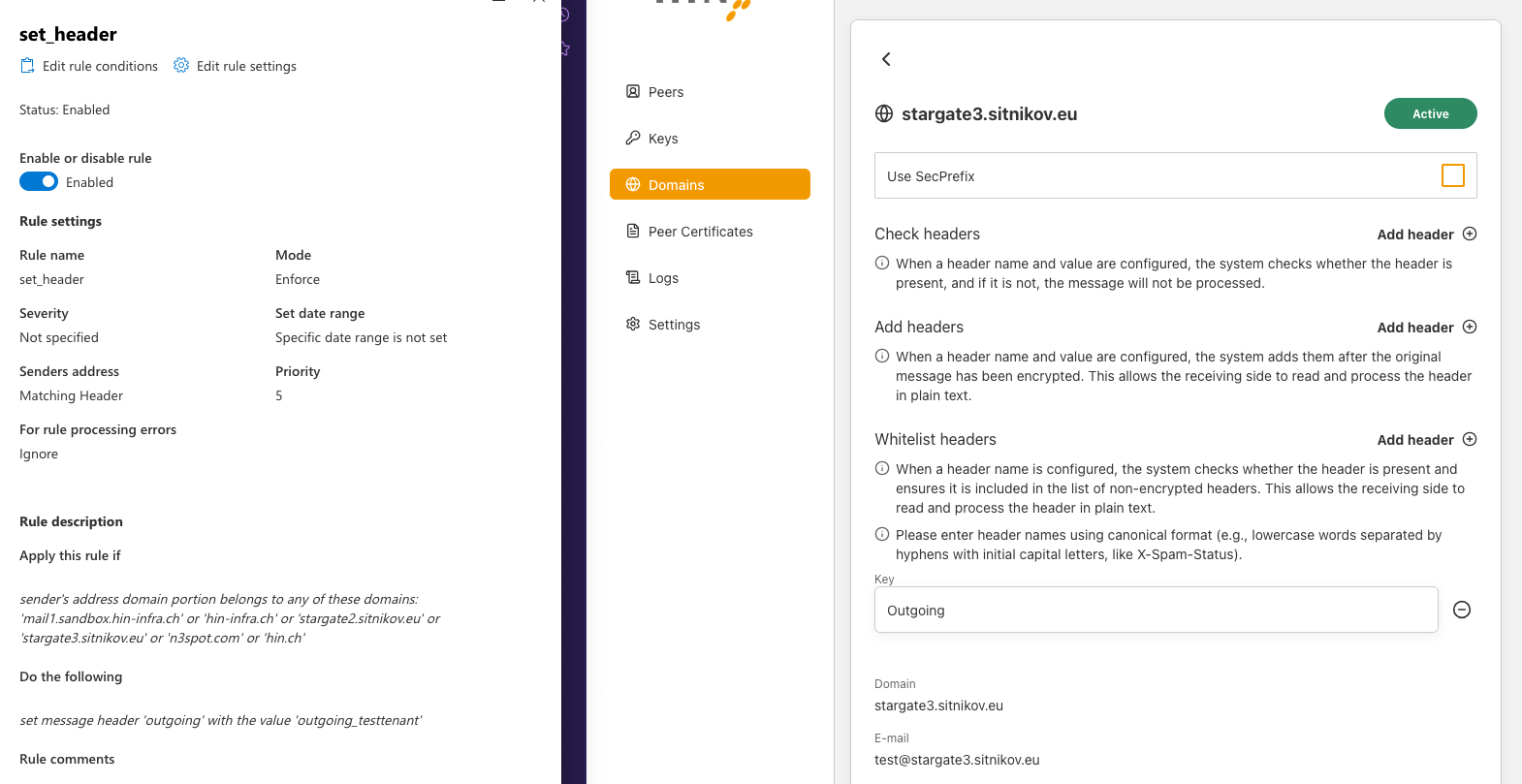
Klicken Sie auf "Domains" und wählen Sie anschliessend "Whitelist headers" aus.
Geben Sie den Schlüssel genau so ein, wie er auf dem Mailserver konfiguriert ist.
Schritt 16 - Peer-Zertifikate¶
Peer-Zertifikate werden von der HIN Zertifizierungsstelle (HIN CA) für aktivierte Domains ausgestellt.
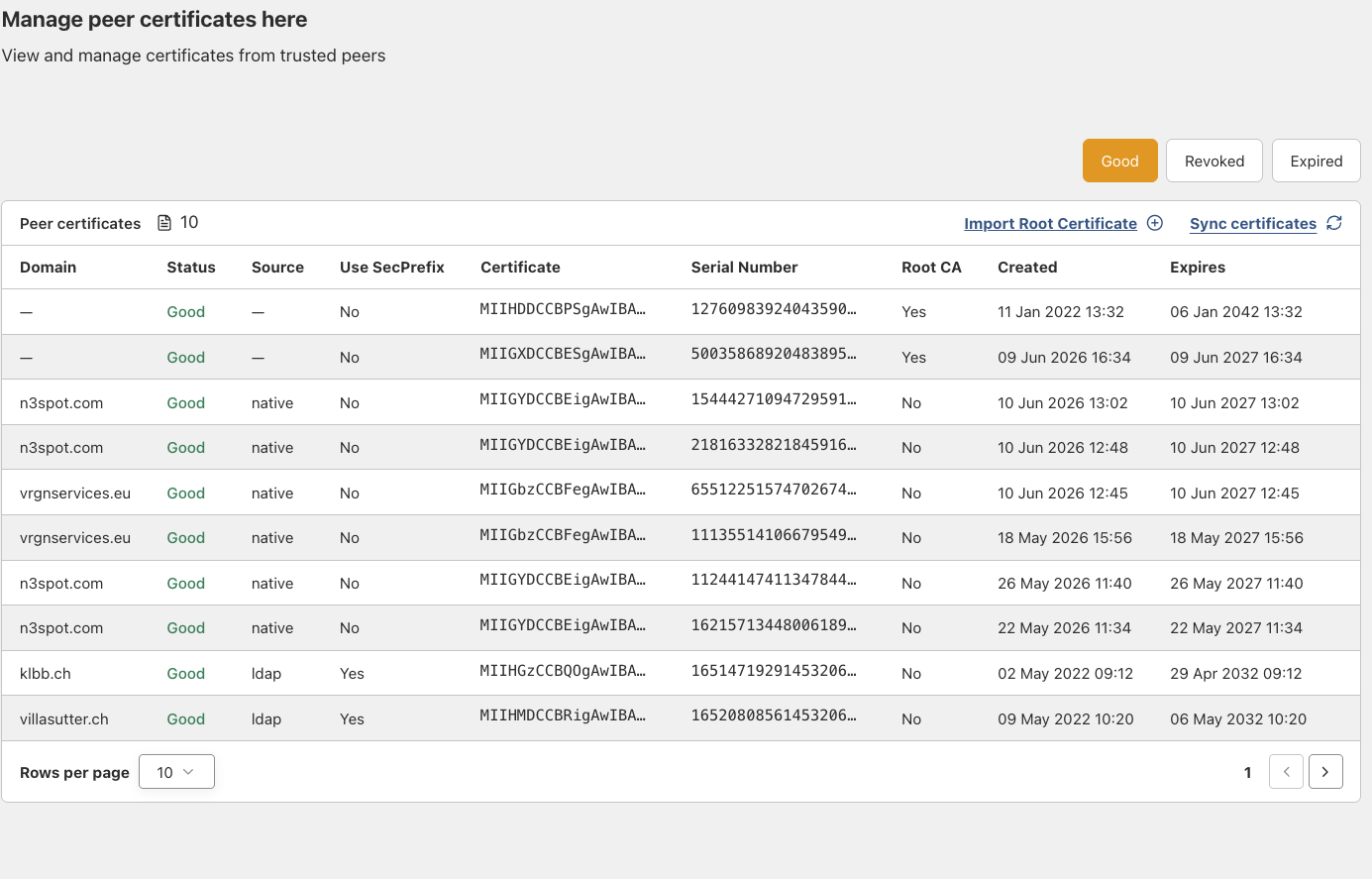
Sobald das Onboarding abgeschlossen ist, navigieren Sie im Dashboard zum Abschnitt "Peer certificates" und klicken Sie auf die Schaltfläche "Sync certificates", um Ihre Peer-Zertifikate von der HIN CA zu synchronisieren.
Schritt 17 - Peer-Zertifikate validieren¶
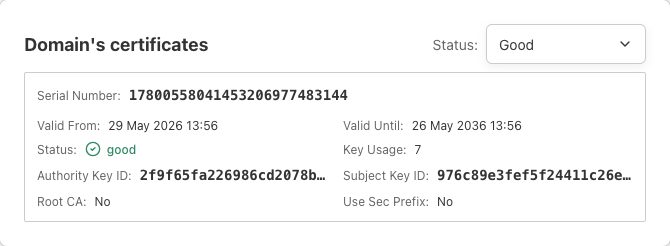
Stellen Sie sicher, dass Ihre Domain ihr richtlinienbasiertes Peer-Zertifikat unter "Domains" erhalten hat. Der Status jeder Domäne muss "Good" lauten.
Question
Wenden Sie sich bei Problemen per E-Mail oder Telefon an den HIN Support (support@hin.ch / 0848 830 740).
Schritt 18 - Mailserver und HIN Gateway konfigurieren¶
Wenn Sie die empfohlene Vorgehensweise befolgt haben, d. h. den privaten Schlüssel exportiert, ihn in das HIN Gateway importiert und dieselbe IP-Adresse wie beim bestehenden MGW beibehalten haben, sind auf dem E-Mail-Server keine Änderungen erforderlich.
Andernfalls konfigurieren Sie Ihren Mailserver oder die zugehörigen Komponenten so, dass der Datenverkehr über das neue HIN Gateway geleitet wird. Überprüfen Sie die folgenden Einstellungen und passen Sie diese gegebenenfalls an:
E-Mail-Server¶
- SMTP-Relay / Smart Host
- Konnektoren
- Transportregeln
- Routing-Domänen
Siehe Exchange-Integration für detaillierte Anweisungen.
Konfiguration HIN Gateway¶
Seite "Domains"¶
Info
Führen Sie den Vorgang bei einer Multi-Domain-Migration für jede aktive Domäne durch.
Im Menü Domains können Sie für jede verfügbare Domäne eine spezifische Transportroute konfigurieren:
| Einstellung | Beschreibung |
|---|---|
| Inbound relay | Der SMTP-Relay für die eingehende Zustellung der ausgewählten Domäne. |
| Outbound relay | Der SMTP-Relay für die ausgehende Zustellung der ausgewählten Domäne. Diese Einstellung entspricht der Einstellung Forwarding server des alten MGW. |
| Trusted networks | Zusätzliche Netzwerke, denen die Weiterleitung über dieses Gateway gestattet ist. Weitere Informationen finden Sie unter "Schritt 18 - Mailserver konfigurieren". |
| Configure TLS | TLS-Zertifikateinstellungen für SMTP-Verbindungen; über die Schaltfläche Generate TLS certificate können Sie ein TLS-Zertifikat erzeugen. |
| Email authentication | Alle Einstellungen unter dem Abschnitt Email authentication sind im Abschnitt Email authentication (DKIM ARC SPF DMARC) beschrieben. |
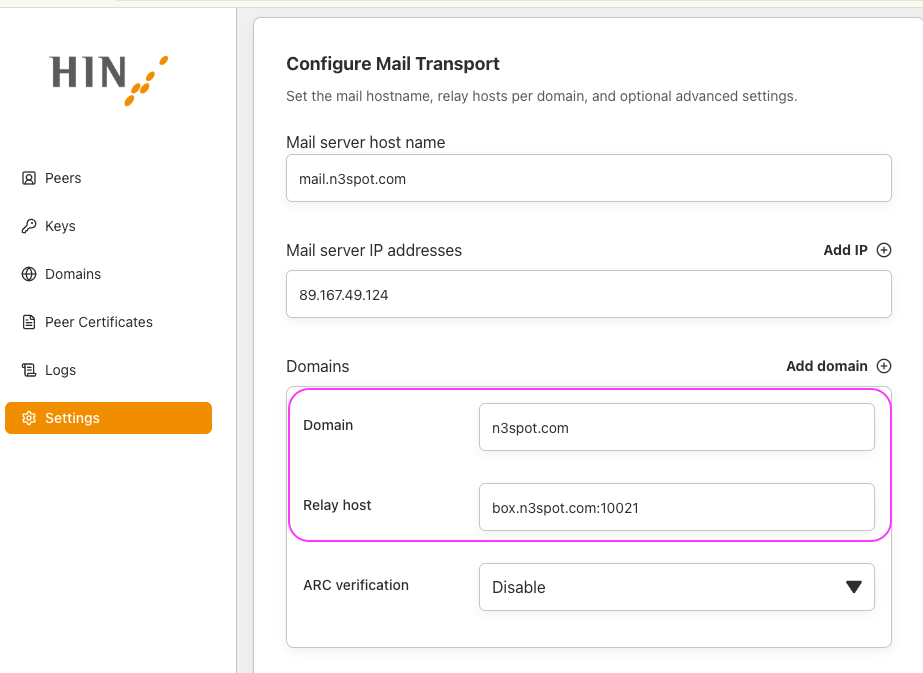
- Hinweis für das Migrationsszenario: Gehen Sie auf die Seite jeder Domäne und fügen Sie einen Outbound host hinzu, wobei Sie den Wert verwenden, den Sie vom MGW unter
Forwarding serverin "Schritt 1.2 - Sichern des bestehenden MGWs" notiert haben.
-
Wenn Sie Microsoft 365 / Exchange Online verwenden, fügen Sie die veröffentlichten ausgehenden IP-Adressbereiche unter
Trusted networkshinzu, damit das HIN Gateway E-Mails aus Exchange Online als vertrauenswürdig einstuft und weiterleitet:
Seite "Settings"¶
Konfigurieren Sie auf dieser Seite im Menü Settings Ihre globalen E-Mail-Transporteinstellungen für die sichere Mail-Relay-Einrichtung, die für die gesamte Instanz gelten. Die detaillierte Konfiguration für jede Domäne erfolgt unter Domains → $domain.
Die folgenden Einstellungen stehen im Menü Settings zur Verfügung:
| Einstellung | Beschreibung |
|---|---|
| Mail server host name | Der FQDN dieser Mail-Gateway-Instanz (z. B. mail.example.com). |
| Mail server IP addresses | Die öffentliche(n) IP-Adresse(n) dieses Servers. Fügen Sie weitere IP-Adressen hinzu, falls der Server über mehrere Adressen erreichbar ist. |
| DNS | DNS des Hosts, der zur Auflösung von MX- und anderen DNS-Einträgen verwendet wird. |
| Default inbound relay | Der Standard-SMTP-Relay für die eingehende Zustellung. |
| Default outbound relay | Der Standard-SMTP-Relay für die ausgehende Zustellung. |
Schritt 19 - Test und Validierung¶
Ausgehend:
- Stellen Sie sicher, dass der Mailserver so konfiguriert ist, dass er E-Mails über ein SMTP-Relay oder einen Exchange-Konnektor an das HIN Gateway versendet.
- Stellen Sie sicher, dass das HIN Gateway E-Mails an Empfänger ausserhalb der HIN Community versenden kann.
- Stellen Sie sicher, dass das HIN Gateway E-Mails über WireGuard an Empfänger innerhalb der HIN Community senden kann.
- Senden Sie eine E-Mail aus der HIN Community an eine externe E-Mail-Adresse (zum Beispiel Bluewin, Gmail, Yahoo oder GMX) mit dem Vermerk (vertraulich) in der Betreffzeile und überprüfen Sie, ob sie erfolgreich zugestellt wird.
Eingehender Verkehr:
- Stellen Sie sicher, dass verschlüsselte E-Mails aus der HIN Community über WireGuard empfangen werden können. Ein Absender aus der Domäne
hin.chist der einfachste Testweg. - Stellen Sie sicher, dass verschlüsselte E-Mails aus der HIN Community über SMTP unter Verwendung von S/MIME empfangen werden können.
- Stellen Sie sicher, dass Antworten von Absendern ausserhalb der HIN Community auf eine erste sichere E-Mail (HIN Mail-SEAL) das HIN Gateway erreichen können.
- Stellen Sie sicher, dass unverschlüsselte E-Mails von externen Absendern ausserhalb der HIN Community empfangen werden können.
- Senden Sie eine E-Mail von einer externen E-Mail-Adresse an die HIN Community und überprüfen Sie, ob sie erfolgreich empfangen wird.
Bestätigen:
- E-Mails werden in beide Richtungen zwischen der vertrauenswürdigen HIN-Domain und externen E-Mail-Adressen erfolgreich zugestellt.
- Verschlüsselung wird angewendet, wo erforderlich.
- Es treten keine unerwarteten Verzögerungen oder Bounces auf.
- Die Protokollierung ist erfolgreich.
Füllen Sie das Abnahmeprotokoll aus und senden Sie es an Ihren HIN Ansprechpartner zurück.
Schritt 20 - Passwort der VM ändern¶
Bitte stellen Sie sicher, dass die Ihnen ursprünglich zur Verfügung gestellten Zugangsdaten für die VM in ein von Ihnen selbst festgelegtes Passwort geändert werden, und bewahren Sie dieses an einem sicheren und geschützten Ort auf.
Schritt 21 - Bestehendes MGW ausser Betrieb nehmen¶
Info
Dieser Schritt gilt nur für Einzel- und Multi-Domain-Migrationen
Warning
Löschen Sie die bestehende MGW-VM nicht sofort, sondern bewahren Sie sie sicher auf, bis alles betriebsbereit ist.
- Stellen Sie sicher, dass kein aktiver Datenverkehr vorhanden ist: Überprüfen Sie:
- Es verweisen keine Domains auf das MGW (DNS, SMTP, Konnektoren).
- Es werden keine E-Mails über die alte Appliance weitergeleitet.
- Protokolle archivieren: Exportieren und speichern Sie:
- E-Mail-Protokolle
- Sicherheits-/Audit-Protokolle
- erforderlich für Compliance und Fehlerbehebung
- Bereinigung (optional): Entfernen Sie:
- Firewall-Regeln
- DNS-Einträge
- Routing-Konfigurationen, die auf das bestehende MGW verweisen
Anhang 1 - Sichern und Wiederherstellen der Appliance-Einstellungen¶
Info
Dieser Schritt gilt nur für Einzel- und Multi-Domain-Migrationen
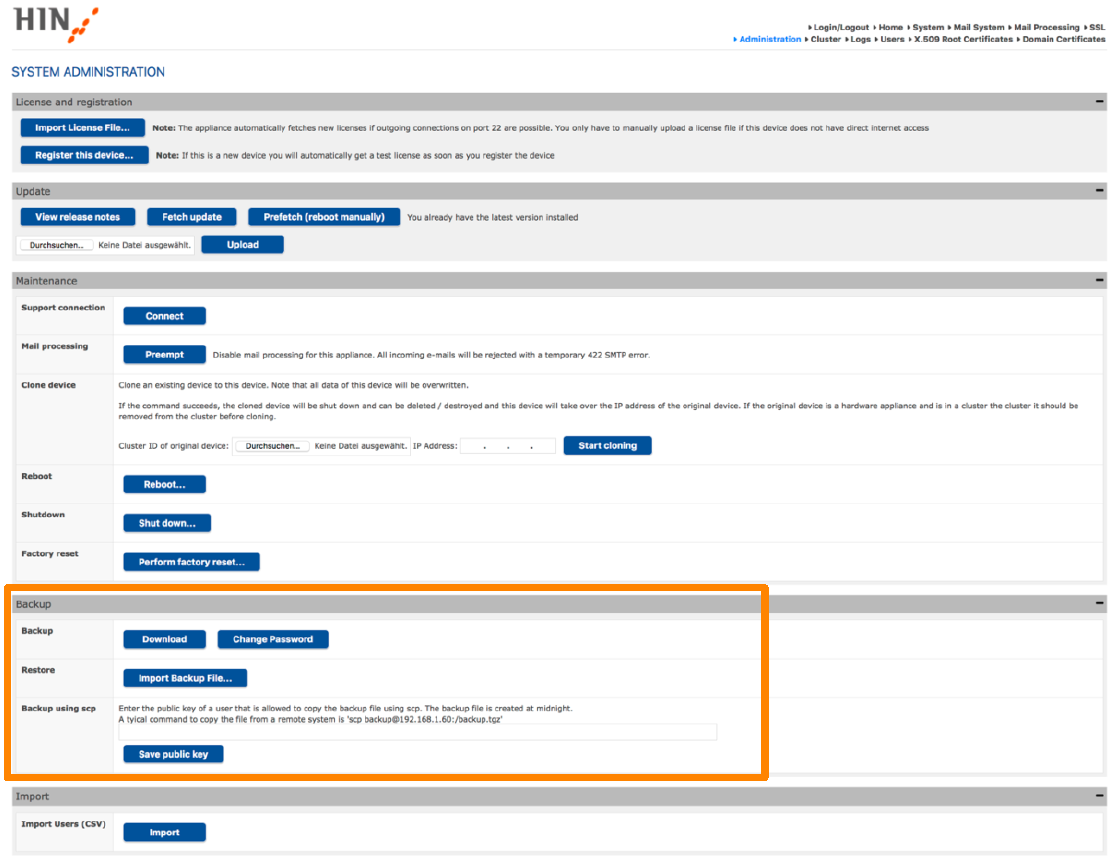
Um die Einstellungen Ihrer HIN Appliance zu sichern oder wiederherzustellen, klicken Sie im Web-Verwaltungsportal auf das Menü "Administration".
Einstellungen sichern¶
Bevor Sie ein Backup der aktuellen HIN Geräteeinstellungen erstellen, müssen Sie ein Backup-Passwort festlegen. Dieses Passwort wird benötigt, falls Sie das Backup später wiederherstellen müssen.
- Um das Sicherungskennwort festzulegen oder zu ändern, klicken Sie auf "Change Password".
- Um eine Sicherungsdatei zu erstellen und herunterzuladen, klicken Sie auf "Download".
Sicherungspasswort ändern¶
Um das Passwort für zukünftige Sicherungen zu ändern, klicken Sie auf "Change Password".
Note
Bitte beachten Sie, dass das neue Passwort nur für Sicherungen gilt, die nach der Passwortänderung erstellt werden. Bestehende Sicherungsdateien bleiben durch das Passwort geschützt, das bei ihrer Erstellung festgelegt wurde.
Einstellungen wiederherstellen¶
Um die Geräteeinstellungen aus einer Sicherungsdatei wiederherzustellen, klicken Sie auf "Importieren Backup File...".
Wählen Sie im Dialogfenster die gewünschte Sicherungsdatei aus und geben Sie das zu dieser Sicherung gehörige Passwort ein. Die Geräteeinstellungen werden anschliessend aus der ausgewählten Sicherungsdatei wiederhergestellt.
Sicherung über SCP¶
Das MGW unterstützt die Sicherung des Geräts über SCP.
Um diese Option zu nutzen, muss der öffentliche Schlüssel des Systems, das auf den MGW zugreifen soll, unter "Backup using SCP" hinterlegt sein. Die Sicherungsdatei wird täglich um Mitternacht automatisch erstellt und auf dem MGW als backup.tgz gespeichert.
Mit dem konfigurierten öffentlichen Schlüssel kann die Sicherungsdatei über SCP mit dem Betriebssystembenutzer backup abgerufen werden. Ein typischer SCP-Befehl zum Abrufen der Sicherungsdatei lautet:
Dieser Befehl lädt die Datei backup.tgz vom MGW in das aktuelle lokale Verzeichnis herunter.
Note
Wenn Sie einen neuen öffentlichen Schlüssel eingeben, wird der bestehende Schlüssel ersetzt.
Szenario für die Migration mehrerer Domains¶
MGW → HIN Gateway – Architektur des E-Mail-Flusses, schrittweiser Umzug und Rollback-Plan
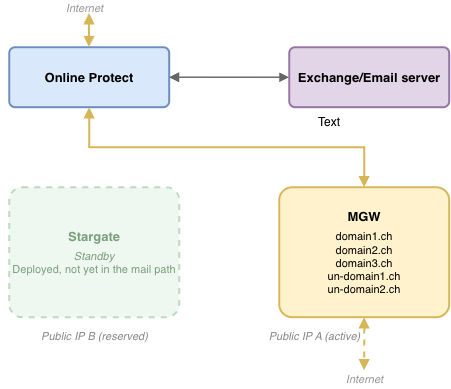
Phase 1 Start – Ausgangslage (alle Domains auf MGW)¶
Ausgangszustand
- Alle Domains werden über das MGW weitergeleitet. Beispiel: domain1.ch, domain2.ch, domain3.ch, un-domain1.ch, un-domain2.ch
- Vorbereitungen für die Inbetriebnahme des HIN Gateways – noch kein Live-Verkehr
- DNS-MX-/SPF-Einträge werden weiterhin auf Public IP A (MGW) aufgelöst – dies gilt für den Fall, dass das MGW der nach aussen gerichtete Datenverkehr oder der letzte MTA ist
Checkliste vor der Migration
- Baseline: aktuelle MGW-Kapazität und E-Mail-Verlaufsprotokolle
- Verbindung von Stargate Lab zu Online Protect / Exchange Online / dem lokalen E-Mail-Server überprüfen
- Beteiligte über Migrationszeitplan und Kommunikationsplan informieren
- Dokumentation zu Firewall und Ports vor der Bereitstellung der öffentlichen IP B (Phase 2, Schritt 1) überprüfen
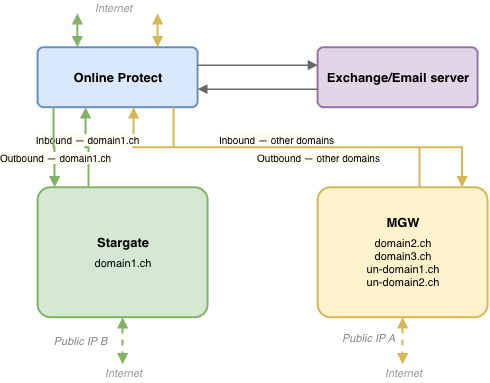
Phase 2 Migration – schrittweise, eine Domain nach der anderen¶
Migrationsschritte
- Einrichtung des HIN Gateways –
Public IP Bzuweisen und Firewall-Regeln anpassen (die erforderlichen Ports sind der Netzwerkdokumentation zu entnehmen) - Erstellen Sie zwei Konnektoren in Exchange Online – einen für eingehenden und einen für ausgehenden Datenverkehr –, die auf Stargate verweisen
- Fügen Sie eine E-Mail-Fluss-Regel hinzu, die nach Domain weiterleitet: domain1.ch → HIN Gateway, alle übrigen Domains bleiben auf dem MGW
- Schrittweise wiederholen – jeweils eine weitere Domain umstellen, bis alle Domains auf dem HIN Gateway laufen
Rollback (pro Domain)
- E-Mail-Fluss-Regel der betroffenen Domain wieder auf das MGW richten
- Stargate-Konnektoren für den nächsten Versuch belassen
- Chronologisches Änderungsprotokoll über jede Änderung an Konnektoren und Regeln führen – beim Rollback muss der Prozess in umgekehrter Reihenfolge wiederholt werden
Achten Sie auf kundenspezifische Header
Einige Domains nutzen benutzerdefinierte X-Header (Routing, Anti-Spam-Whitelists, Compliance-Tags). Vergewissern Sie sich, dass die Stargate-Konnektoren diese Header beibehalten bzw. replizieren, bevor Sie eine Domain umstellen – fehlende Header können zu Fehlweiterleitungen oder abgelehnten E-Mails führen.
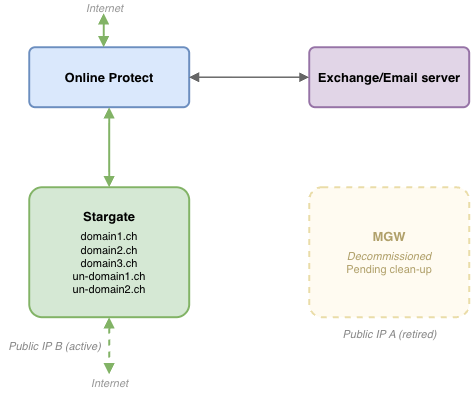
Phase 3 Abschluss – vollständige Migration zum HIN Gateway¶
Endzustand
- Alle Domains werden nun über das HIN Gateway geleitet
- MGW überträgt keinen Produktionsverkehr
- DNS/SPF verweisen nun auf Public IP B (für den Fall, dass das HIN Gateway der nach aussen gerichtete Verkehr oder der letzte MTA ist)
Checkliste für die Bereinigung
- Alte MGW-Konnektoren und E-Mail-Fluss-Regeln entfernen
- MGW-VM ausser Betrieb nehmen, sobald die Überwachung bestätigt, dass kein Datenverkehr mehr vorhanden ist und der E-Mail-Fluss ordnungsgemäss funktioniert
- Public IP A freigeben, falls sie nicht mehr benötigt wird
- Runbooks und DNS-Dokumentation aktualisieren
Vergleich von Migrationsstrategien¶
Empfohlen – alle Domains auf einmal umziehen
- Keine zusätzliche Public IP erforderlich
- Keine vorübergehenden Änderungen an Konnektoren oder E-Mail-Fluss-Regeln
- Einfaches Rollback: Stargate ausschalten, alte MGW-VM wieder einschalten
- Kürzestes Umstellungsfenster – geringste Wahrscheinlichkeit von Konfigurationsabweichungen
Alternative – schrittweise, eine Domain nach der anderen
- Geringere Auswirkungen pro Schritt – jeweils nur eine Domain ist gefährdet
- Erfordert eine zweite Public IP sowie temporäre Aufteilungsregeln und Konnektoren
- Kundenspezifische Header müssen pro Domain berücksichtigt werden
- Für ein Rollback muss die genaue Änderungssequenz in umgekehrter Reihenfolge wiederholt werden
Warning
Überprüfen Sie vor der Durchführung jeglicher Installationsschritte die genauen Firewall-Ports und Konnektoren-Einstellungen anhand der aktuellen Netzwerkdokumentation.
Note
Beachten Sie die spezifischen Anmerkungen zur Migration mehrerer Domains im Installationshandbuch für Domains.
Technische Konfiguration und Integration
Anwendungsübersicht¶
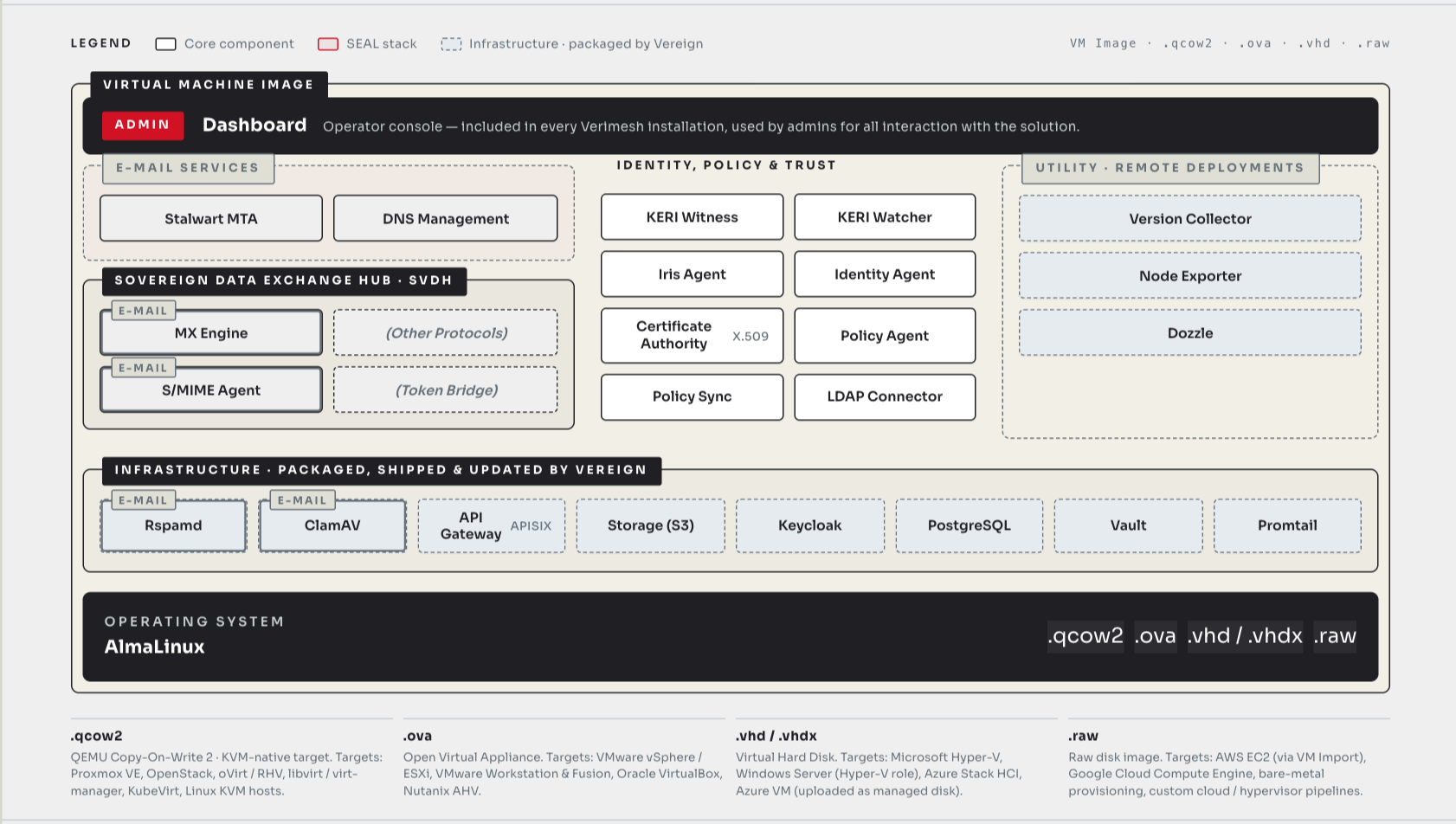
Anwendungen¶
- smimekeys-client – S/MIME-Schlüssel-Client-Dienst (Port
8081) - policy – Policy-Dienst (Port
8082) - irisagent – IRIS-Agent-Dienst (Port
8083, WireGuard:19818/udp,19818/tcp) - mxengine – MX-Engine-Dienst (Port
8084, SMTP:1587) - stalwart – Stalwart-MTA-Mailserver (Port
25,10026) - clamav – ClamAV-Antivirus; scannt E-Mails in der SMTP-DATA-Phase von Stalwart über das Milter-Protokoll (Port
7357) - mtaconf – MTA-Konfigurations-Daemon (API:
8080) - dashboard – Webbasierte Admin-UI für Onboarding, Domainverwaltung und Überwachung (Port
443) - policy-sync – Synchronisiert OPA/Rego-Richtlinien aus dem Git-Repository mit der Datenbank (läuft kontinuierlich)
Infrastruktur¶
- PostgreSQL – Datenbank (Port
5432) - Vault – Secrets-Verwaltung (interner Port
8200, nicht an den Host veröffentlicht) - MinIO – S3-kompatibler Speicher (API auf Host-Port
9000; Konsole nicht an den Host veröffentlicht) - Keycloak – Identitätsanbieter und OIDC-Authentifizierung (Port
8180) - APISIX – API-Gateway mit OIDC-Bearer-Authentifizierung (Port
9080) - NATS – Inter-Service-Messaging (löst Stalwart-Neuladungen vom Dashboard aus)
Init-Container¶
- vault-init – Initialisiert und entsiegelt Vault beim ersten Start
- seaweedfs-init – Erstellt den S3-Bucket
- apisix-init – Generiert die APISIX-Konfiguration aus der Vorlage
- keycloak-init – Setzt das anfängliche Admin-Passwort
Überwachung¶
- node-exporter – Host-Metriken für Prometheus (Port
9100) - version-collector – Sammelt App-Versionen von
/liveness-Endpunkten für node-exporter - Alloy – Log-Sammler für Loki (sendet App-Logs)
- Dozzle – Echtzeit-Container-Log-Viewer (Port
8190, HTTPS, hinter Keycloak-SSO via oauth2-proxy; optional, aktiviert mitDOZZLE_ENABLED) - oauth2-proxy – OIDC-Relying-Party, die den Dozzle-Zugriff gegen Keycloak authentifiziert (startet zusammen mit Dozzle)
Siehe Überwachung und Logs für detaillierte Konfiguration und Nutzung.
Architekturübersicht¶
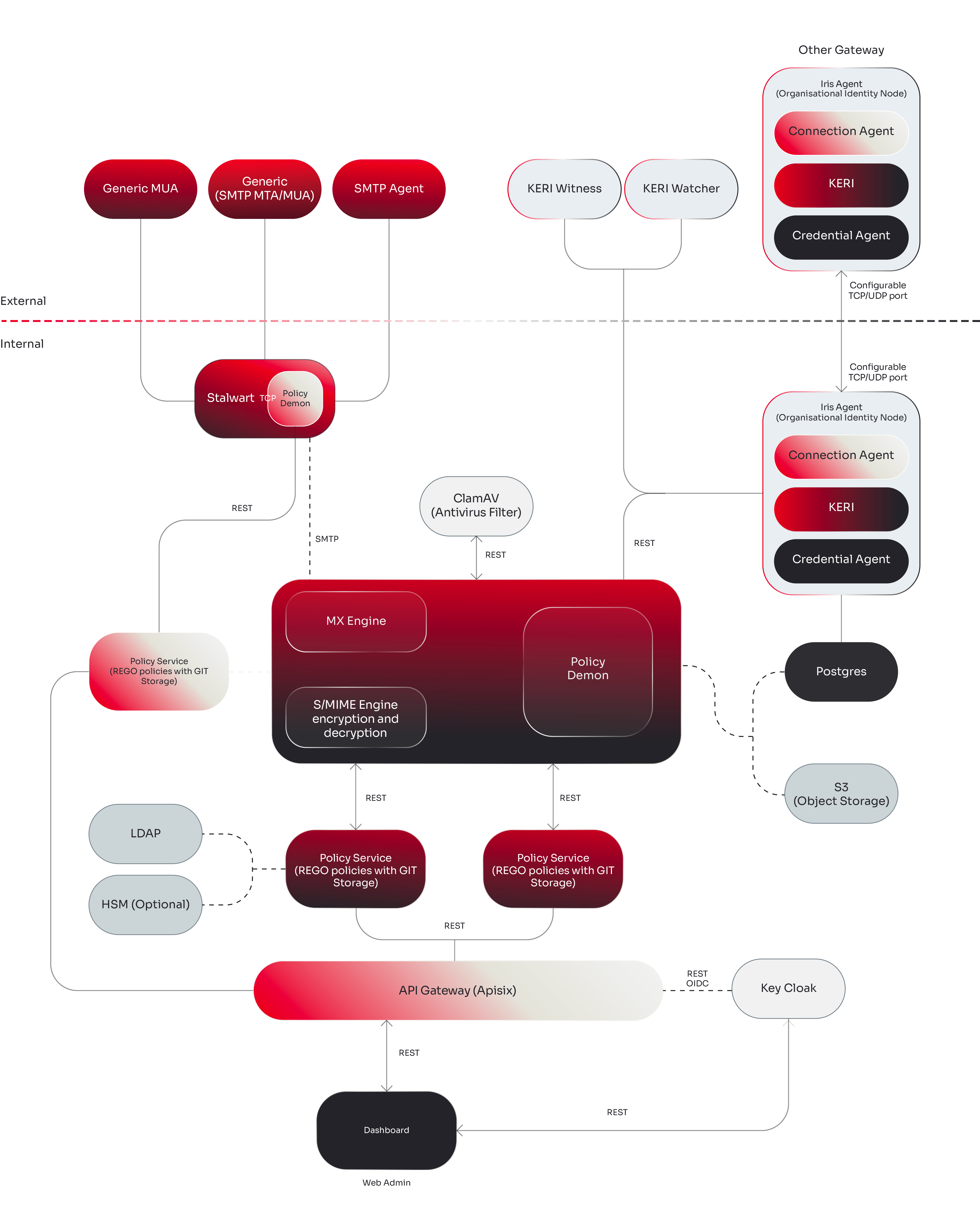
VM-Architekturübersicht¶
Überwachung und Logs¶
Stargate enthält integrierte Überwachungs- und Log-Sammeldienste, die neben den Anwendungscontainern laufen.
Komponenten¶
| Dienst | Port | Zweck |
|---|---|---|
| node-exporter | 9100 |
Host-Metriken (CPU, Speicher, Festplatte, Netzwerk) für Prometheus |
| version-collector | - | Sammelt App-Versionen von /liveness-Endpunkten |
| Alloy | 12345 |
Docker-Log-Sammler – sendet Container-Logs an Loki |
| Loki | 3100 (intern) |
Lokales Log-Aggregations-Backend |
| Dozzle | 8190 |
Webbasierter Container-Log-Viewer (HTTPS, Keycloak-SSO; optional) |
| oauth2-proxy | 8190 |
OIDC-Relying-Party, die den Dozzle-Zugriff authentifiziert (mit Dozzle) |
Dozzle – Lokaler Log-Viewer¶
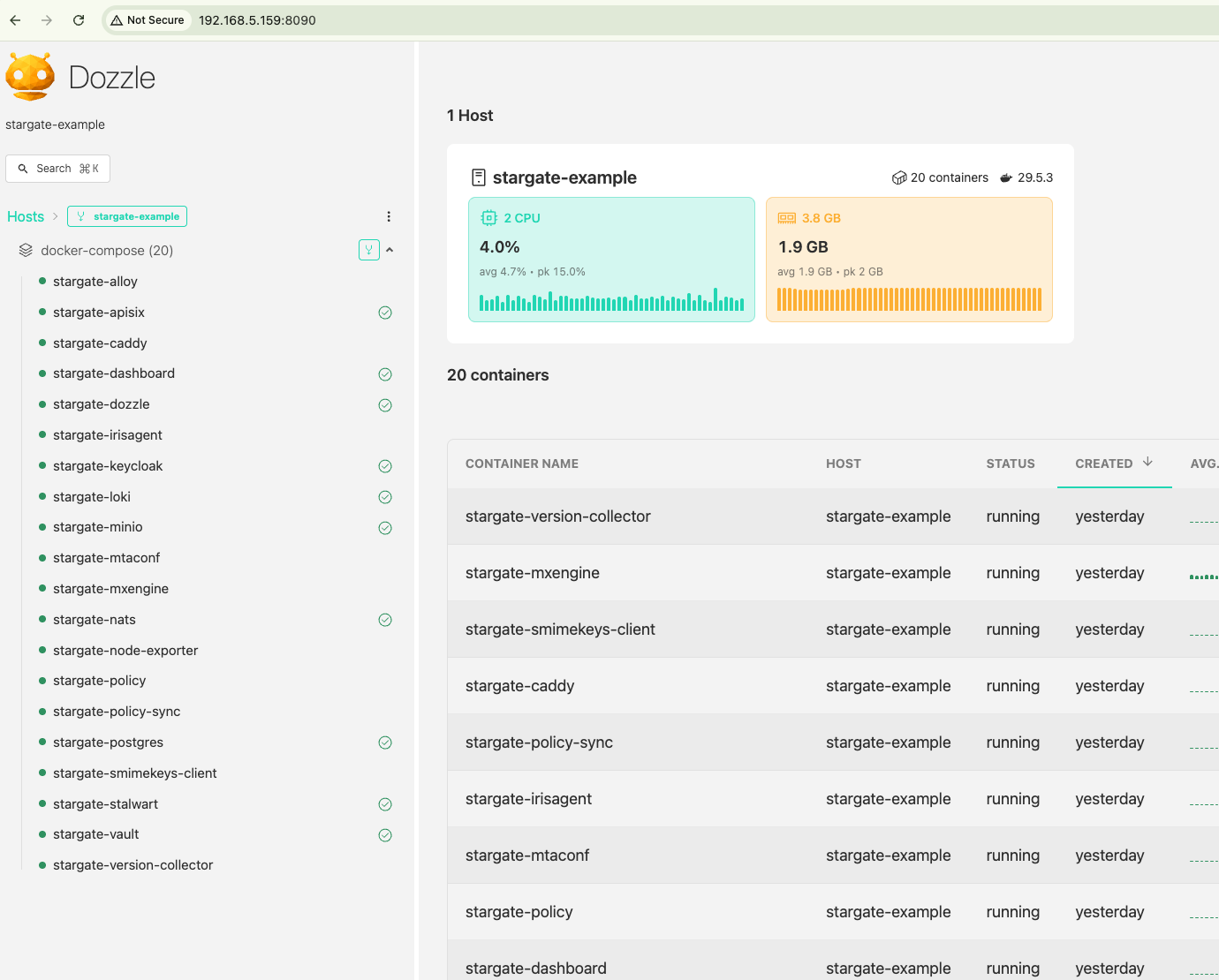
Dozzle bietet eine webbasierte Benutzeroberfläche zum Anzeigen von Echtzeit-Logs aller Stargate-Container. Es ist optional und wird durch Setzen von DOZZLE_ENABLED="true" in customer-config.sh aktiviert.
Der Zugriff wird durch Keycloak geschützt: Ein oauth2-proxy sitzt vor Dozzle und erfordert dieselbe Anmeldung wie das Dashboard (die stargate-Realm). Dozzle selbst wird nicht direkt exponiert.
Zugriff: Öffnen Sie https://<SERVER_IP>:8190 in einem Browser und melden Sie sich mit Ihren HIN-Gateway (Keycloak)-Anmeldeinformationen an.
Note
Port 8190 (HTTPS) muss von Ihrem Netzwerk aus erreichbar sein. Wenn Sie den Zugriff nach IP oder Firewall einschränken, erlauben Sie 8190/tcp wie für das Dashboard und Keycloak.
Logs sind nach Dienst organisiert. Durch Auswahl eines bestimmten Dienstes können Sie die entsprechenden Logeinträge und Details anzeigen.
Grafana Alloy – Log-Weiterleitung¶
Grafana Alloy sammelt Logs von allen Stargate-Anwendungscontainern und schreibt sie in die lokale Loki-Instanz. Optional können Logs auch an einen entfernten Loki-kompatiblen Endpunkt für die zentralisierte Überwachung weitergeleitet werden.
Wie es funktioniert¶
- Alloy entdeckt Stargate-Container über den Docker-Socket
- Logs werden immer in die lokale Loki-Instanz geschrieben (vom Dashboard für den Log-Export verwendet)
- Wenn eine entfernte Loki-URL konfiguriert ist, werden Logs zusätzlich an diesen Endpunkt weitergeleitet
Konfiguration der entfernten Log-Weiterleitung¶
Navigieren Sie im HIN-Gateway-Dashboard zur Seite Einstellungen. Geben Sie im Abschnitt Grafana Alloy die Loki-Push-URL Ihres entfernten Log-Sammlerservers ein:
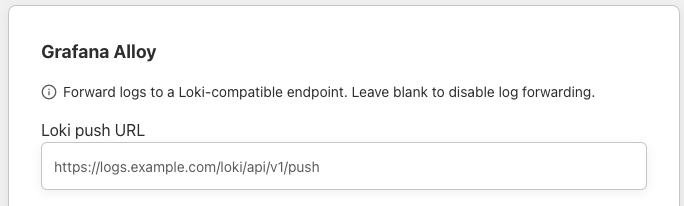
Die URL sollte dem Standard-Loki-Push-API-Format folgen:
Lassen Sie das Feld leer, um die entfernte Log-Weiterleitung zu deaktivieren.
Note
Änderungen werden innerhalb von 1 Minute wirksam (Alloy fragt die Dashboard-Konfiguration in diesem Intervall ab). Kein Container-Neustart ist erforderlich.
Anforderungen auf der entfernten Seite¶
Ihr entfernter Loki-Endpunkt muss vom Stargate-Server über HTTPS (Port 443) erreichbar sein. Wenn Sie IP-basierte Allowlists auf Ihrem Ingress verwenden, fügen Sie die öffentliche IP des Stargate-Servers hinzu.
Prometheus-Metriken¶
Stargate stellt Prometheus-kompatible Metrik-Endpunkte von seinen Anwendungscontainern bereit. Diese können von jedem Prometheus-kompatiblen Server für die zentralisierte Metrik-Sammlung abgerufen werden.
Verfügbare Endpunkte¶
| Dienst | Port | Pfad |
|---|---|---|
| smimekeys-client | 2113 |
/metrics |
| irisagent | 2114 |
/metrics |
| policy | 2115 |
/metrics |
| mxengine | 2116 |
/metrics |
| node-exporter | 9100 |
/metrics |
| APISIX | 9091 |
/apisix/prometheus/metrics |
Scrape-Konfiguration¶
Fügen Sie den Stargate-Server als Ziel in Ihrer Prometheus-Konfiguration hinzu. Beispiel für eine einzelne Instanz:
scrape_configs:
  - job_name: 'stargate-<name>-smimekeys'
    static_configs:
      - targets: ['<STARGATE_IP>:2113']
        labels:
          environment: 'stargate-<name>'
          service: 'smimekeys-client'
    metrics_path: /metrics

  - job_name: 'stargate-<name>-irisagent'
    static_configs:
      - targets: ['<STARGATE_IP>:2114']
        labels:
          environment: 'stargate-<name>'
          service: 'irisagent'
    metrics_path: /metrics

  - job_name: 'stargate-<name>-policy'
    static_configs:
      - targets: ['<STARGATE_IP>:2115']
        labels:
          environment: 'stargate-<name>'
          service: 'policy'
    metrics_path: /metrics

  - job_name: 'stargate-<name>-mxengine'
    static_configs:
      - targets: ['<STARGATE_IP>:2116']
        labels:
          environment: 'stargate-<name>'
          service: 'mxengine'
    metrics_path: /metrics

  - job_name: 'stargate-<name>-node'
    static_configs:
      - targets: ['<STARGATE_IP>:9100']
        labels:
          environment: 'stargate-<name>'
          service: 'node-exporter'
    metrics_path: /metrics
Ersetzen Sie <STARGATE_IP> durch die öffentliche oder private IP des Servers und <name> durch einen Bereitstellungsbezeichner (z.B. prod, customer-name).
Tip
Die Labels environment und service ermöglichen das Filtern in Grafana-Dashboards über mehrere Stargate-Instanzen hinweg.
Firewall-Anforderungen¶
Die Metrik-Ports (2113-2116, 9100) müssen von Ihrem Prometheus-Server aus erreichbar sein. Wenn Sie den Zugriff nach IP einschränken, fügen Sie die IP Ihres Überwachungsservers zu den Firewall-Regeln hinzu.
Node Exporter¶
Der node-exporter-Dienst stellt standardmäßige Host-Metriken (CPU, Speicher, Festplatten-I/O, Netzwerk) auf Port 9100 bereit. Er enthält auch einen Textfile-Collector, der benutzerdefinierte Metriken vom version-collector-Sidecar (Anwendungsversionsinformationen) bereitstellt.
Zusammenfassung der exponierten Ports¶
| Port | Dienst | Protokoll | Zweck |
|---|---|---|---|
8190 |
Dozzle (via oauth2-proxy) | HTTPS | Authentifizierter Log-Viewer-UI (Keycloak-SSO) |
9100 |
node-exporter | HTTP | Host-Metriken (Prometheus) |
2113 |
smimekeys-client | HTTP | App-Metriken (Prometheus) |
2114 |
irisagent | HTTP | App-Metriken (Prometheus) |
2115 |
policy | HTTP | App-Metriken (Prometheus) |
2116 |
mxengine | HTTP | App-Metriken (Prometheus) |
9091 |
APISIX | HTTP | Gateway-Metriken (Prometheus) |
Exchange-Integration mit Stargate¶
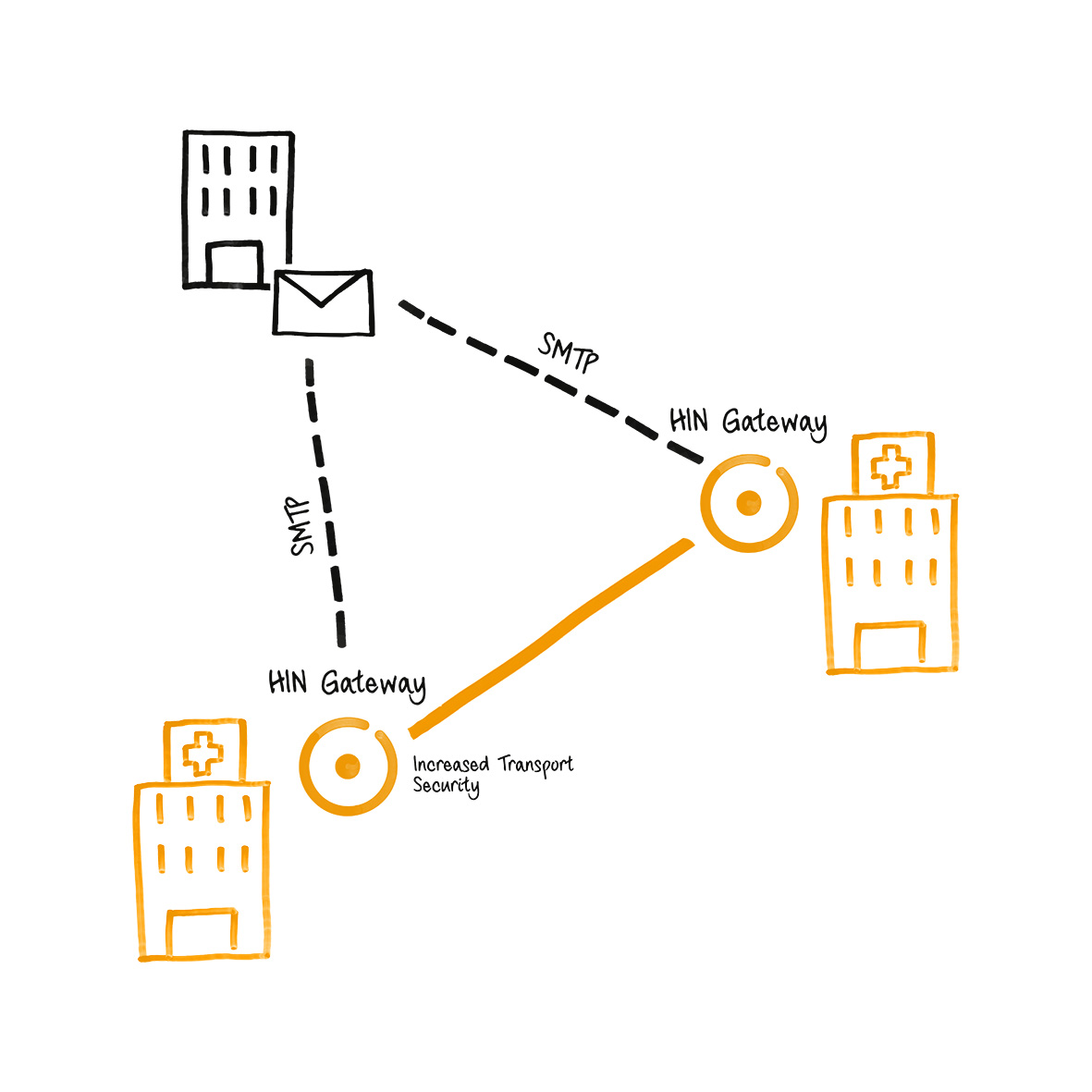
Dieser Leitfaden erklärt, wie Sie Microsoft Exchange (Online und On-Premises) konfigurieren, um E-Mails über das Stargate-Gateway für S/MIME-Signatur und -Verschlüsselung zu leiten.


Übersicht¶
Stargate fungiert als Mail-Relay zwischen externen Mailservern und Ihrer Exchange-Umgebung. Es werden zwei Integrationsmuster unterstützt:
Muster A – Exchange Online als primärer MX mit Transportregeln:
flowchart LR
    I1 --> EO --> TR --> C --> S1 --> EO
    E2 --> TR2 --> OC --> S2 --> I2
    I1["Internet"]
    I2["Internet"]
    EO["Exchange Online"]
    E2["Exchange Online"]
    TR["Transportregel"]
    TR2["Transportregel"]
    OC["Ausgehender Connector"]
    C["Connector"]
    S1["Stargate"]
    S2["Stargate"]
Muster B – Stargate als primärer MX:
flowchart LR
    I1 --> mx15 --> mx20
    EO --> TR --> OC --> Stargate --> I2
    I1["Internet"]
    I2["Internet"]
    mx15["Stargate (MX-Priorität 15)"]
    mx20["Exchange Online (MX-Priorität 20)"]
    EO["Exchange Online"]
    TR["Transportregel"]
    OC["Ausgehender Connector"]
    Stargate
In beiden Mustern benötigen Sie:
- DNS-Einträge, die auf den Stargate-Server verweisen
- Ausgehenden Connector – leitet E-Mails von Exchange an Stargate weiter
- Eingehenden Connector – akzeptiert E-Mails von Stargate in Exchange
- Transportregel – löst den ausgehenden Connector für externe Empfänger aus
Voraussetzungen¶
Stellen Sie vor der Konfiguration von Exchange Folgendes sicher:
- Stargate ist installiert und läuft (Bereitstellungsanleitung)
- Sie haben die öffentliche IP-Adresse des Stargate-Servers (im Folgenden als
<STARGATE_IP>bezeichnet) - Sie haben den Mail-Hostnamen des Stargate-Servers (im Folgenden als
<MAIL_HOSTNAME>bezeichnet, z.B.mail.example.com) - Sie kennen Ihre Mail-Domain (im Folgenden als
<YOUR_DOMAIN>bezeichnet, z.B.example.com) - Sie haben Exchange-Admin-Zugriff (Exchange Admin Center oder On-Premises Exchange Management Shell)
- DNS-Einträge sind gemäß dem DNS-Einrichtungsleitfaden konfiguriert (A, MX, SPF mindestens)
Teil 1: DNS-Einrichtung¶
Siehe den DNS-Einrichtungsleitfaden für vollständige Anweisungen zur Konfiguration von A-, MX-, SPF-, PTR-, DMARC- und DKIM-Einträgen.
Vor der Fortsetzung mit der untenstehenden Exchange-Konfiguration benötigen Sie mindestens:
- A-Eintrag:
<MAIL_HOSTNAME>verweist auf<STARGATE_IP> - MX-Eintrag:
<YOUR_DOMAIN>mit Stargate bei höherer Priorität (niedrigere Zahl) als Exchange - SPF-Eintrag:
ip4:<STARGATE_IP>undip4:<HIN_SEALER_IP>wurden zum TXT-Eintrag Ihrer Domain hinzugefügt (siehe DNS-Einrichtungsleitfaden - SPF für Sealer-IPs)
Teil 2: Exchange Online-Konfiguration¶
Schritt A: Den ausgehenden Connector erstellen (Office 365 → Stargate)¶
Dieser Connector leitet ausgehende E-Mails von Exchange Online an den Stargate-Relay-Server weiter.
-
Navigieren Sie zum Exchange Admin Center - Connectors
-
Klicken Sie auf "+ Connector hinzufügen"
-
Verbindung von: Wählen Sie "Office 365"
- Verbindung zu: Wählen Sie "E-Mail-Server Ihrer Organisation"
-
Klicken Sie auf "Weiter"
-
Connectorname: Geben Sie einen beschreibenden Namen ein, z.B.:
- Aktivieren Sie "Interne Exchange-E-Mail-Header beibehalten"
-
Klicken Sie auf "Weiter"
-
Verwendung des Connectors: Wählen Sie "Nur wenn ich eine Transportregel eingerichtet habe, die Nachrichten an diesen Connector weiterleitet"
- Klicken Sie auf "Weiter"
Tip
Dies ist wichtig – der Connector leitet keine E-Mails von selbst weiter. Er wird nur verwendet, wenn er durch die in Schritt C erstellte Transportregel ausgelöst wird.
- Routing: Wählen Sie "E-Mails über diese Smart Hosts leiten"
- Geben Sie die Stargate-Server-IP-Adresse ein:
<STARGATE_IP> -
Klicken Sie auf "+" zum Hinzufügen und dann auf "Weiter"
-
Sicherheitseinschränkungen: Wählen Sie "Beliebiges digitales Zertifikat, einschließlich selbstsignierter Zertifikate"
- Klicken Sie auf "Weiter"
Note
Der MTA von Stargate (Stalwart) akzeptiert opportunistisches TLS bei eingehenden Verbindungen. Die Auswahl von "beliebigem digitalen Zertifikat" stellt die Konnektivität auch mit selbstsignierten Zertifikaten sicher.
- Überprüfungs-E-Mail: Geben Sie eine gültige E-Mail-Adresse für Ihre Domain ein (z.B.
user@<YOUR_DOMAIN>) - Klicken Sie auf "+" und dann auf "Überprüfen"
- Warten Sie, bis die Überprüfung abgeschlossen ist, und klicken Sie dann auf "Weiter"
Tip
Damit die Überprüfung erfolgreich ist, muss der Stargate-Server laufen und E-Mails auf Port 25 annehmen.
-
Überprüfen Sie die Einstellungen und klicken Sie auf "Connector erstellen"
-
Klicken Sie auf dem Bestätigungsbildschirm auf "Fertig"
Schritt B: Den eingehenden Connector erstellen (Stargate → Office 365)¶
Dieser Connector akzeptiert E-Mails vom Stargate-Relay-Server in Exchange Online.
-
Klicken Sie auf der Connectors-Seite auf "+ Connector hinzufügen"
-
Verbindung von: Wählen Sie "E-Mail-Server Ihrer Organisation"
- Verbindung zu: Zeigt "Office 365" an (automatisch)
-
Klicken Sie auf "Weiter"
-
Connectorname: Geben Sie einen beschreibenden Namen ein, z.B.:
- Aktivieren Sie "Interne Exchange-E-Mail-Header beibehalten"
-
Klicken Sie auf "Weiter"
-
Authentifizierung gesendeter E-Mails: Wählen Sie "Durch Überprüfen, ob die IP-Adresse des sendenden Servers mit einer der folgenden IP-Adressen übereinstimmt, die ausschließlich Ihrer Organisation gehören"
- Geben Sie die Stargate-Server-IP-Adresse ein:
<STARGATE_IP> - Klicken Sie auf "+" zum Hinzufügen und dann auf "Weiter"
Note
Dies teilt Exchange Online mit, dass E-Mails von dieser spezifischen IP-Adresse vertrauenswürdig sind, und umgeht zusätzliche Spam-/Authentifizierungsprüfungen für E-Mails, die bereits von Stargate verarbeitet wurden.
-
Überprüfen Sie die Einstellungen und klicken Sie auf "Connector erstellen"
-
Klicken Sie auf "Fertig"
Connectors überprüfen¶
Nach der Erstellung beider Connectors sollte die Connectors-Seite Folgendes anzeigen:
| Status | Name | Von | An |
|---|---|---|---|
| Ein | E-Mails vom Stargate-Relay-Server empfangen | Ihre Org | O365 |
| Ein | Von Office 365 zum Stargate-Relay-Server | O365 | Ihre Org |
Schritt C: Die Transportregel erstellen¶
Die Transportregel leitet alle ausgehenden E-Mails über den Stargate-Ausgangs-Connector weiter, mit Ausnahme von E-Mails, die von Stargate selbst stammen (um E-Mail-Schleifen zu vermeiden).
-
Navigieren Sie zum Exchange Admin Center - Regeln
-
Klicken Sie auf "+ Regel hinzufügen" → "Neue Regel erstellen"
-
Regelname: Geben Sie einen beschreibenden Namen ein, z.B.:
- Diese Regel anwenden, wenn: Wählen Sie "Der Empfänger..." → "ist extern/intern" → "Außerhalb der Organisation"
- Klicken Sie auf "Speichern"
Note
Diese Bedingung stellt sicher, dass nur ausgehende E-Mails (an externe Empfänger) über Stargate weitergeleitet werden.
- Folgendes tun: Wählen Sie "Die Nachricht umleiten an..." → "den folgenden Connector" → wählen Sie den in Schritt A erstellten ausgehenden Connector (z.B. "Von Office 365 zum Stargate-Relay-Server")
-
Klicken Sie auf "Speichern"
-
Außer wenn: Klicken Sie auf "+", um eine Ausnahme hinzuzufügen
- Wählen Sie "Der Absender..." → "IP-Adresse in einem dieser Bereiche"
- Geben Sie die Stargate-Server-IP-Adresse ein:
<STARGATE_IP> - Klicken Sie auf "Hinzufügen", überprüfen Sie, ob die IP aufgeführt ist, und klicken Sie dann auf "Speichern"
Warning
Diese Ausnahme ist kritisch – sie verhindert E-Mail-Schleifen. Ohne sie würden E-Mails von Stargate, die bei Exchange Online ankommen, in einer Endlosschleife zurück an Stargate weitergeleitet.
- Überprüfen Sie die Regelzusammenfassung. Sie sollte Folgendes anzeigen:
- Diese Regel anwenden, wenn: Der Empfänger befindet sich Außerhalb der Organisation
- Folgendes tun: Die Nachricht an den Connector "Von Office 365 zum Stargate-Relay-Server" umleiten
-
Außer wenn: Die Absender-IP-Adresse in einem dieser Bereiche liegt:
<STARGATE_IP> -
Klicken Sie auf "Weiter", dann erneut auf "Weiter", dann auf "Fertig" und dann auf "Fertig"
-
Regel aktivieren: Die Regel wird im deaktivierten Zustand erstellt. Klicken Sie auf die Regel in der Liste und schalten Sie "Regel aktivieren oder deaktivieren" auf "Aktiviert" um.
Tip
Vergessen Sie nicht, die Regel zu aktivieren – sie funktioniert nicht, bis sie aktiviert ist.
Teil 3: Konfiguration des On-Premises Exchange-Servers¶
Für On-Premises Exchange Server (2016, 2019) ist die Einrichtung ähnlich, wird jedoch über die Exchange-Verwaltungskonsole (EAC) oder die Exchange-Verwaltungsshell (PowerShell) konfiguriert.
Send Connector (On-Premises → Stargate)¶
Erstellen Sie einen Send-Connector, um ausgehende E-Mails über Stargate zu leiten:
Exchange-Verwaltungsshell (PowerShell):
New-SendConnector -Name "To Stargate Relay" `
  -AddressSpaces "SMTP:*;1" `
  -SmartHosts "<STARGATE_IP>" `
  -SmartHostAuthMechanism None `
  -DNSRoutingEnabled $false `
  -SourceTransportServers "<YOUR_EXCHANGE_SERVER>"
Exchange Admin Center (GUI):
- Navigieren Sie zu Mailfluss → Send-Connectors
- Klicken Sie auf +, um einen neuen Connector zu erstellen
- Name: "To Stargate Relay"
- Typ: Wählen Sie "Internet"
- Netzwerkeinstellungen: Wählen Sie "E-Mails über Smart Hosts leiten", fügen Sie
<STARGATE_IP>hinzu - Smart Host-Authentifizierung: Wählen Sie "Keine"
- Adressraum: Fügen Sie
*(alle Domains) oder bestimmte externe Domains hinzu - Quellserver: Wählen Sie Ihre Exchange-Transportserver
Receive Connector (Stargate → On-Premises)¶
Erstellen oder ändern Sie einen Receive-Connector, um E-Mails von Stargate zu akzeptieren:
Exchange-Verwaltungsshell (PowerShell):
New-ReceiveConnector -Name "From Stargate Relay" `
  -Bindings "0.0.0.0:25" `
  -RemoteIPRanges "<STARGATE_IP>" `
  -TransportRole FrontendTransport `
  -Usage Custom `
  -AuthMechanism ExternalAuthoritative `
  -PermissionGroups ExchangeServers
Exchange Admin Center (GUI):
- Navigieren Sie zu Mailfluss → Receive-Connectors
- Klicken Sie auf +, um einen neuen Connector zu erstellen
- Name: "From Stargate Relay"
- Typ: Wählen Sie "Frontend Transport"
- Netzwerkadapterbindungen: Standard belassen oder an bestimmte IP binden
- Remote-Netzwerkeinstellungen: Entfernen Sie den Standardbereich
0.0.0.0-255.255.255.255und fügen Sie nur<STARGATE_IP>hinzu - Authentifizierung: Aktivieren Sie "Extern gesichert"
- Berechtigungsgruppen: Aktivieren Sie "Exchange-Server"
Transportregel (On-Premises)¶
Erstellen Sie eine Transportregel, um ausgehende E-Mails über den Send-Connector weiterzuleiten:
Exchange-Verwaltungsshell (PowerShell):
New-TransportRule -Name "Relay outbound via Stargate" `
  -SentToScope NotInOrganization `
  -RouteMessageOutboundConnector "To Stargate Relay" `
  -ExceptIfSenderIpRanges "<STARGATE_IP>"
Exchange Admin Center (GUI):
- Navigieren Sie zu Mailfluss → Regeln
- Klicken Sie auf + → "Neue Regel erstellen"
- Name: "Relay outbound via Stargate"
- Diese Regel anwenden, wenn: "Der Empfänger befindet sich..." → "Außerhalb der Organisation"
- Folgendes tun: "Die Nachricht umleiten an..." → "den folgenden Connector" → "To Stargate Relay"
- Außer wenn: "Die Absender-IP-Adresse in..." → fügen Sie
<STARGATE_IP>hinzu
Teil 4: Stargate-seitige Konfiguration¶
Automatische Konfiguration (Standard)¶
Standardmäßig ermittelt Stalwart automatisch, wohin verarbeitete E-Mails zugestellt werden sollen, indem es die MX-Einträge für jede über die /mail-Seite des Dashboards konfigurierte Domain nachschlägt. Es filtert seinen eigenen Hostnamen heraus und verwendet die verbleibenden MX-Einträge als Zustellziele.
Dies funktioniert, wenn:
- Ihre Domain MX-Einträge hat, die sowohl auf Stargate als auch auf Exchange verweisen
- Stargate einen MX-Eintrag mit höherer Priorität (niedrigere Zahl) als Exchange hat
Manuelle Überschreibung über das Dashboard¶
Wenn Sie alle ausgehenden E-Mails von Stargate an einen einzigen Exchange-Endpunkt senden möchten (z.B. Exchange Online Protection), setzen Sie den Relay-Host über die /mail-Seite des Dashboards (z.B. [smtp.office365.com]). Das Dashboard sendet den Wert an die REST-API von mtaconf und der Daemon wendet ihn auf Stalwart an.
Note
Ein einzelner Relay-Host sendet alle E-Mails über einen Server und unterstützt kein pro-Domain-Routing. Für mehrere Domains, die über verschiedene Exchange-Server geroutet werden, verwenden Sie die pro-Domain-Relay-Map auf derselben Dashboard-Seite (konfiguriert intern sender_dependent_relayhost_maps) – siehe Multi-Domain-Setup unten.
Multi-Domain-Setup¶
Für Setups mit mehreren Domains und verschiedenen Exchange-Servern (z.B. BALZ Informatik AG mit 26 Domains) verwenden Sie MX-Einträge für das pro-Domain-Routing:
domain1.com    MX 10  exchange1.domain1.com
domain1.com    MX 20  stargate.domain1.com

domain2.com    MX 10  exchange2.domain2.com
domain2.com    MX 20  stargate.domain2.com
Die MX-Einträge jeder Domain sagen Stargate, wohin verarbeitete E-Mails für diese spezifische Domain zugestellt werden sollen.
Stargate-Konfiguration überprüfen¶
Überprüfen Sie nach der Einrichtung die Stalwart-Konfiguration:
Relay-Konfiguration prüfen¶
Mail-Warteschlange prüfen (sollte leer sein, wenn alles funktioniert)¶
Test-E-Mail senden und Logs prüfen¶
Fehlerbehebung¶
E-Mails verlassen Exchange Online nicht¶
- Überprüfen Sie, ob die Transportregel aktiviert ist (sie wird im deaktivierten Zustand erstellt)
- Überprüfen Sie die Regelbedingungen – sie sollte für Empfänger "Außerhalb der Organisation" gelten
- Überprüfen Sie, ob die Validierung des ausgehenden Connectors bestanden wurde
- Überprüfen Sie die Exchange-Nachrichtenverfolgung im Admin Center auf den Zustellungsstatus
E-Mail-Schleifen (doppelte Nachrichten)¶
- Stellen Sie sicher, dass die Transportregel die Ausnahme für die Stargate-IP-Adresse hat
- Ohne diese Ausnahme werden E-Mails von Stargate, die bei Exchange ankommen, zurück an Stargate weitergeleitet
Stargate akzeptiert keine E-Mails von Exchange¶
- Überprüfen Sie, ob Port 25 in der Firewall des Stargate-Servers geöffnet ist
- Überprüfen Sie, ob der SPF-Eintrag die Stargate-IP enthält
- Überprüfen Sie die Stalwart-Logs:
docker logs stargate-stalwart
Exchange Online lehnt E-Mails von Stargate ab¶
- Überprüfen Sie, ob der eingehende Connector mit der richtigen Stargate-IP konfiguriert ist
- Überprüfen Sie, ob sich die Stargate-IP nicht geändert hat
- Überprüfen Sie, ob der Connector aktiviert ist (Status: Ein)
TLS-Zertifikatsfehler¶
Stargate verwendet opportunistisches TLS mit einem selbstsignierten Zertifikat. Der ausgehende Connector in Exchange sollte so konfiguriert sein, dass er "Beliebige digitale Zertifikate, einschließlich selbstsignierter Zertifikate" akzeptiert. Wenn Sie TLS-bezogene Fehler sehen:
- Überprüfen Sie, ob die Sicherheitseinstellung des ausgehenden Connectors selbstsignierte Zertifikate erlaubt
- Stellen Sie für On-Premises Exchange sicher, dass der Send-Connector kein TLS erfordert (
-RequireTLS $false)
Validierung schlägt bei der Connector-Erstellung fehl¶
Die Validierung des ausgehenden Connectors erfordert:
- Stargate-Server läuft und akzeptiert Verbindungen auf Port 25
- Die Validierungs-E-Mail-Adresse ist für Ihre Domain gültig
- Der Netzwerkpfad zwischen Exchange Online und Stargate ist offen (keine Firewall-Blockierung)
Kurzreferenz¶
| Komponente | Exchange Online-Ort | Zweck |
|---|---|---|
| Ausgehender Connector | Admin Center → Mailfluss → Connectors | Ausgehende E-Mails an Stargate leiten |
| Eingehender Connector | Admin Center → Mailfluss → Connectors | E-Mails von Stargate akzeptieren |
| Transportregel | Admin Center → Mailfluss → Regeln | Ausgehenden Connector für externe Empfänger auslösen |
| DNS-Eintrag | Beispiel | Zweck |
|---|---|---|
| A | mail IN A <STARGATE_IP> |
Hostnamen auf Stargate verweisen |
| MX (Stargate) | @ IN MX 15 mail.<YOUR_DOMAIN>. |
Eingehende E-Mails treffen zuerst auf Stargate |
| MX (Exchange) | @ IN MX 20 <DOMAIN>.mail.protection.outlook.com. |
Fallback / Zustellziel |
| SPF | ip4:<STARGATE_IP> und ip4:<HIN_SEALER_IP> zum vorhandenen TXT-Eintrag hinzugefügt |
Stargate und HIN-Sealer autorisieren, E-Mails zu senden |
Die vollständige DNS-Einrichtung (einschließlich PTR, DMARC, DKIM und Multi-Domain) finden Sie im DNS-Einrichtungsleitfaden.
Stargate-Mail-Relay-Einrichtung¶
Erstellen Sie ein Stargate-Relay für eine in Microsoft Office 365 gehostete Mail-Domain¶
Für das Relay benötigen wir eine VM oder einen Server mit einer echten statischen IP-Adresse.
In diesem Beispiel verwenden wir eine VM mit der IP-Adresse 128.140.117.200 und dem Hostnamen mail.vrgnservices.eu, um E-Mails für die Domain vrgnservices.eu weiterzuleiten.
DNS-Einträge einrichten¶
Siehe den DNS-Einrichtungsleitfaden für vollständige Anweisungen zu allen erforderlichen Einträgen (A, MX, SPF, PTR, DMARC, DKIM).
Schnellbeispiel für die Domain vrgnservices.eu mit Stargate-IP 128.140.117.200:
- A-Eintrag:
mail.vrgnservices.eu→128.140.117.200 - MX-Eintrag:
MX @ 15 mail.vrgnservices.eu.(höhere Priorität als der vorhandene Exchange-MX mit 20) - SPF-Eintrag:
v=spf1 ip4:128.140.117.200 include:spf.protection.outlook.com -all
Überprüfen:
# host -t mx vrgnservices.eu
vrgnservices.eu Mail wird bearbeitet von 20 vrgnservices-eu.mail.protection.outlook.com.
vrgnservices.eu Mail wird bearbeitet von 15 mail.vrgnservices.eu.
# host -t txt vrgnservices.eu|grep v=spf1
vrgnservices.eu beschreibender Text "v=spf1 ip4:128.140.117.200 include:spf.protection.outlook.com -all"
Die Stargate-Docker-Compose-Container installieren¶
Anforderungen¶
- 2 CPU-Kerne (Minimum)
- 4 GB RAM (Minimum)
- 20 GB Speicher (Minimum)
- Root-Zugriff: Muss als Root oder mit
sudoausgeführt werden - Unterstützte Distributionen:
- RHEL 8, 9 und 10 kompatible Distributionen wie Alma Linux, Rocky Linux, CentOS Stream
- Ubuntu 22 und 24
- Debian 11, 12 und 13
- Reale IPv4-Adresse
- Gültige DNS-Einträge: Ihre Domain muss Folgendes haben:
- MX-Einträge, die auf Ihre Mailserver verweisen
- SPF-Eintrag, der die erlaubten sendenden Netzwerke definiert
Das Skript installiert alle Komponenten und startet sie. Mail-Domains und der Stalwart-Hostname werden dann zur Laufzeit über die /mail-Seite des Dashboards konfiguriert (der mtaconf-Daemon extrahiert die erforderlichen Mail-Relay-Einstellungen basierend auf diesen Domains aus DNS).
Exchange einrichten¶
Wir müssen Connectors und eine Transportregel in Exchange konfigurieren, um alle ausgehenden E-Mails an das Stargate-Relay weiterzuleiten und eingehende E-Mails von diesem zu erlauben.
Navigieren Sie zu https://admin.exchange.microsoft.com/#/connectors
Ausgehender Connector¶
Erstellen Sie einen ausgehenden Mail-Connector, klicken Sie auf "Hinzufügen":
Wählen Sie "Verbindung von": "Office 365" "Verbindung zu": "E-Mail-Server Ihrer Organisation", klicken Sie auf "Weiter".
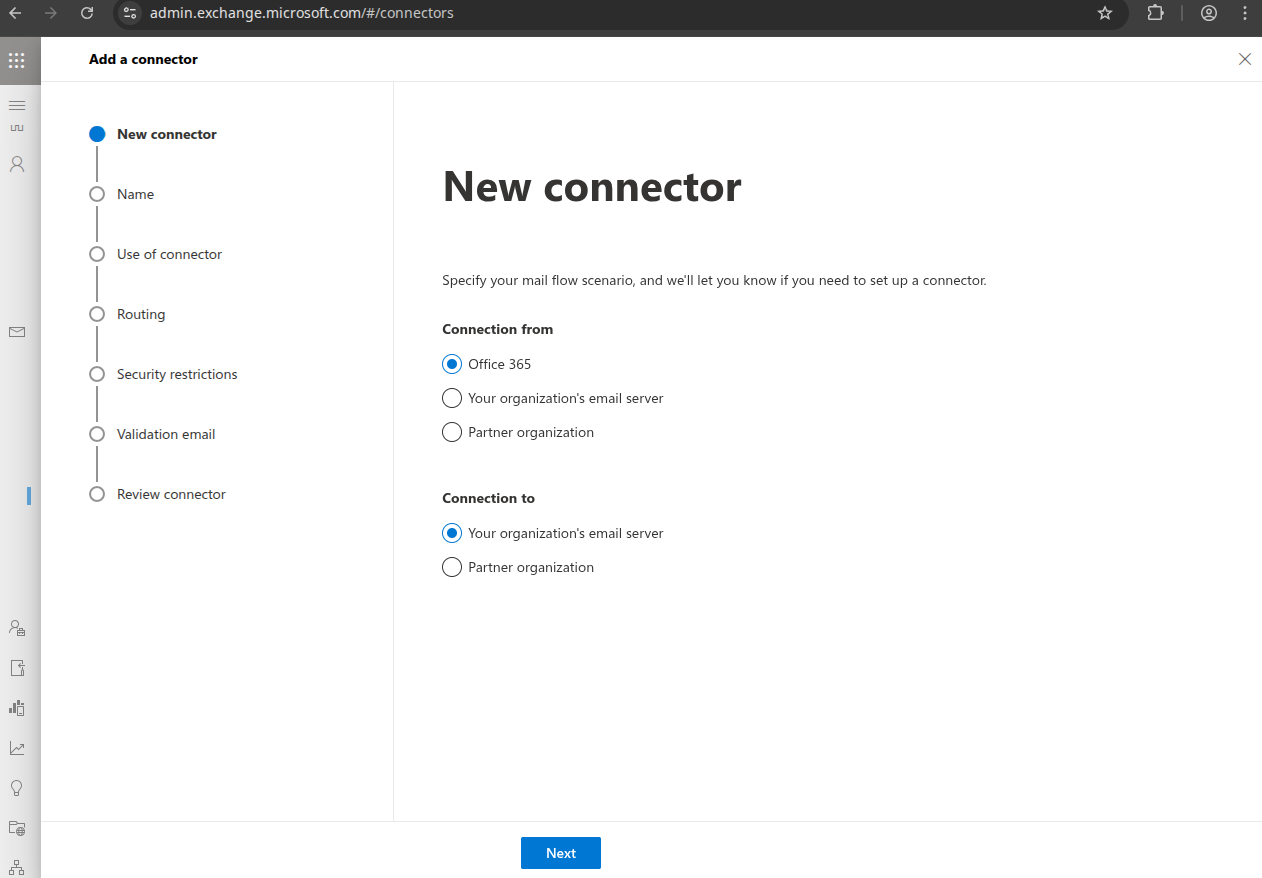
Benennen Sie ihn z.B. "Von Office 365 zum Stargate-Relay-Server" und aktivieren Sie "Interne Exchange-E-Mail-Header beibehalten", klicken Sie auf "Weiter".
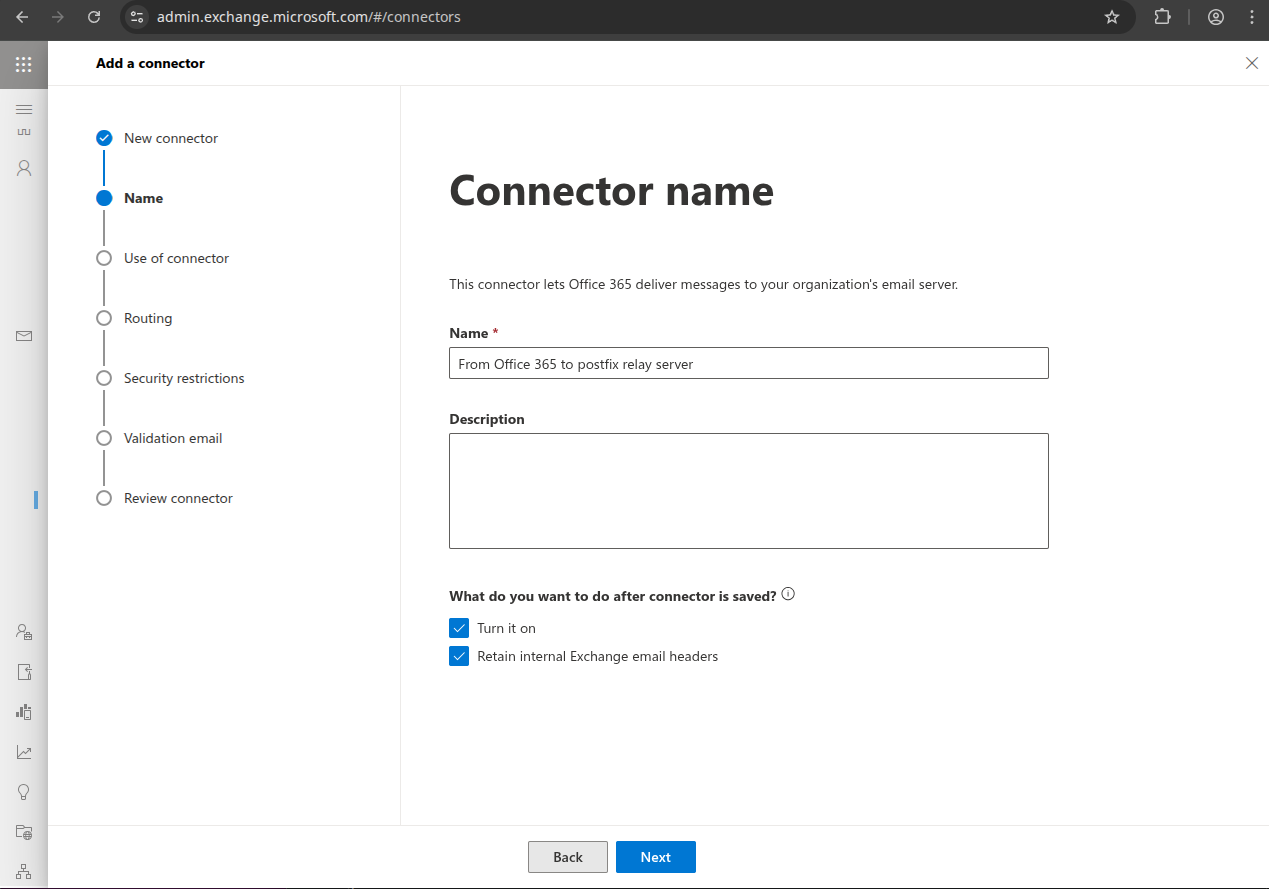
Wählen Sie "Nur wenn ich eine Transportregel eingerichtet habe, die Nachrichten an diesen Connector weiterleitet", klicken Sie auf "Weiter".
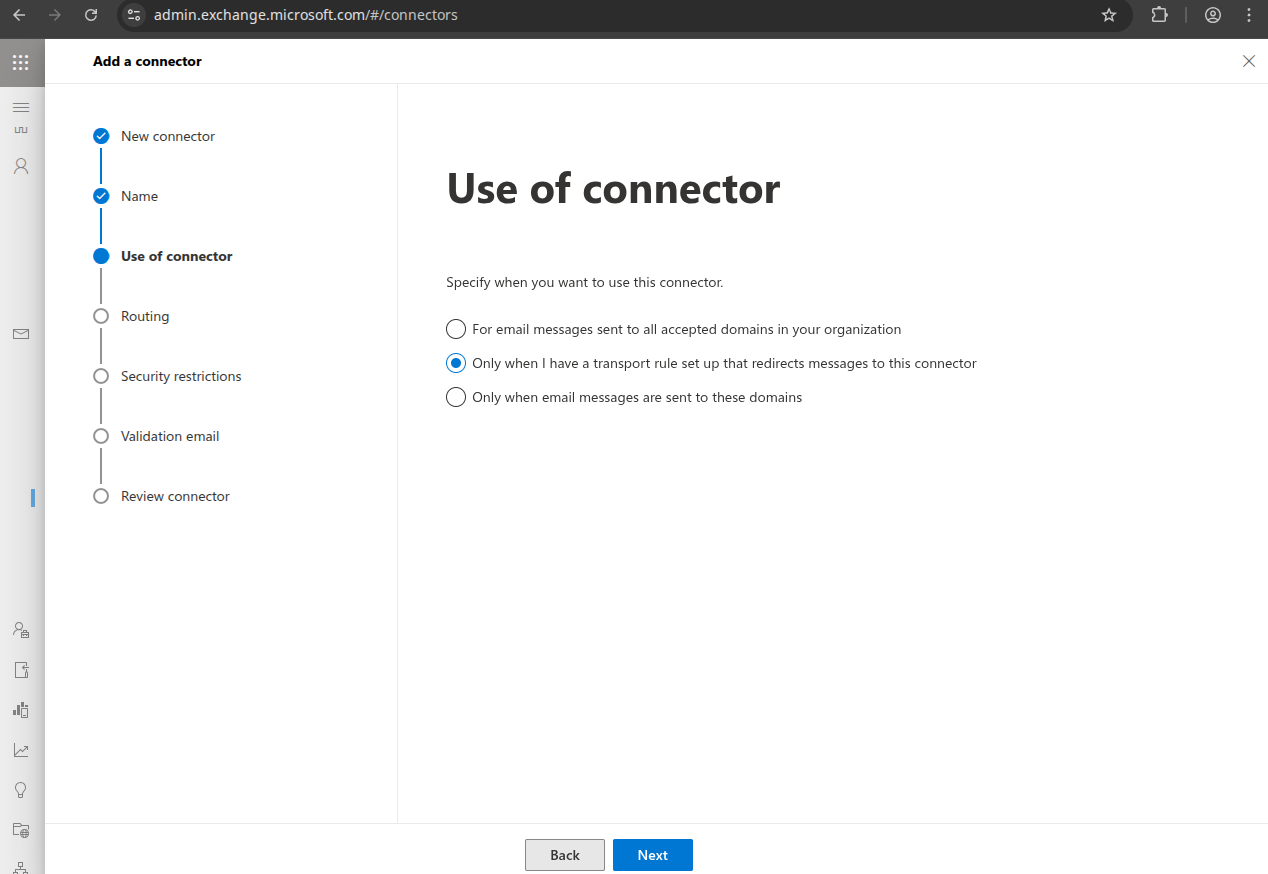
Geben Sie die IP-Adresse des Stargate-Relay-Servers ein, klicken Sie auf "+", klicken Sie auf "Weiter".
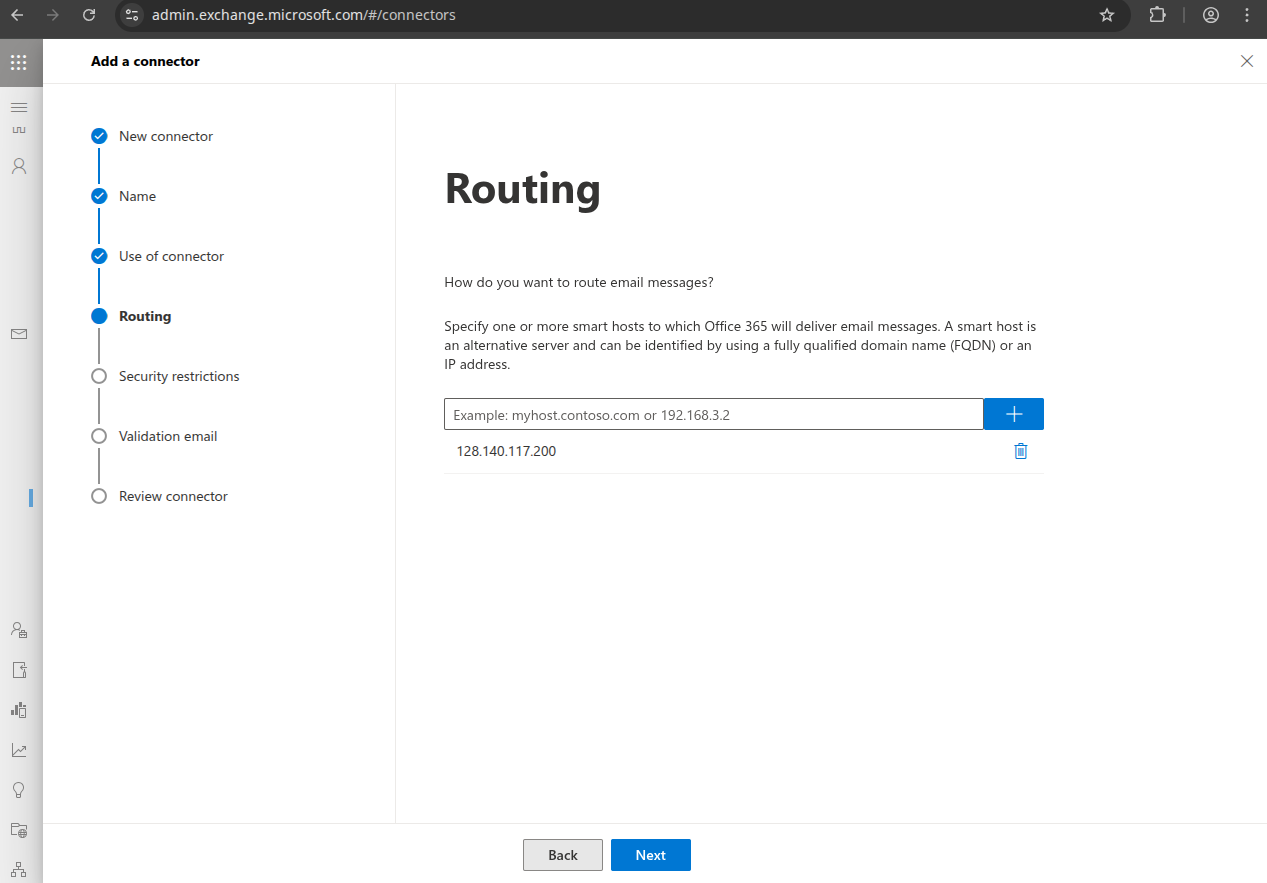
Wählen Sie "Beliebiges digitales Zertifikat, einschließlich selbstsignierter Zertifikate", klicken Sie auf "Weiter".
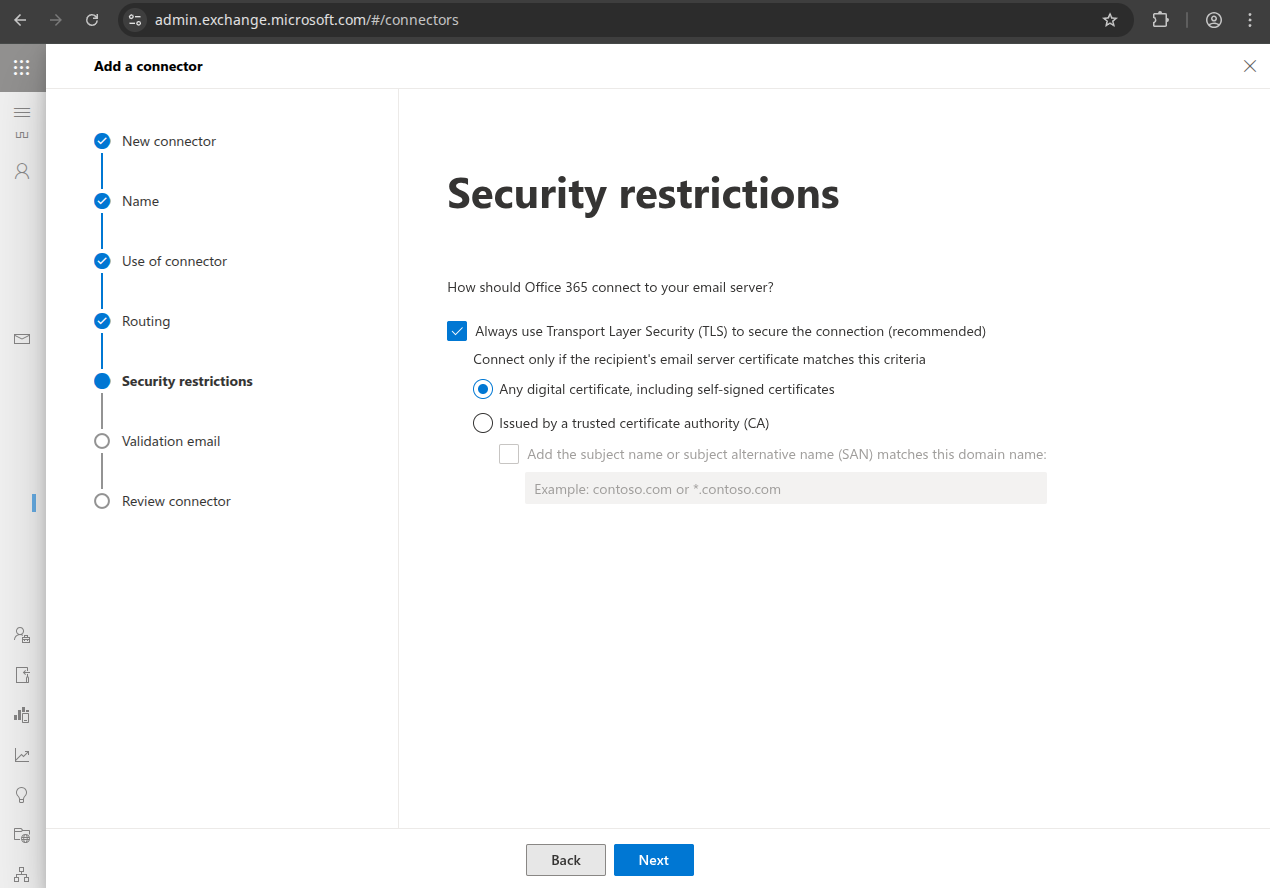
Geben Sie eine gültige E-Mail-Adresse für Ihre Domain ein, klicken Sie auf "+", klicken Sie auf "Validieren", klicken Sie auf "Weiter".
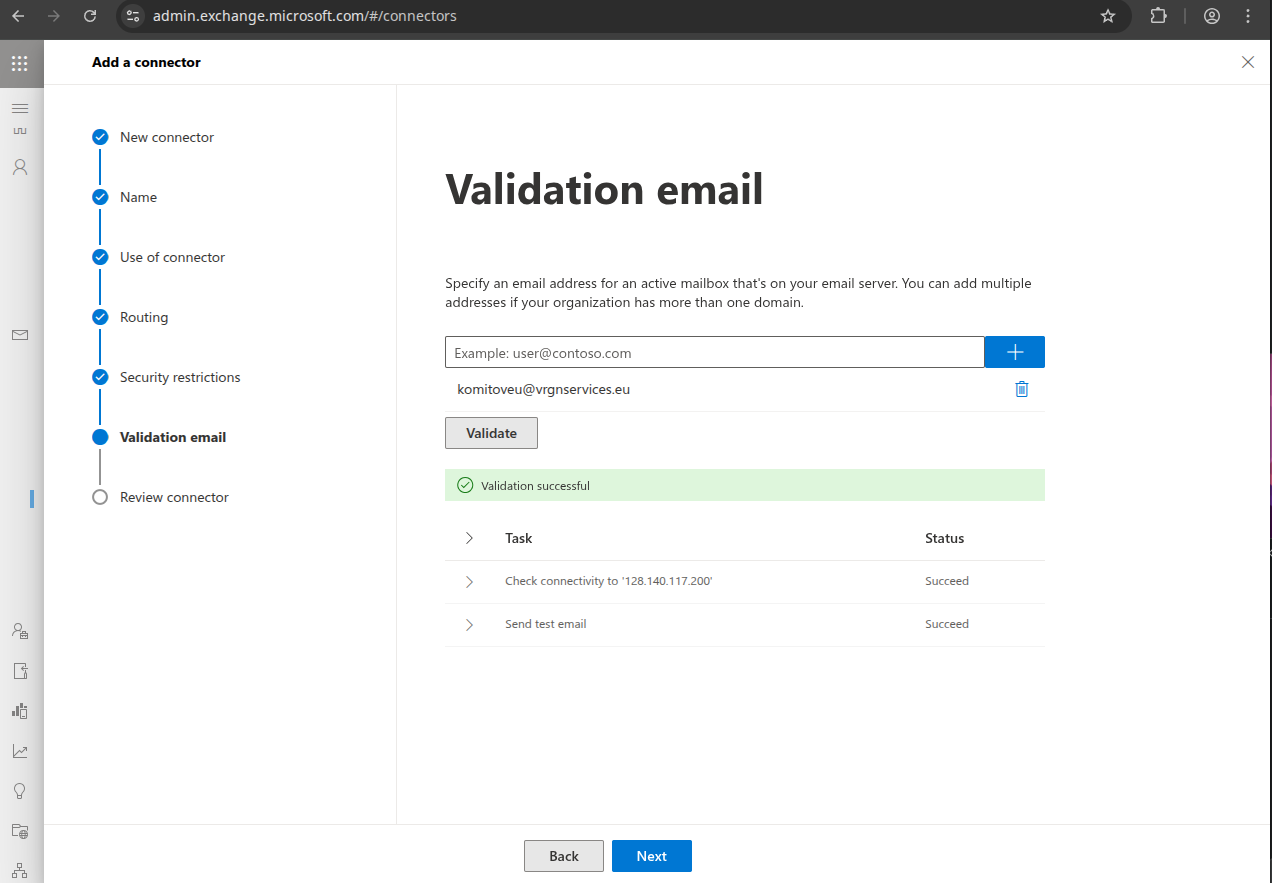
Klicken Sie auf "Connector erstellen".
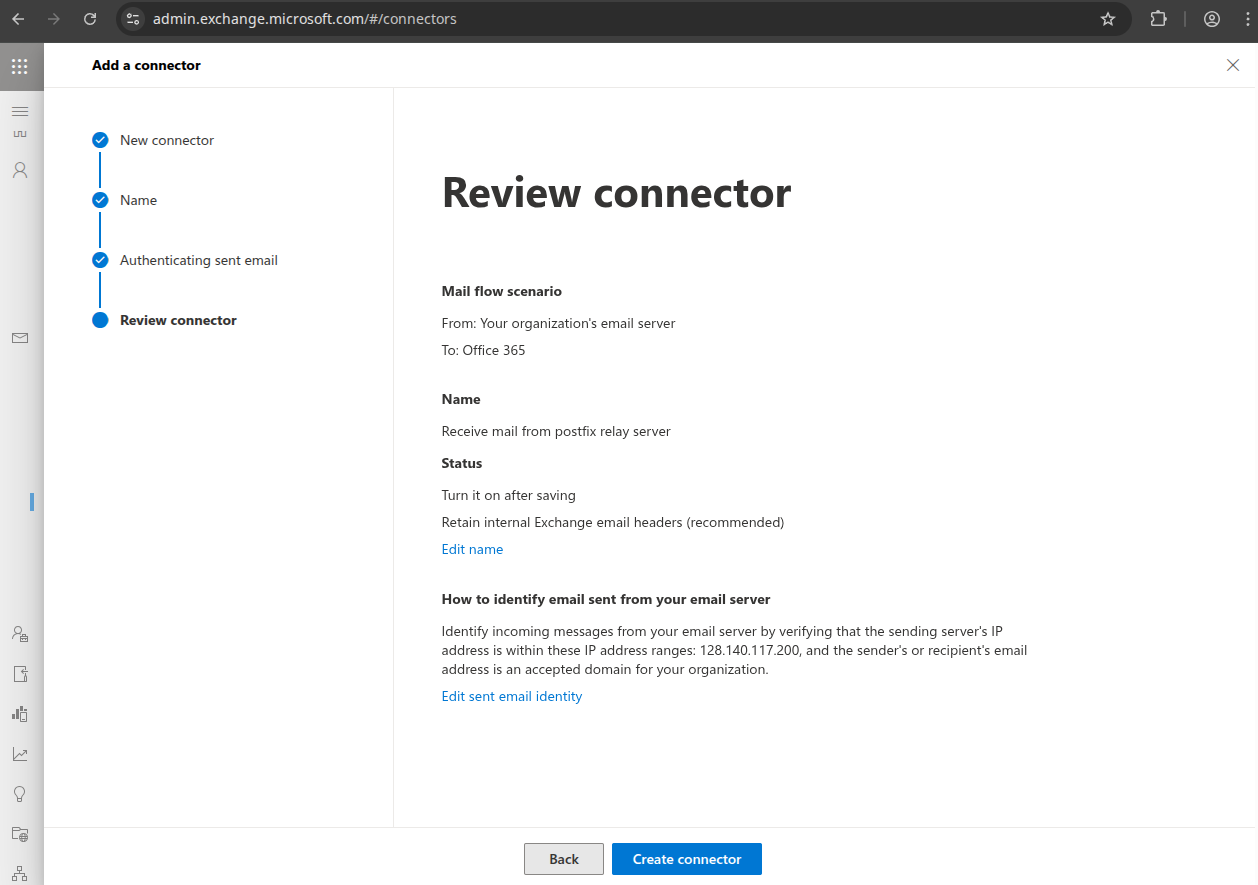
Klicken Sie auf "Einen weiteren Connector hinzufügen".
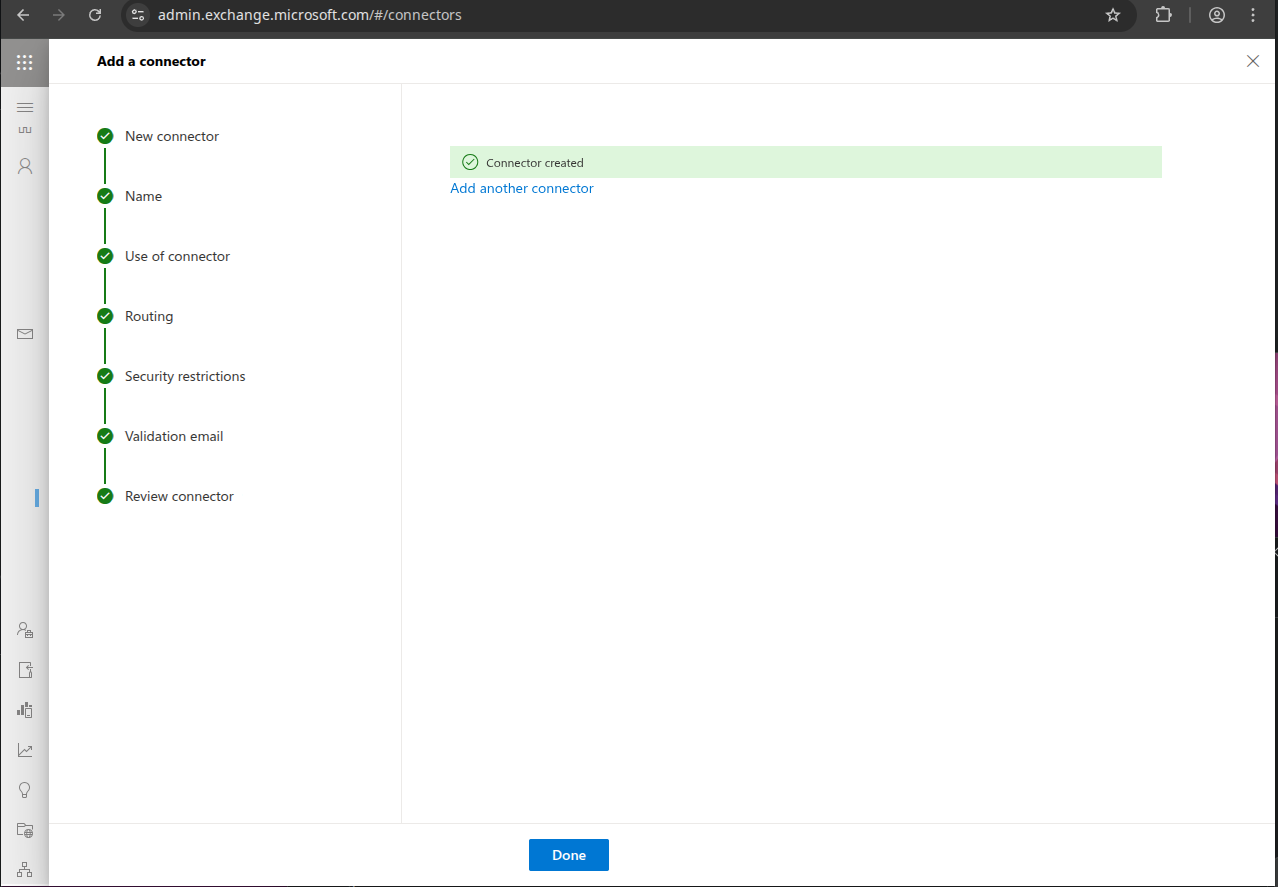
Eingehender Connector¶
Erstellen Sie einen eingehenden Mail-Connector, wählen Sie "Verbindung von": "E-Mail-Server Ihrer Organisation", klicken Sie auf "Weiter".
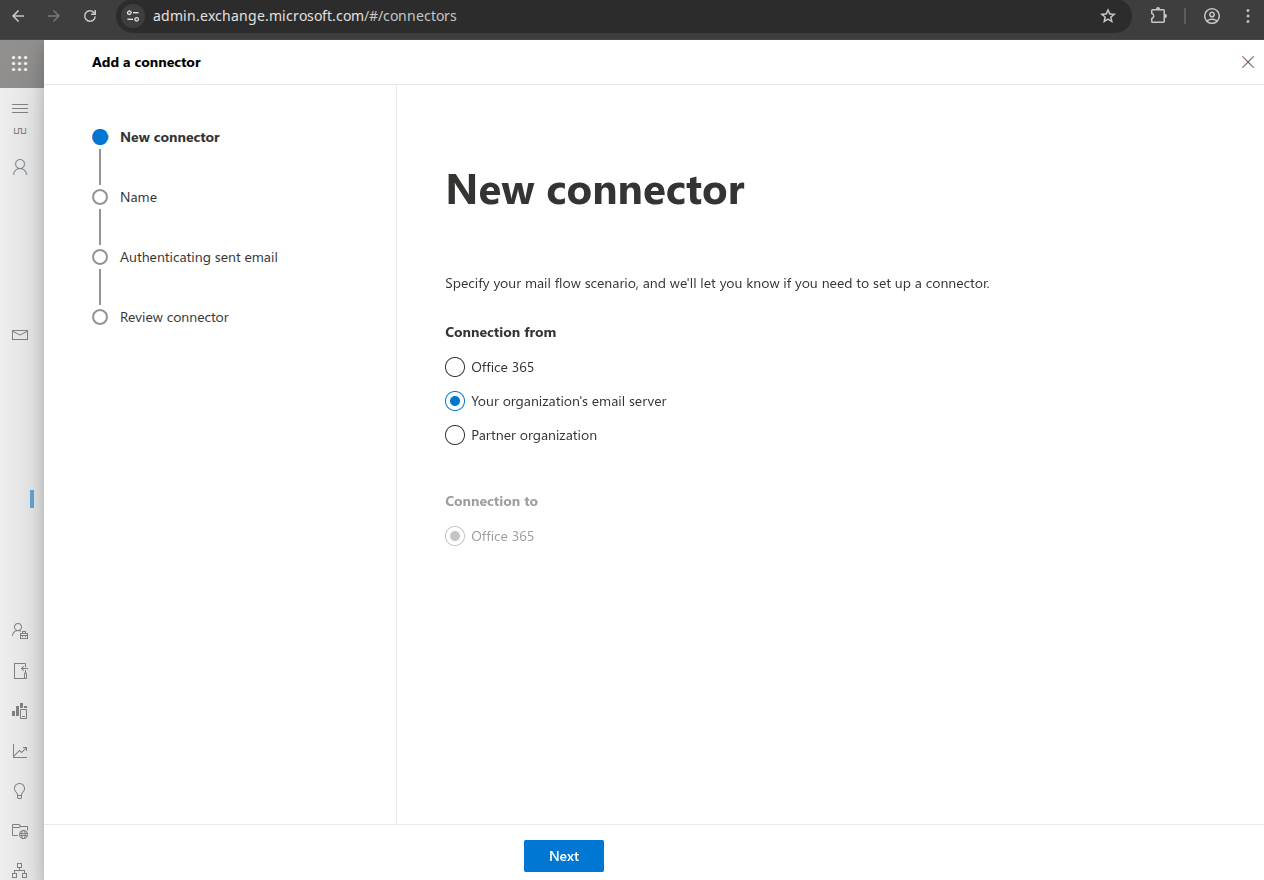
Benennen Sie ihn z.B. "E-Mails vom Stargate-Relay-Server empfangen" und aktivieren Sie "Interne Exchange-E-Mail-Header beibehalten", klicken Sie auf "Weiter".
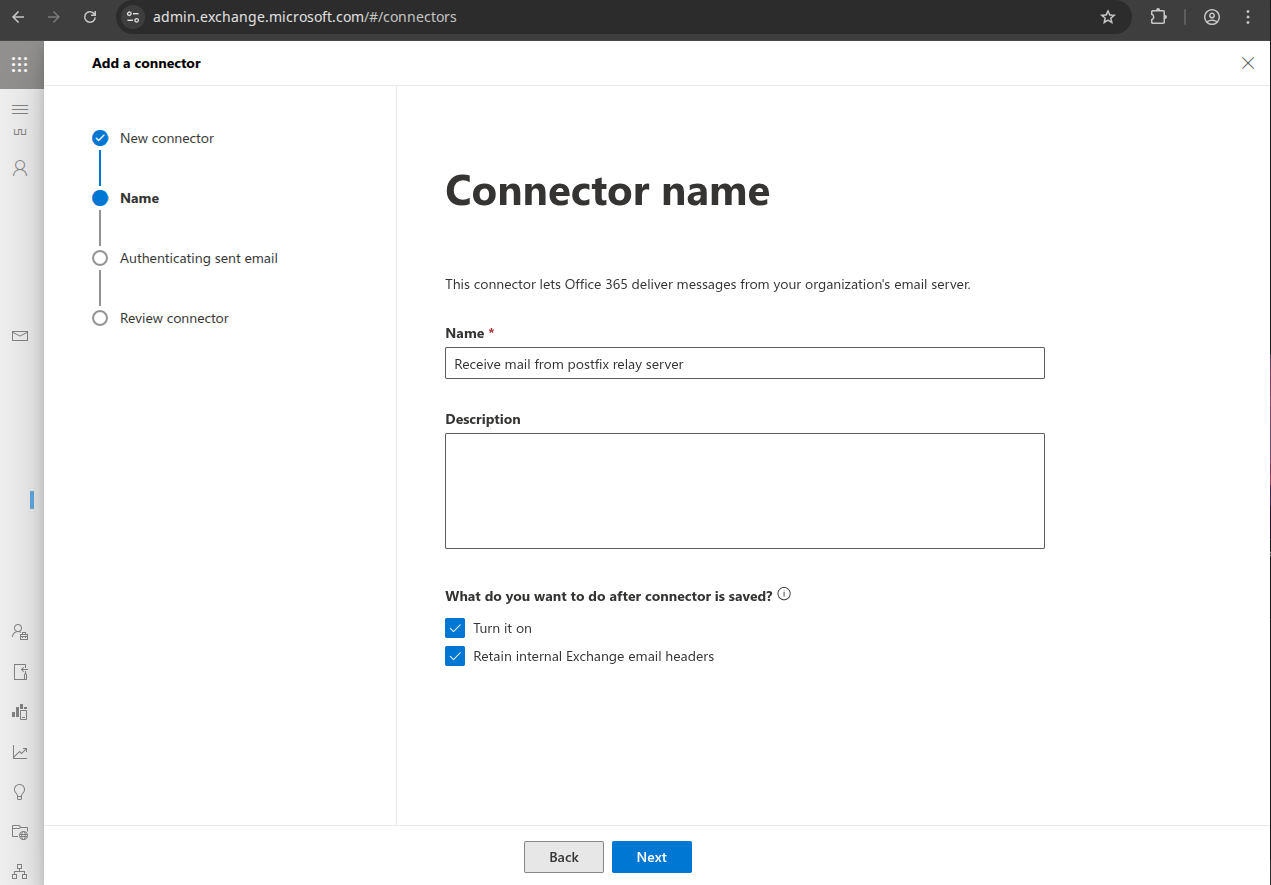
Wählen Sie "Durch Überprüfen, ob die IP-Adresse des sendenden Servers mit einer der folgenden IP-Adressen übereinstimmt", geben Sie die IP-Adresse des Stargate-Servers ein, klicken Sie auf "+", klicken Sie auf "Weiter".
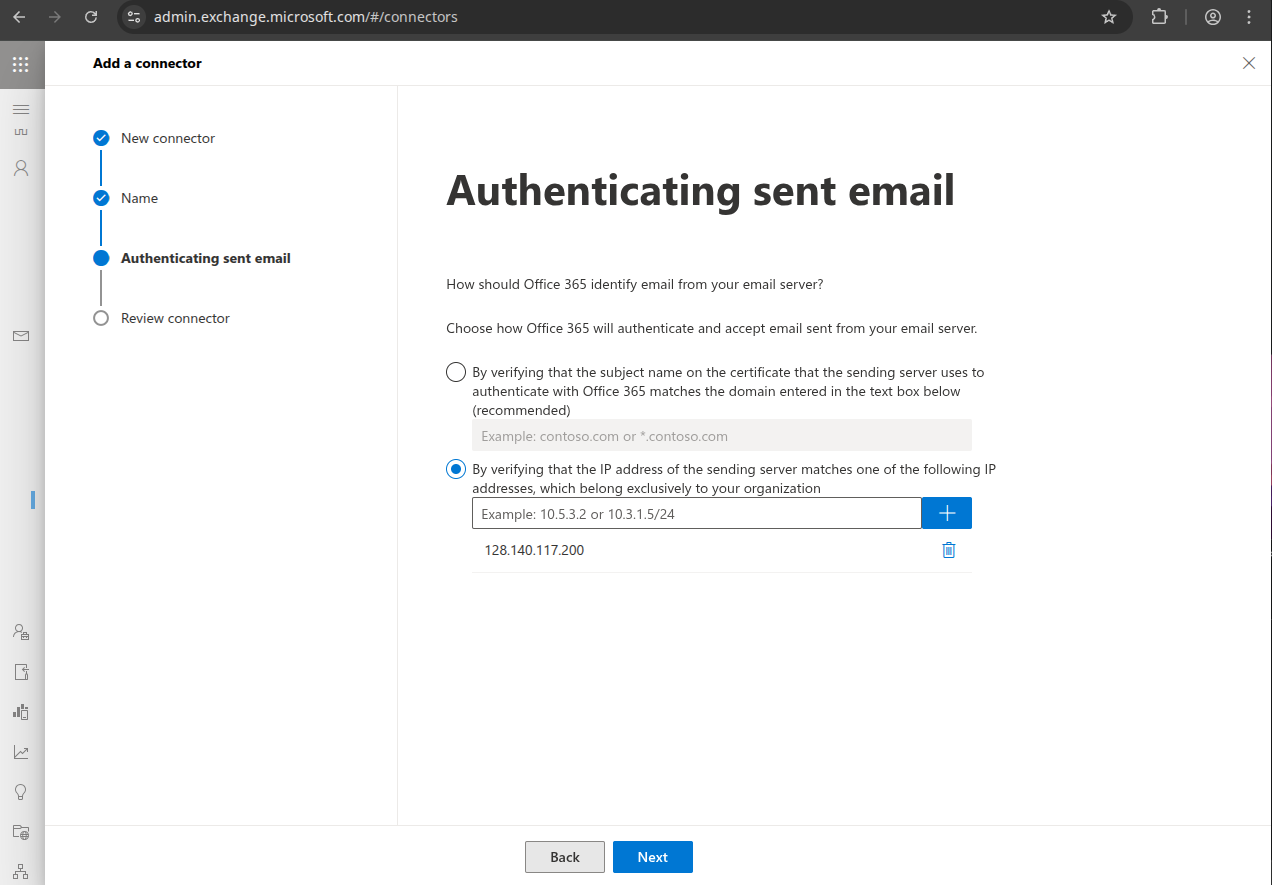
Klicken Sie auf "Connector erstellen".
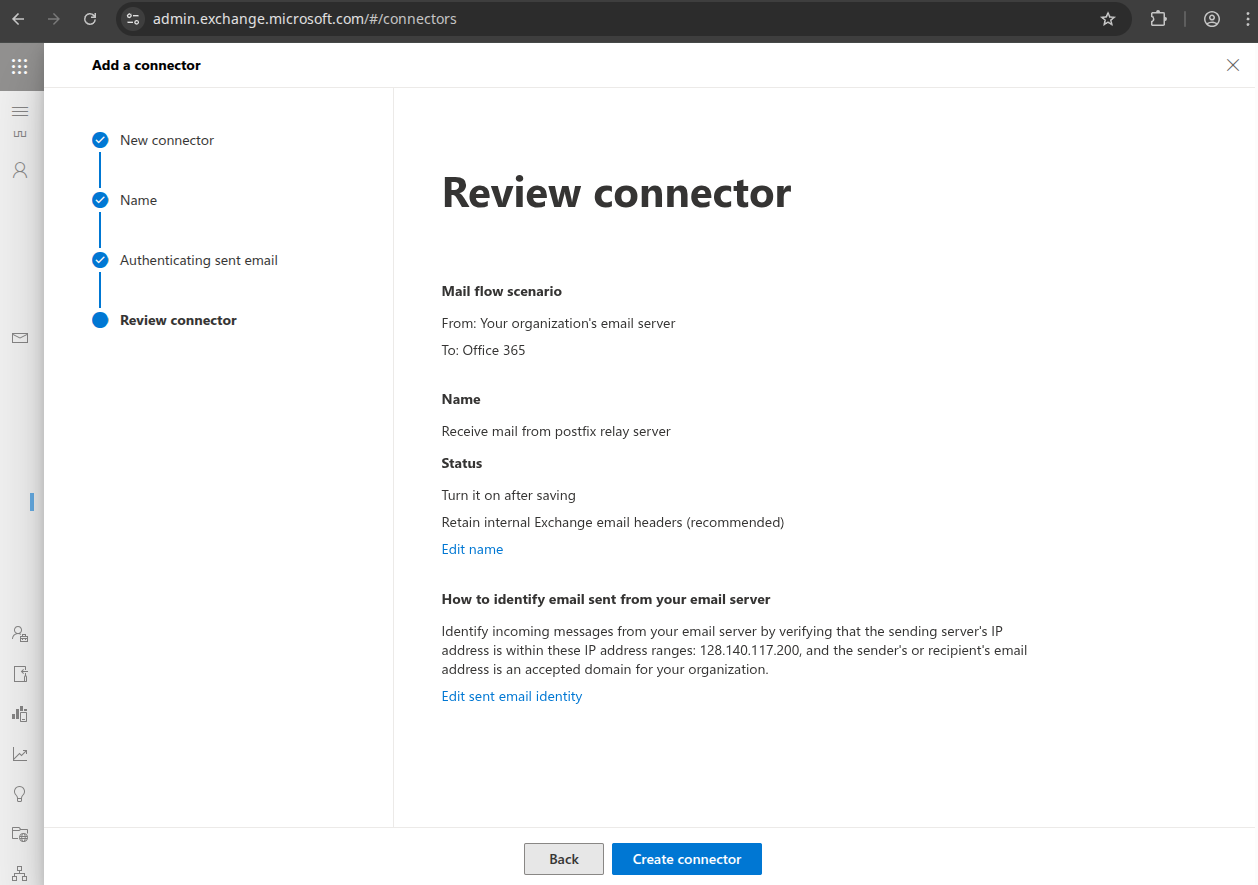
Klicken Sie auf "Fertig".
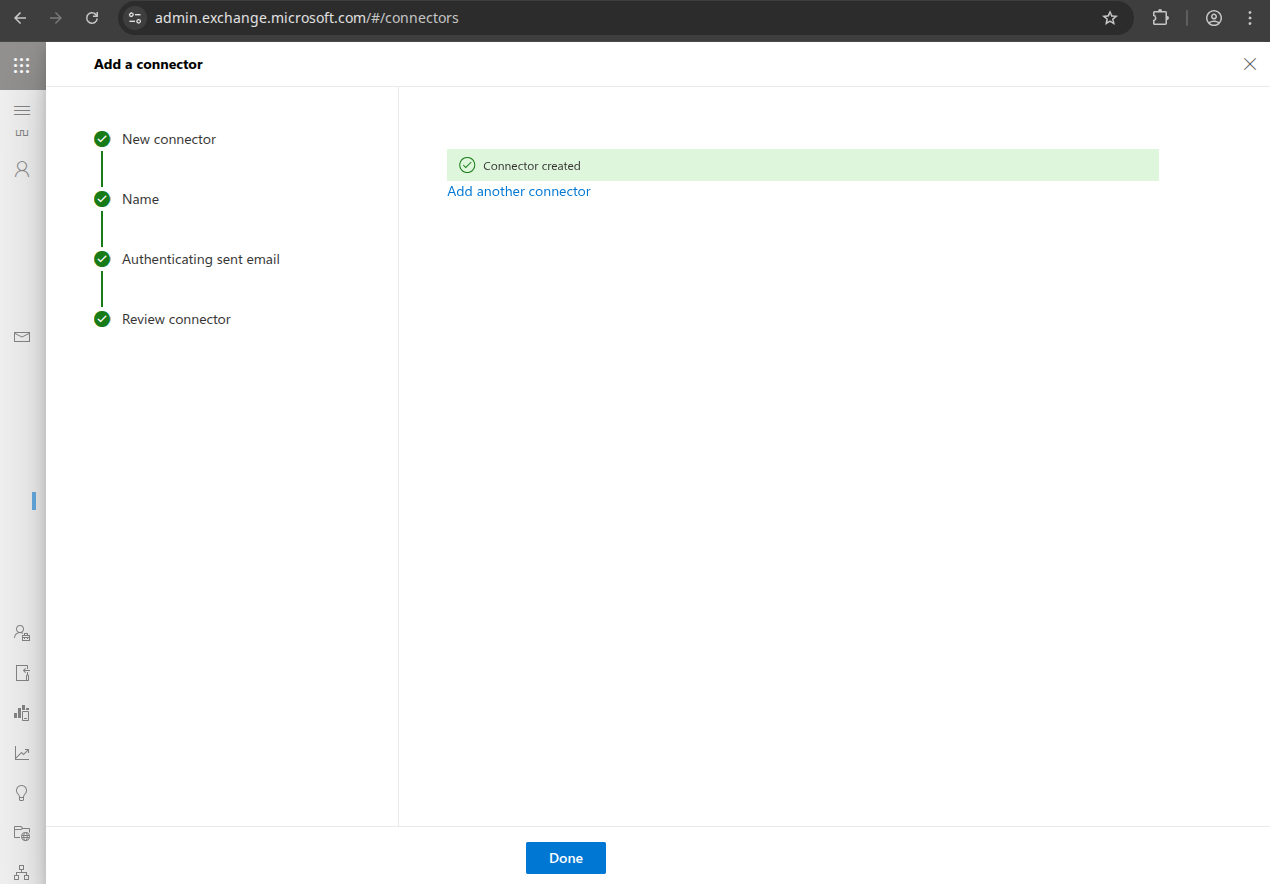
So sieht es aus, wenn es fertig ist:
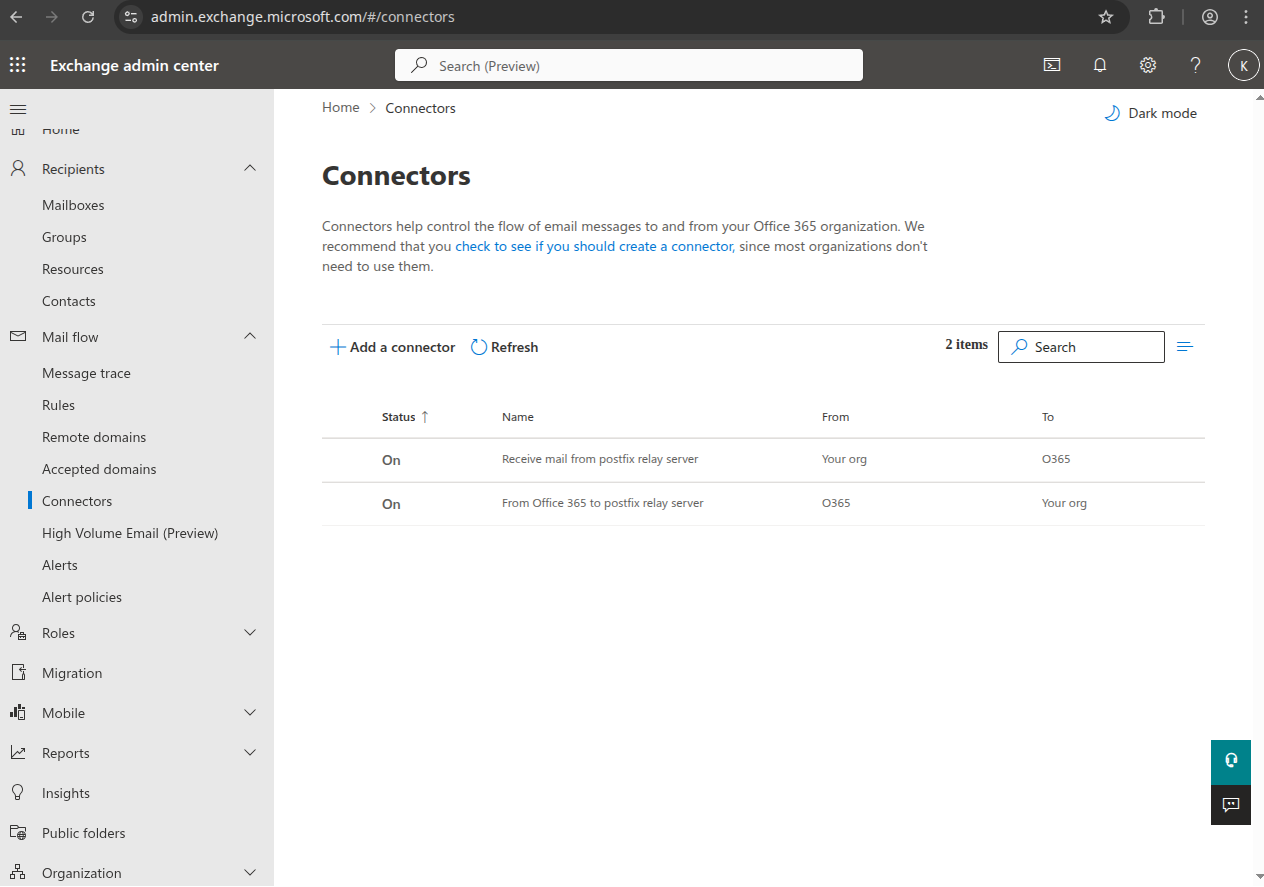
Transportregel¶
Erstellen Sie die Transportregel. Navigieren Sie zu https://admin.exchange.microsoft.com/#/transportrules
Klicken Sie auf "+Regel hinzufügen" → "Neue Regel erstellen".
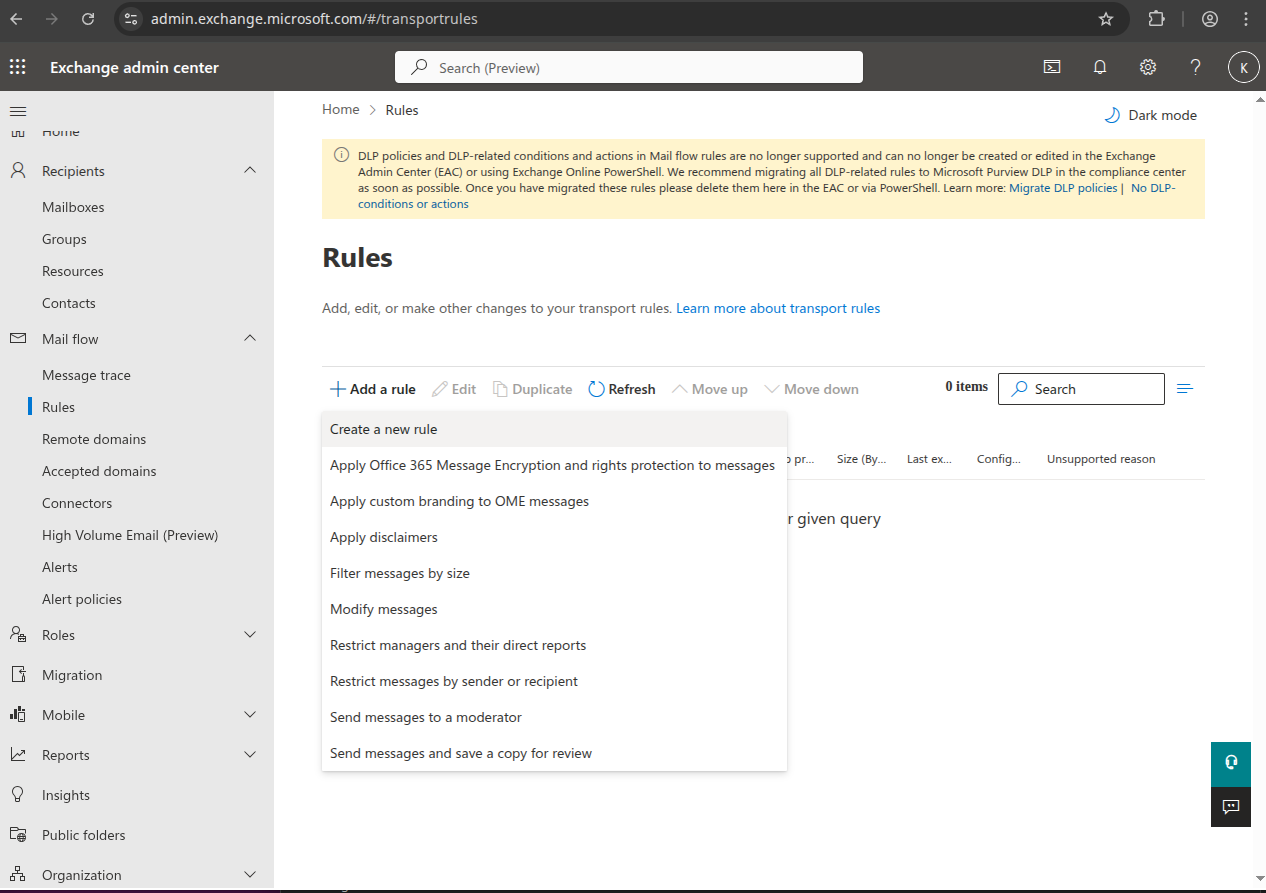
Benennen Sie sie z.B. "Alle E-Mails an Stargate weiterleiten, außer E-Mails von diesem", wählen Sie "Regel anwenden, wenn" "Der Empfänger:" "ist extern/intern" "Außerhalb der Organisation", klicken Sie auf "Speichern".
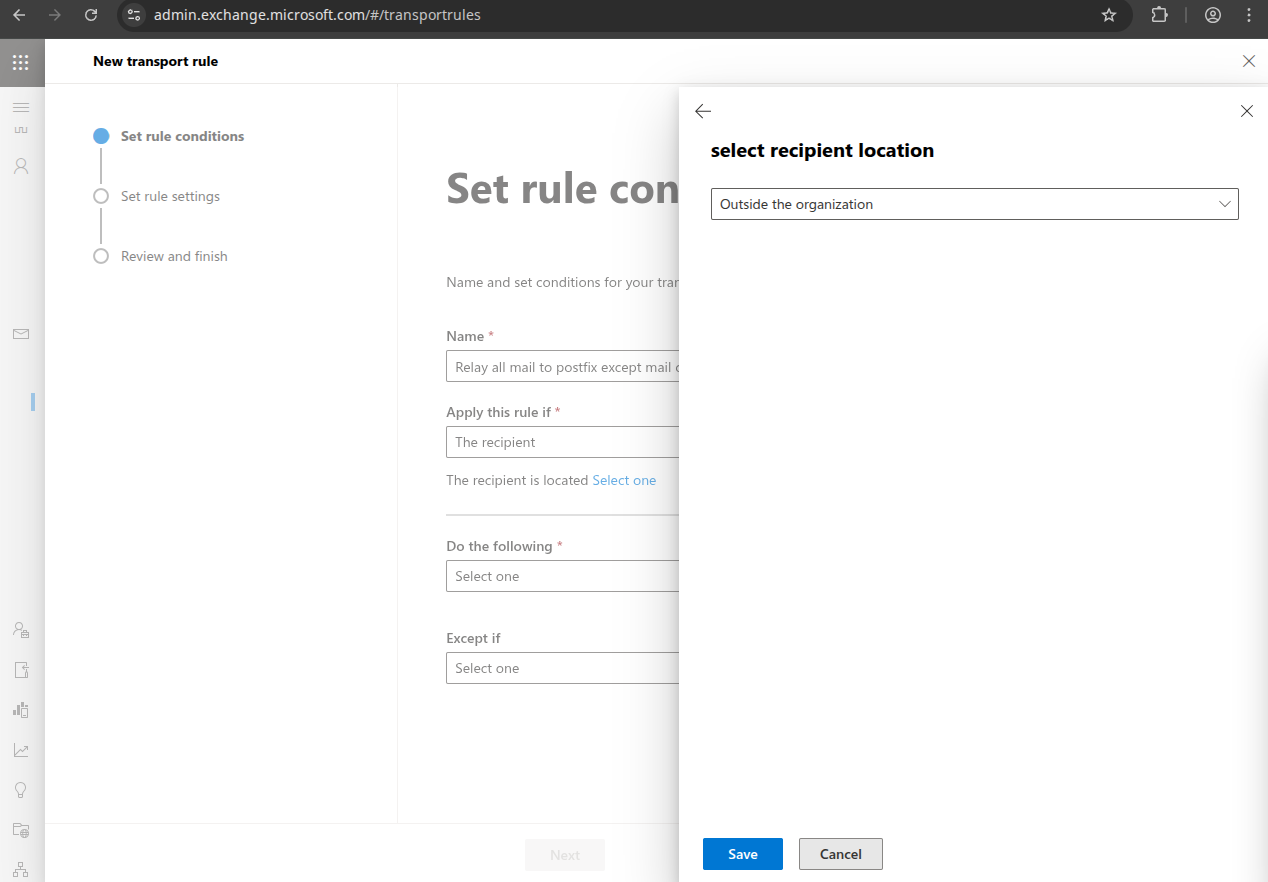
Wählen Sie "Folgendes tun" "Nachricht an folgenden Connector umleiten" "Von Office 365 zum Stargate-Relay-Server", klicken Sie auf "Speichern".
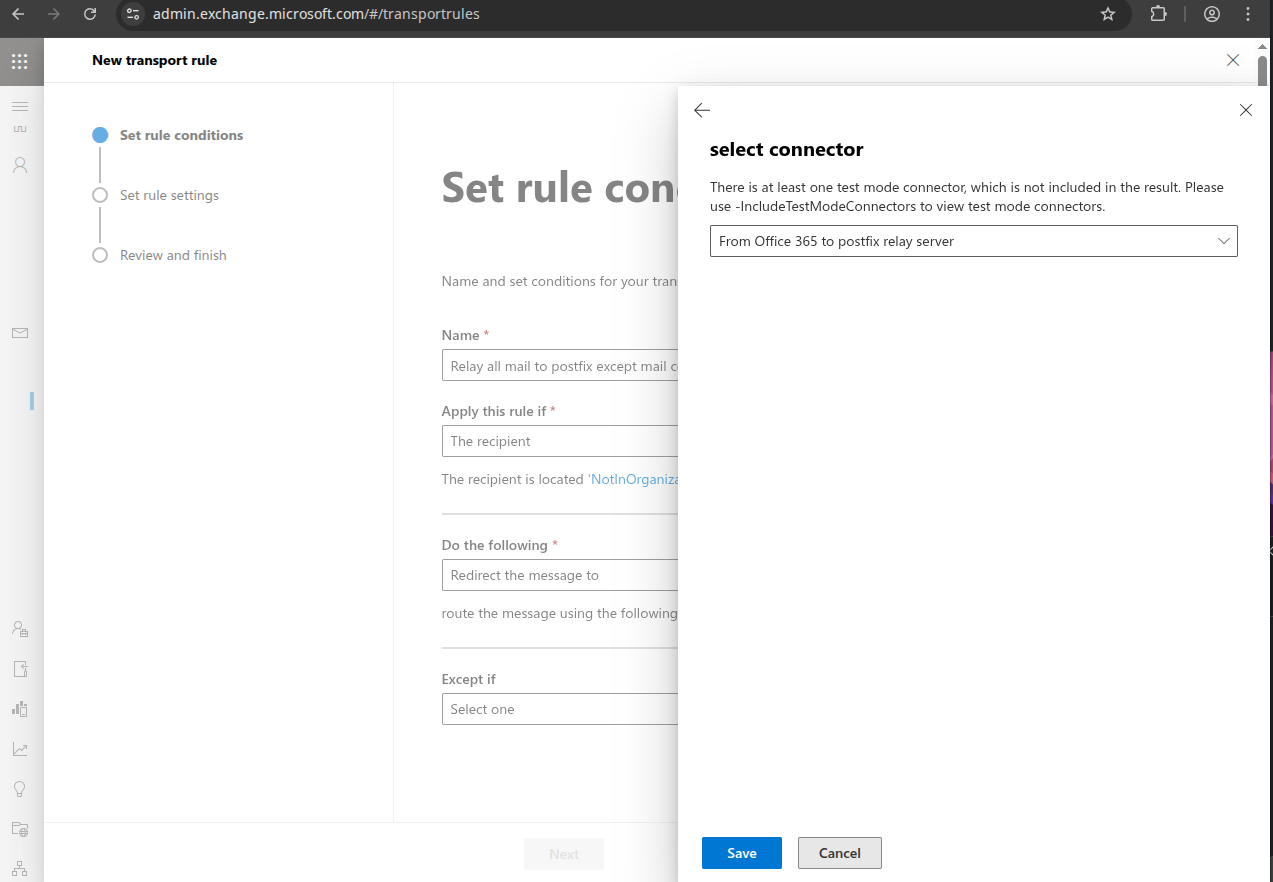
Wählen Sie "Außer wenn Die Absender-IP-Adresse in einem dieser Bereiche liegt" geben Sie die IP-Adresse des Stargate-Servers ein, klicken Sie auf "Hinzufügen", überprüfen Sie die IP-Adresse und klicken Sie auf "Speichern".
Dies ist notwendig, um E-Mail-Schleifen zu vermeiden, da diese Regel auch für andere in Office 365 gehostete Domains gilt.
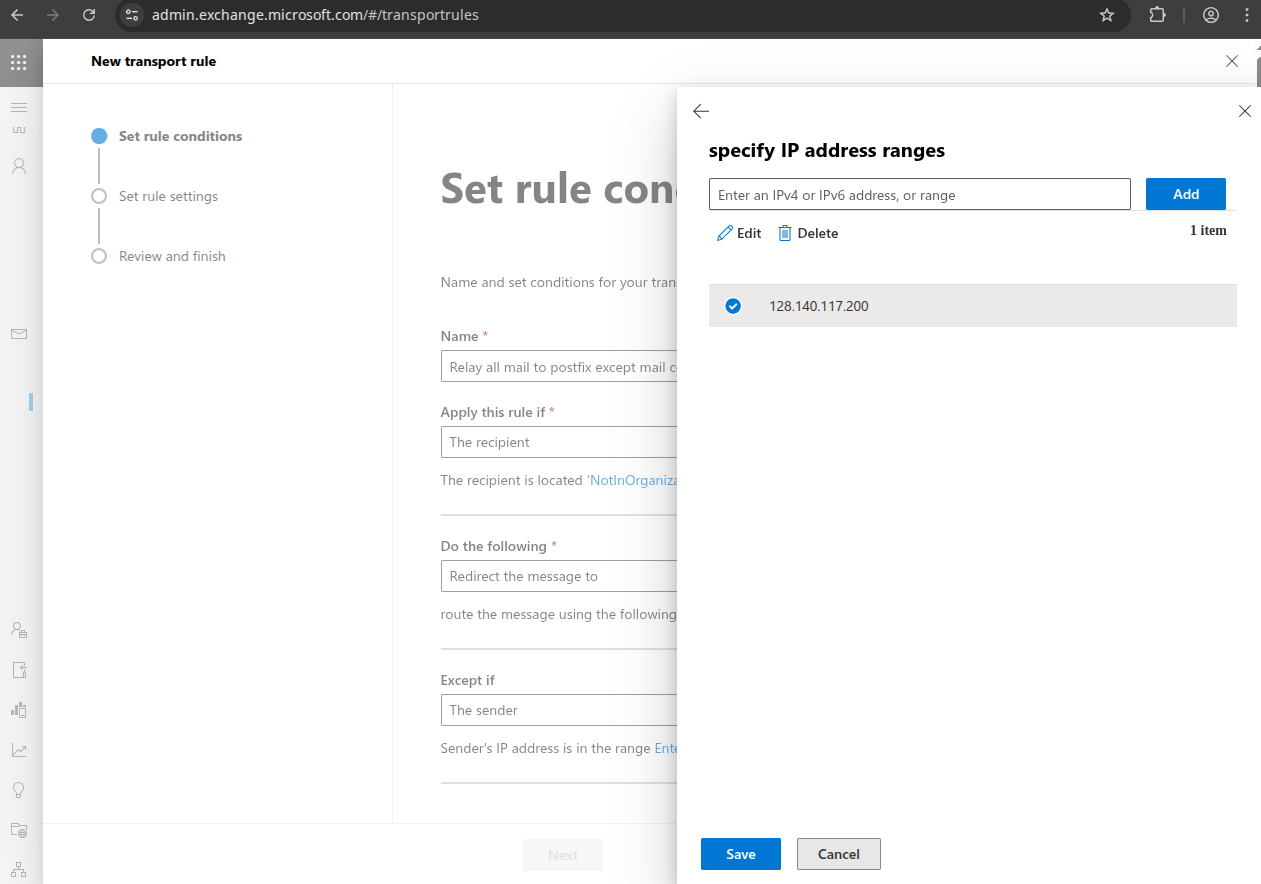
Jetzt sollte es so aussehen, klicken Sie auf "Weiter":
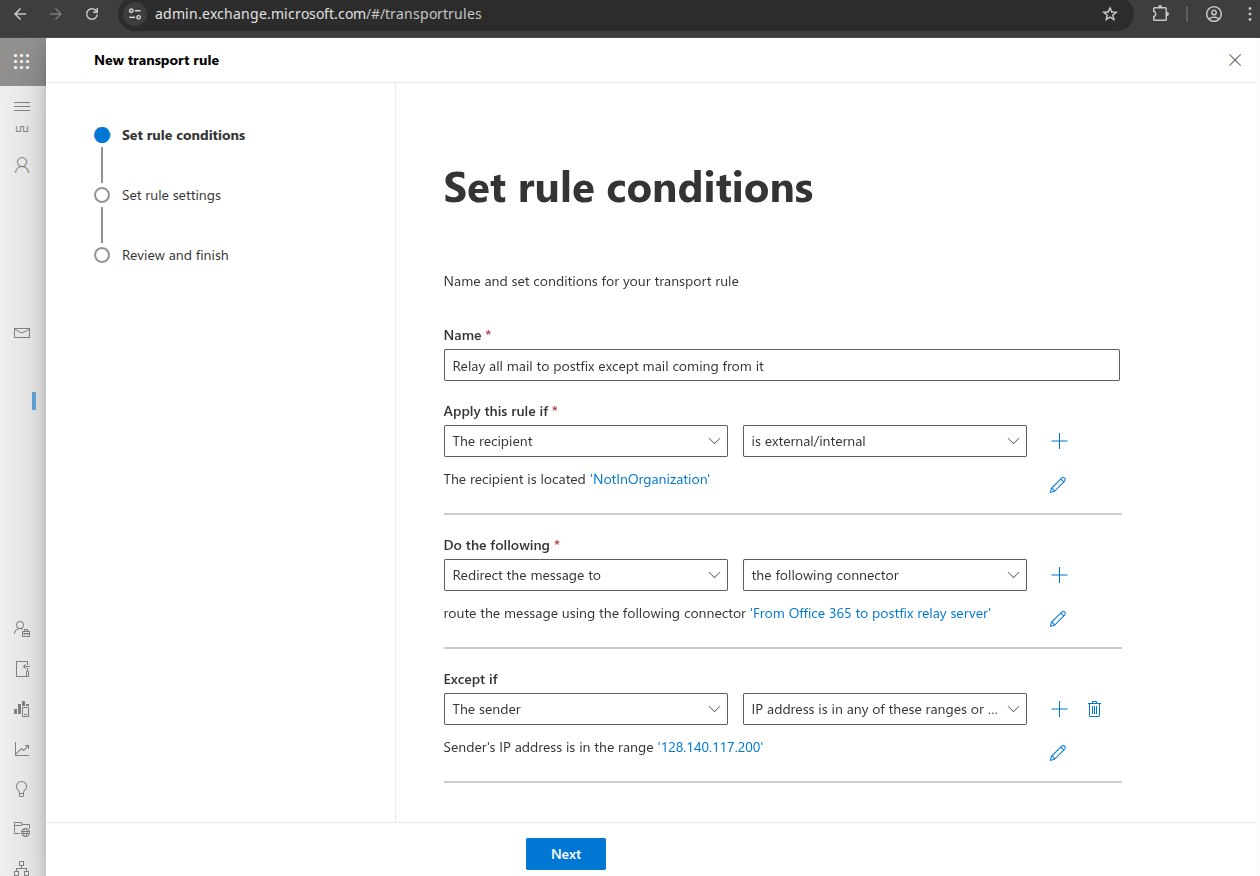
Klicken Sie auf "Weiter".
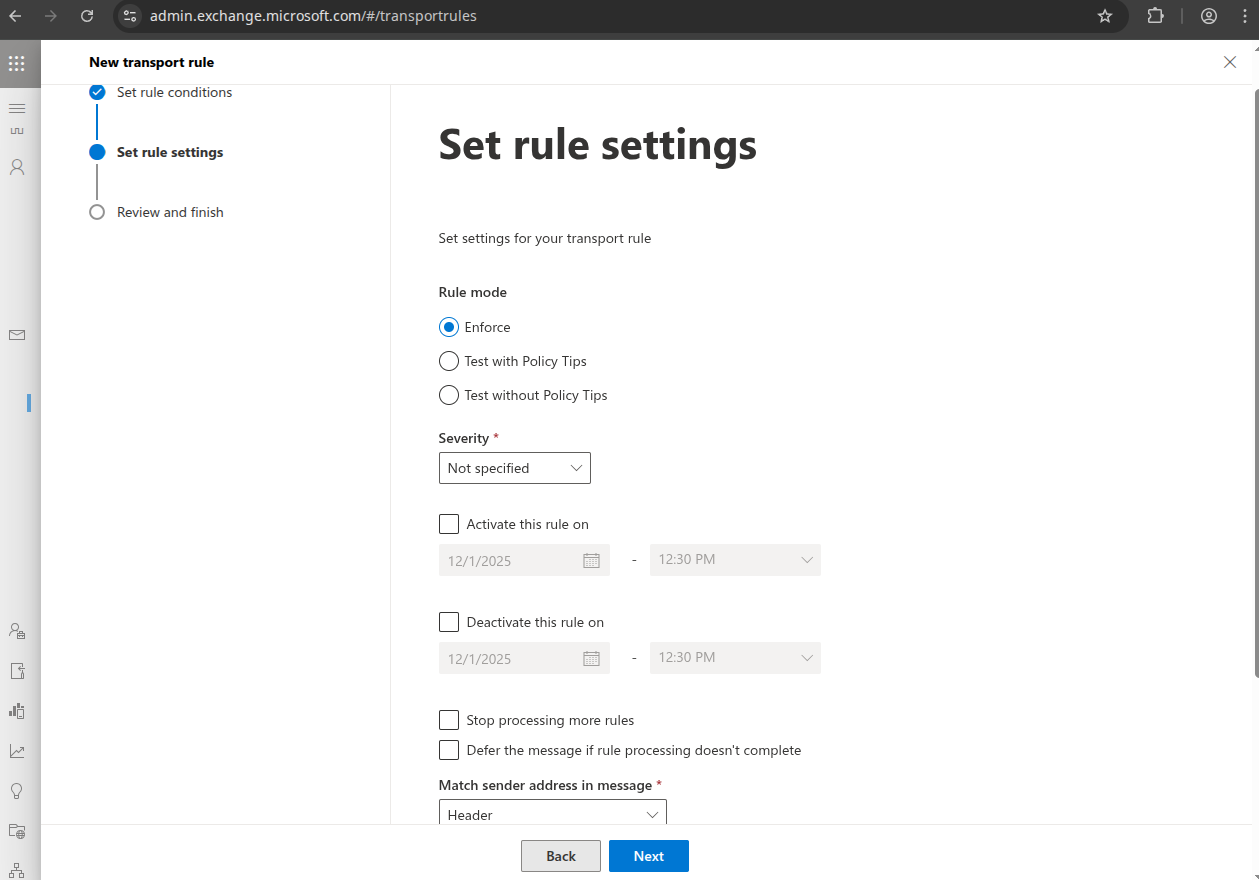
Klicken Sie auf "Fertig".
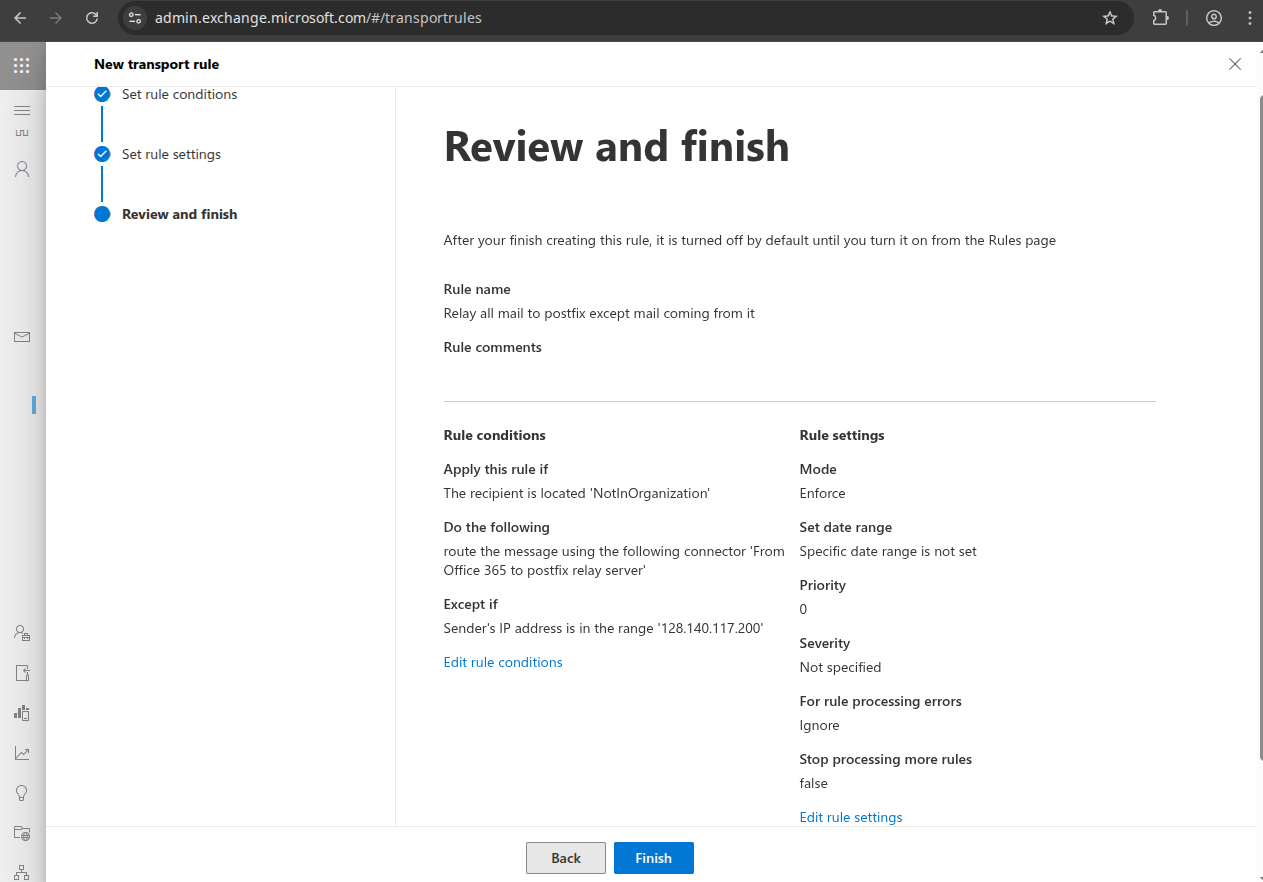
Klicken Sie auf "Fertig".
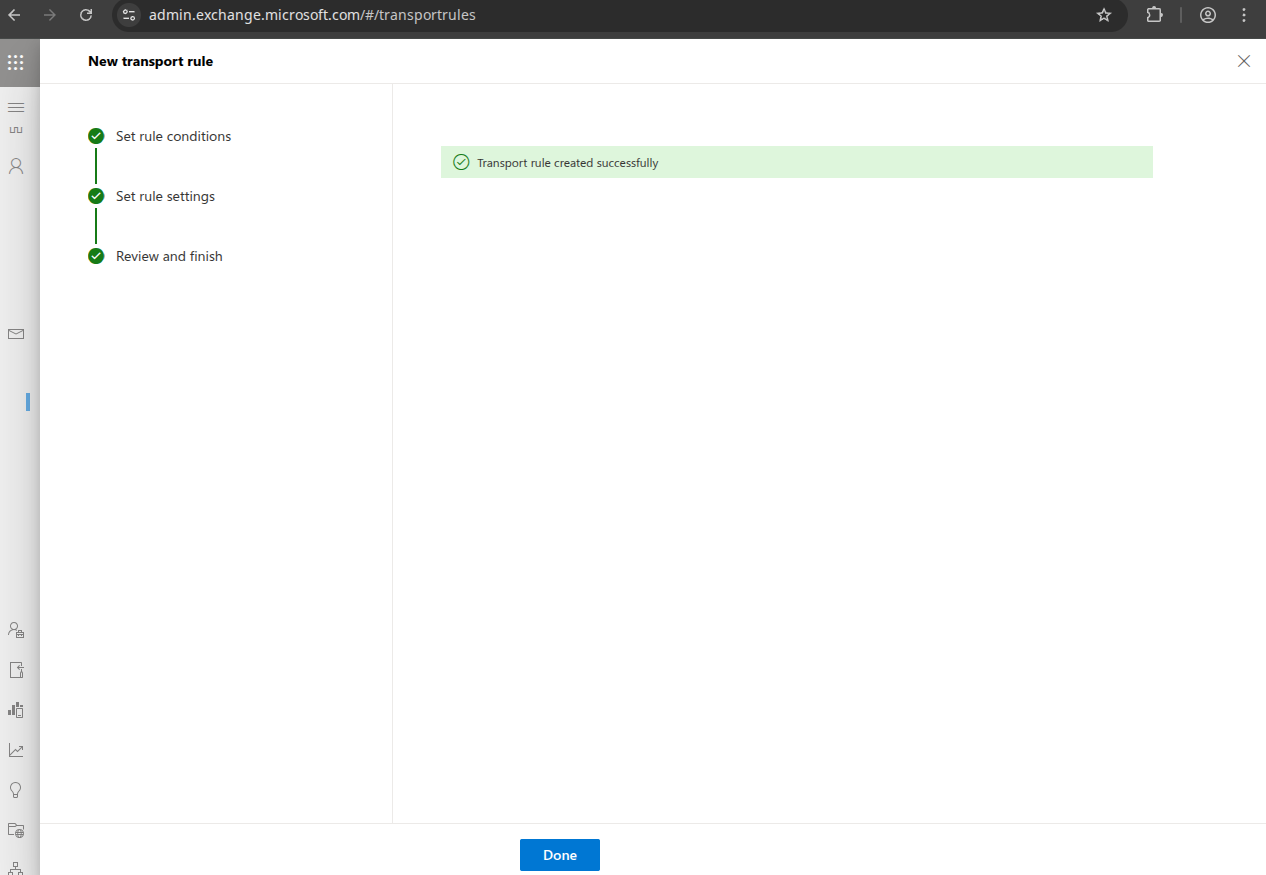
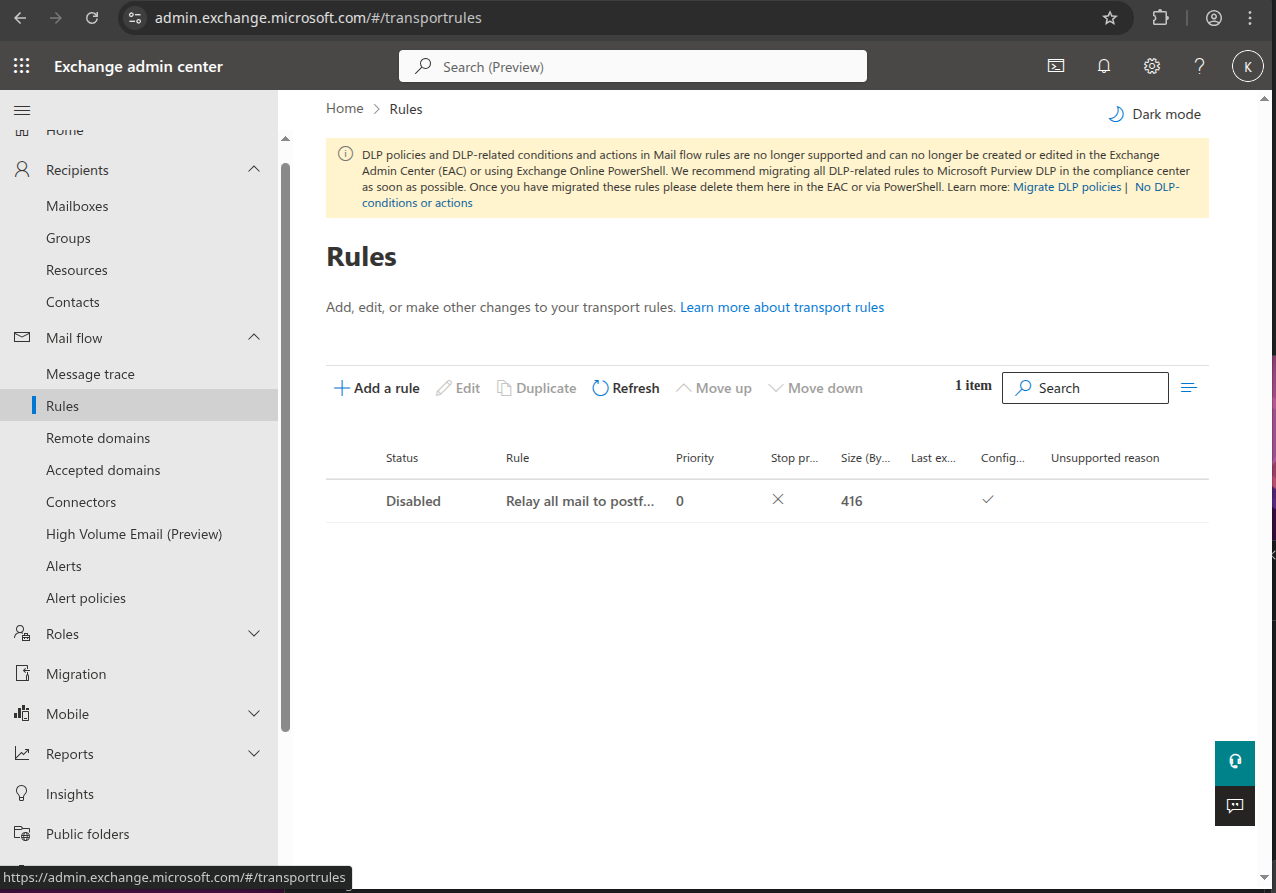
Klicken Sie auf die Regel und setzen Sie die Option "Regel aktivieren oder deaktivieren" auf "Aktiviert"
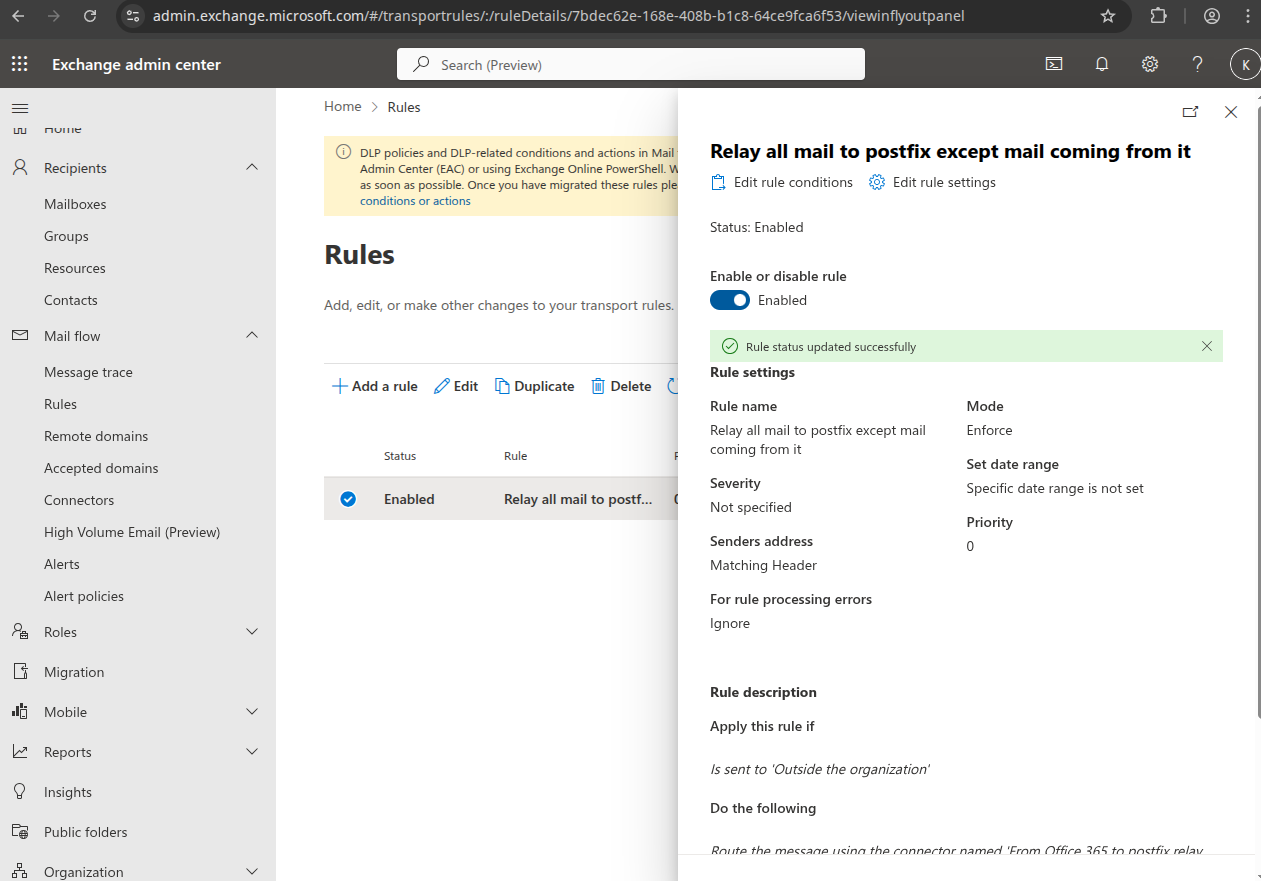
DNS-Einrichtung für Stargate¶
Dieser Leitfaden deckt alle DNS-Einträge ab, die für eine funktionierende Stargate-Bereitstellung erforderlich sind. Konfigurieren Sie diese Einträge vor der Installation von Stargate oder unmittelbar danach, je nach Eintragstyp.
In diesem Leitfaden:
<STARGATE_IP>– die öffentliche statische IP-Adresse Ihres Stargate-Servers (SERVER_STATIC_IPincustomer-config.sh)<MAIL_HOSTNAME>– der FQDN des Stargate-Relays (z.B.mail.example.ch; konfiguriert über die/mail-Seite des Dashboards)<YOUR_DOMAIN>– Ihre Mail-Domain (z.B.example.ch; konfiguriert über die/mail-Seite des Dashboards)
Eintragsübersicht¶
| Eintrag | Name | Wert | Erforderlich | Wann |
|---|---|---|---|---|
| A | <MAIL_HOSTNAME> |
<STARGATE_IP> |
Ja | Vor der Installation |
| MX | <YOUR_DOMAIN> |
<MAIL_HOSTNAME> (Priorität 15) |
Ja | Vor der Installation |
| SPF | <YOUR_DOMAIN> |
ip4:<STARGATE_IP> zum TXT hinzufügen |
Ja | Vor der Installation |
| PTR | <STARGATE_IP> |
<MAIL_HOSTNAME> |
Empfohlen | Vor der Installation |
| DMARC | _dmarc.<YOUR_DOMAIN> |
v=DMARC1; p=none; ... |
Empfohlen | Nach der Installation |
| DKIM | selector._domainkey.<YOUR_DOMAIN> |
Von M365/Anbieter | Empfohlen | Nach der Installation |
Für Multi-Domain-Bereitstellungen wiederholen Sie die MX-, SPF-, DMARC- und DKIM-Einträge für jede in MAIL_DOMAINS aufgeführte Domain.
Erforderliche Einträge¶
A-Eintrag¶
Erstellen Sie einen A-Eintrag, der den Stargate-Mail-Hostnamen auf die öffentliche IP des Servers verweist:
Beispiel:
Wenn Stargate eine IPv6-Adresse hat, fügen Sie auch einen AAAA-Eintrag hinzu:
Warum: Externe Mailserver verbinden sich mit diesem Hostnamen, um E-Mails zuzustellen. Ohne den A-Eintrag ist der unten stehende MX-Eintrag nicht auflösbar.
MX-Einträge¶
Fügen Sie einen MX-Eintrag für Stargate mit einer höheren Priorität (niedrigere Zahl) als den vorhandenen Mailserver hinzu. Dies stellt sicher, dass eingehende E-Mails zuerst Stargate zur S/MIME-Verarbeitung erreichen, bevor sie an Exchange oder Ihre Mail-Plattform weitergeleitet werden.
Behalten Sie den vorhandenen Exchange/Mailserver-MX-Eintrag mit einer niedrigeren Priorität (höhere Zahl):
Beispiel (vollständiger MX-Satz):
Info
Die niedrigere MX-Zahl bedeutet höhere Priorität. Stargate mit Priorität 15 empfängt E-Mails vor Exchange Online mit Priorität 20.
Warum: Stargate fängt eingehende E-Mails ab, verarbeitet S/MIME und leitet sie dann an den nächsten MX (Exchange) weiter. Der zweite MX-Eintrag wird auch von Stalwart verwendet, um zu wissen, wohin verarbeitete E-Mails weitergeleitet werden sollen.
Wichtig: Wenn Stargate der einzige MX-Eintrag für eine Domain ist, filtert Stalwart seinen eigenen Hostnamen heraus und hat kein Zustellziel. Behalten Sie immer einen zweiten MX bei, der auf Ihren tatsächlichen Mailserver verweist.
SPF-Eintrag¶
Fügen Sie die Stargate-Server-IP und die HIN-Sealer-IP zum SPF-Eintrag Ihrer Domain hinzu, damit über Stargate weitergeleitete ausgehende E-Mails die SPF-Prüfungen beim Empfänger bestehen.
Wenn Sie M365 / Exchange Online verwenden:
<YOUR_DOMAIN>. TXT "v=spf1 ip4:<STARGATE_IP> ip4:<HIN_SEALER_IP> include:spf.protection.outlook.com -all"
Wenn Sie M365 / Google Workspace nicht verwenden:
Beispiel:
example.ch. TXT "v=spf1 ip4:128.140.117.200 ip4:193.247.208.66 include:spf.protection.outlook.com -all"
Warum die HIN-Sealer-IP erforderlich ist
Wenn Stargate eine SEAL'd (verschlüsselte) Nachricht für einen Nicht-HIN-Empfänger erzeugt, ist der letzte ausgehende Hop zum Empfänger der HIN-Sealer, nicht Ihr Stargate oder M365. Ohne die Sealer-IP in Ihrem SPF-Eintrag wird jede SEAL'd ausgehende Nachricht beim Empfänger die SPF-Prüfung nicht bestehen, und – da es keine DKIM-Signatur auf der SEAL'd-Nutzlast gibt – wird auch DMARC fehlschlagen. Strenge DMARC-Empfänger (Gmail, Outlook mit p=reject-Durchsetzung, Proofpoint) werden die Nachricht ablehnen oder im Spam-Ordner ablegen.
Sealer-IPs, die in SPF aufgenommen werden müssen:
| Umgebung | Sealer-Host | In SPF aufzunehmende IP |
|---|---|---|
| HIN Test (alpha/beta) | mx3.hintest.ch |
193.247.208.66 |
| HIN Produktion | TBD – vor dem Produktivstart die kanonische Liste von HIN anfordern | TBD |
Wenn HIN mehr als einen Sealer-Host veröffentlicht (z.B. mx1, mx2, mx3), nehmen Sie alle deren IPs auf. Lösen Sie sie mit dig +short mx hintest.ch auf, gefolgt von dig +short A <jeder-mx>. Bis Sie die vollständige Liste haben, belassen Sie die SPF-Richtlinie auf ~all (Softfail) anstelle von -all (Hardfail), damit legitime SEAL-E-Mails über eine nicht aufgeführte Sealer-IP nicht sofort abgewiesen werden.
SPF-Lookup-Limit
Die gesamte include:-Kette in einem SPF-Eintrag darf 10 DNS-Lookups nicht überschreiten. Das Hinzufügen von ip4:-Einträgen zählt nicht zu diesem Limit. Überprüfen Sie Ihre Anzahl mit MXToolbox SPF-Lookup.
Wie Stargate SPF verwendet: Der mtaconf-Daemon löst den SPF-Eintrag jeder Domain auf, um die Liste der IPs, die ohne Authentifizierung über Stargate weiterleiten dürfen, automatisch zu befüllen. So werden die ausgehenden IPs von Microsoft 365 automatisch auf die Whitelist gesetzt – sie erscheinen in der include:spf.protection.outlook.com-Kette.
Empfohlene Einträge¶
PTR (Reverse DNS)¶
Konfigurieren Sie den Reverse-DNS (PTR)-Eintrag für die Stargate-IP so, dass er mit <MAIL_HOSTNAME> übereinstimmt:
Dies wird bei Ihrem Hosting-Anbieter (Hetzner, Azure, AWS usw.) konfiguriert, nicht im DNS-Panel Ihres Domain-Registrars. Die meisten Anbieter haben eine Einstellung "Reverse DNS" oder "rDNS" in der Server/IP-Verwaltungsseite.
Warum: Viele empfangende Mailserver (einschließlich Gmail und Outlook) prüfen, ob der PTR-Eintrag der verbindenden IP zu einem Hostnamen aufgelöst wird und ob dieser Hostname wiederum auf dieselbe IP aufgelöst wird (forward-confirmed reverse DNS / FCrDNS). Ein fehlender oder nicht übereinstimmender PTR ist ein starkes Spam-Signal und kann zu Zustellfehlern führen.
DMARC-Eintrag¶
Veröffentlichen Sie eine DMARC-Richtlinie für jede sendende Domain. Beginnen Sie mit p=none (nur Überwachung), dann verschärfen Sie nach Bestätigung der Ausrichtung:
Beispiel:
Sobald die DMARC-Aggregatberichte bestätigen, dass SPF und/oder DKIM durchgängig erfolgreich sind, verschärfen Sie die Richtlinie:
p=none– nur Überwachung (hier beginnen)p=quarantine– verdächtige E-Mails gehen in den Spam-Ordnerp=reject– nicht autorisierte E-Mails werden abgewiesen
Warum: DMARC verbindet SPF und DKIM und teilt Empfängern mit, was mit E-Mails geschehen soll, die beide Prüfungen nicht bestehen. Selbst p=none reicht aus, um die Outlook-Warnung "Wir können diesen Absender nicht überprüfen" zu beseitigen, solange SPF erfolgreich ist.
Überprüfen Sie Ihren DMARC-Eintrag: MXToolbox DMARC-Lookup
DKIM-Einträge¶
Wenn Ihre Domain eine akzeptierte Domain in M365 oder Google Workspace ist, aktivieren Sie die DKIM-Signatur im Admin-Center und veröffentlichen Sie die CNAME-Einträge wie angewiesen:
M365-Beispiel:
selector1._domainkey.<YOUR_DOMAIN>.    CNAME    selector1-<YOUR_DOMAIN_DASHED>._domainkey.<TENANT>.onmicrosoft.com.
selector2._domainkey.<YOUR_DOMAIN>.    CNAME    selector2-<YOUR_DOMAIN_DASHED>._domainkey.<TENANT>.onmicrosoft.com.
Note
Das Veröffentlichen der CNAME-Einträge allein reicht nicht aus – die DKIM-Signatur muss auch im M365-Admin-Center aktiviert werden (Defender-Portal > E-Mail-Authentifizierung > DKIM).
Warum: DKIM beweist, dass der Nachrichtentext während des Transports nicht manipuliert wurde. In Kombination mit SPF und DMARC bietet es die stärkste Sender-Authentifizierung.
Multi-Domain-Setup¶
Für Bereitstellungen, die mehrere Mail-Domains verwalten (konfiguriert über die /mail-Seite des Dashboards), benötigt jede Domain ihren eigenen Satz von DNS-Einträgen.
Einträge pro Domain¶
Für jede konfigurierte Domain:
| Eintrag | Erforderlich |
|---|---|
MX, der auf <MAIL_HOSTNAME> verweist |
Ja |
SPF mit ip4:<STARGATE_IP> |
Ja |
DMARC (_dmarc.<domain>) |
Empfohlen |
| DKIM (von Ihrem Mail-Anbieter) | Empfohlen |
Der A-Eintrag und der PTR-Eintrag werden gemeinsam genutzt (sie verweisen auf den Stargate-Server, nicht auf einzelne Domains).
Mail-Routing pro Domain¶
Die MX-Einträge jeder Domain sagen Stargate, wohin verarbeitete E-Mails zugestellt werden sollen. Wenn verschiedene Domains unterschiedliche Exchange-Server verwenden:
domain1.ch    MX    15    mail.domain1.ch.
domain1.ch    MX    20    exchange1.domain1.ch.

domain2.ch    MX    15    mail.domain2.ch.
domain2.ch    MX    20    exchange2.domain2.ch.
Alternativ konfigurieren Sie explizite pro-Domain-Relay-Ziele über die /mail-Seite des Dashboards (Relay-Host-Feld pro Domain), um das MX-basierte Routing zu überschreiben.
Überprüfung¶
Nach der Konfiguration aller Einträge überprüfen Sie diese:
# A-Eintrag
host <MAIL_HOSTNAME>
# Erwartet: <MAIL_HOSTNAME> has address <STARGATE_IP>

# MX-Einträge
host -t mx <YOUR_DOMAIN>
# Erwartet: Sowohl Stargate- als auch Exchange-MX-Einträge aufgelistet

# SPF-Eintrag
host -t txt <YOUR_DOMAIN> | grep v=spf1
# Erwartet: SPF-Eintrag enthält ip4:<STARGATE_IP>

# PTR (Reverse DNS)
host <STARGATE_IP>
# Erwartet: <STARGATE_IP> → <MAIL_HOSTNAME>

# Forward-confirmed reverse DNS (FCrDNS)
host $(host <STARGATE_IP> | awk '{print $NF}' | sed 's/\.$//')
# Erwartet: löst auf <STARGATE_IP> auf

# DMARC
host -t txt _dmarc.<YOUR_DOMAIN>
# Erwartet: v=DMARC1; p=...

# DKIM (M365)
host -t cname selector1._domainkey.<YOUR_DOMAIN>
# Erwartet: CNAME zu Ihrer Tenant-onmicrosoft.com
Beispielausgabe:
$ host mail.example.ch
mail.example.ch has address 128.140.117.200

$ host -t mx example.ch
example.ch mail is handled by 15 mail.example.ch.
example.ch mail is handled by 20 example-ch.mail.protection.outlook.com.

$ host -t txt example.ch | grep v=spf1
example.ch descriptive text "v=spf1 ip4:128.140.117.200 include:spf.protection.outlook.com -all"

$ host 128.140.117.200
200.117.140.128.in-addr.arpa domain name pointer mail.example.ch.

$ host -t txt _dmarc.example.ch
_dmarc.example.ch descriptive text "v=DMARC1; p=none; rua=mailto:postmaster@example.ch"
Online-Tools:
- MXToolbox MX-Lookup
- MXToolbox SPF-Prüfung (beinhaltet Lookup-Zählung)
- MXToolbox DMARC-Prüfung
- Mail-Tester (senden Sie eine Test-E-Mail, um einen Zustellbarkeits-Score zu erhalten)
Fehlerbehebung¶
"Client host rejected: Access denied" (554 5.7.1)¶
Stalwart lehnt den sendenden Server ab, weil seine IP nicht in der erlaubten Relay-Liste ist. Dies bedeutet normalerweise:
- Der SPF-Eintrag für Ihre Domain enthält nicht den IP-Bereich des sendenden Servers
- Die Mail-Konfiguration wurde seit der SPF-Eintragsaktualisierung nicht neu geladen
Laden Sie die Mail-Konfiguration über die /mail-Seite des Dashboards neu (Konfiguration erneut übermitteln) oder starten Sie den Container neu: docker compose restart stalwart
E-Mail als Spam markiert / "Absender kann nicht überprüft werden"¶
- SPF fehlt oder enthält nicht die Stargate-IP – fügen Sie
ip4:<STARGATE_IP>zu Ihrem SPF-Eintrag hinzu - DMARC ist nicht veröffentlicht – fügen Sie mindestens
v=DMARC1; p=nonehinzu - PTR-Eintrag fehlt oder stimmt nicht überein – konfigurieren Sie Reverse DNS bei Ihrem Hosting-Anbieter
- DKIM ist in Ihrem M365/Anbieter-Mandanten nicht aktiviert
MX-Lookup gibt nur Stargate zurück¶
Wenn Stargate der einzige MX für eine Domain ist, filtert Stalwart seinen eigenen Hostnamen heraus und hat kein Relay-Ziel. Fügen Sie einen zweiten MX-Eintrag hinzu, der auf Ihren Mailserver verweist:
example.ch.    MX    15    mail.example.ch.          ← Stargate (eingehend)
example.ch.    MX    20    example-ch.mail.protection.outlook.com.  ← Exchange (Relay-Ziel)
SPF-Lookup-Limit überschritten (> 10)¶
Jedes include: im SPF-Eintrag löst zusätzliche DNS-Lookups aus. Die gesamte Kette muss unter 10 bleiben. Lösungen:
- Verwenden Sie
ip4:/ip6:-Einträge anstelle voninclude:, wo möglich (sie zählen nicht) - Flatten Sie verschachtelte Includes mit einem Tool wie SPF Flattener
- Entfernen Sie nicht verwendete
include:-Einträge von alten Anbietern
Port 25 wird vom Hosting-Anbieter blockiert¶
Einige Cloud-Anbieter (Azure, bestimmte Hetzner-Tarife) blockieren ausgehenden Port 25 standardmäßig. Überprüfen Sie dies bei Ihrem Anbieter und beantragen Sie eine Ausnahme. Dies betrifft sowohl die eingehende Zustellung (externe Server, die sich mit Ihrem Stargate verbinden) als auch das ausgehende Relay (Stargate, das an MX-Ziele zustellt).
E-Mail-Authentifizierung (DKIM / ARC / SPF / DMARC)¶
Modul: HIN Mail Gateway -> Domains -> [Domain] -> Email authentication Gilt für: Domain-Administratoren, die das ausgehende Signieren und die eingehende Verifizierung für eine Mail-Domain konfigurieren
Der Bereich Email authentication steuert, wie die Echtheit von E-Mails nachgewiesen wird und wie streng deren Echtheit bei eingehender Mail geprüft wird, also die DKIM-/ARC-/SPF-/DMARC-Verifizierung. Außerdem werden hier die DNS-TXT-Einträge erzeugt, die veröffentlicht werden müssen, damit externe Mailserver die Mail Ihrer Domain verifizieren können.
Der Bereich erreichen Sie über:
Das Panel besteht aus fünf Unterabschnitten:
- DKIM
- ARC
- SPF
- DMARC
- Zu veröffentlichende DNS-Einträge
Änderungen werden erst übernommen, nachdem Sie unten auf der Seite auf die Schaltfläche Save geklickt haben.
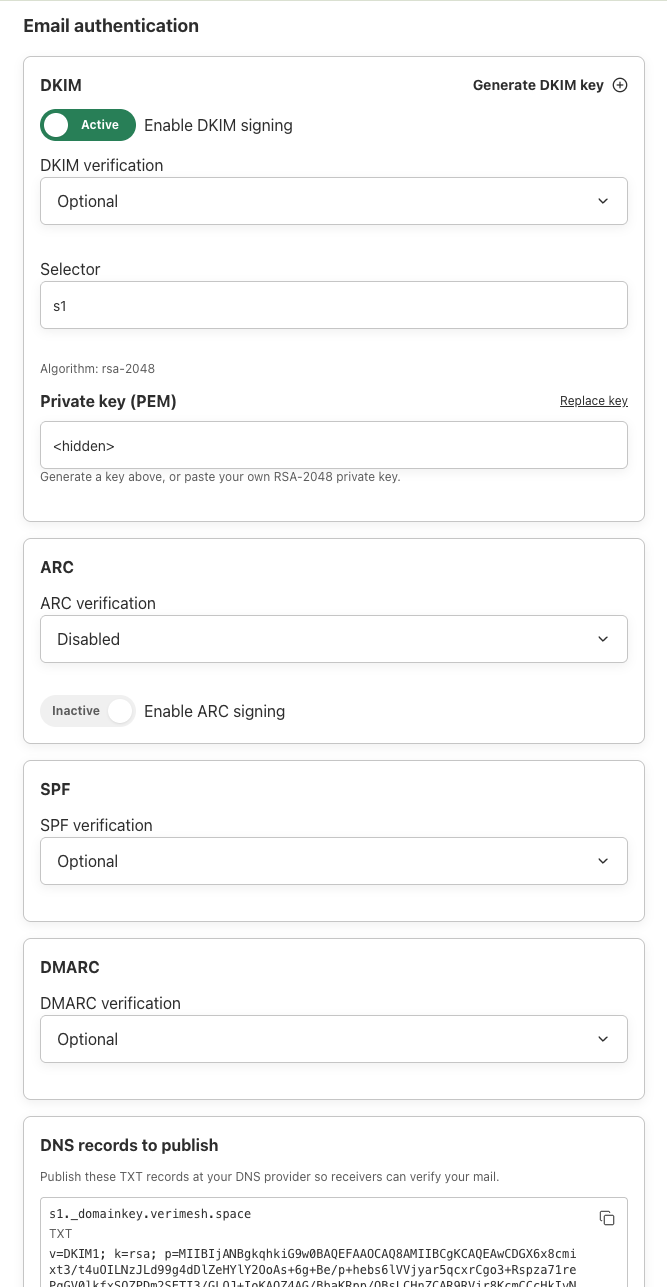
Was jedes Protokoll bewirkt¶
| Protokoll | Richtung | Zweck |
|---|---|---|
| DKIM (DomainKeys Identified Mail) | Ausgehende Signierung / Eingehende Verifizierung | Signiert ausgehende Nachrichten kryptografisch mit einem privaten Schlüssel, der einem öffentlich in DNS veröffentlichten Schlüssel zugeordnet ist, sodass Empfänger bestätigen können, dass die Nachricht während der Übertragung nicht verändert wurde und tatsächlich von dieser Domain stammt |
| ARC (Authenticated Received Chain) | Signierung der eingehenden Verifizierung für den nächsten Relay-Schritt | Bewahrt die ursprünglichen DKIM-/SPF-Authentifizierungsergebnisse, während eine Nachricht durch Zwischenstationen (z.B. Mailinglisten, Weiterleitungsdienste) läuft, die DKIM-Signaturen sonst zerstören würden |
| SPF (Sender Policy Framework) | Eingehende Verifizierung | Prüft anhand eines von der Absenderdomain veröffentlichten DNS-Eintrags, ob die IP-Adresse des sendenden Mailservers berechtigt ist, Mail für diese Domain zu versenden |
| DMARC (Domain-based Message Authentication, Reporting & Conformance) | Eingehende Verifizierung | Verknüpft die Ergebnisse von DKIM und SPF und teilt empfangenden Servern mit, wie zu verfahren ist |
Wenn DKIM und DMARC für Ihre eigene Domain korrekt eingerichtet sind, schützt das Ihre Zustellbarkeit und Ihre Marke vor Spoofing. Die Verifizierungs-Einstellungen (DKIM-, ARC-, SPF-, DMARC-Verifizierungs-Dropdowns) steuern dagegen, wie streng das Gateway diesen Signalen bei eingehender Mail von anderen Domains vertraut.
DKIM¶
| Feld | Beschreibung |
|---|---|
| Enable DKIM signing | Wenn aktiv, signiert das Gateway alle ausgehende Mail dieser Domain mit dem konfigurierten privaten Schlüssel. Aktivieren Sie dies, bevor Sie den DKIM-DNS-Eintrag veröffentlichen |
| Generate DKIM key (Schaltfläche, oben rechts) | Erzeugt ein neues RSA-2048-Schlüsselpaar für diese Domain und füllt das Feld Private key (PEM) |
| DKIM verification | Steuert, wie streng eine E-Mail gegen den veröffentlichten DKIM-Eintrag des Absenders geprüft wird |
| Selector | Der DKIM-Selector (z.B. s1), der zum Veröffentlichen und Nachschlagen des öffentlichen Schlüssels unter <selector>._domainkey.<domain> verwendet wird. Ändern Sie dies nur, wenn Sie mehrere Schlüssel parallel benötigen (z.B. während einer Schlüsselrotation): jeder Selector benötigt seinen eigenen DNS-TXT-Eintrag |
| Private key (PEM) | Der private RSA-Schlüssel, mit dem ausgehende Mail signiert wird. Klicken Sie entweder auf Generate DKIM key, um einen zu erzeugen, oder fügen Sie Ihren eigenen privaten RSA-2048-Schlüssel im PEM-Format ein |
So richten Sie DKIM für eine neue Domain ein¶
- Klicken Sie auf Generate DKIM key (oder fügen Sie einen vorhandenen, extern verwalteten RSA-2048-PEM-Schlüssel ein)
- Belassen Sie Selector auf dem Standardwert (
s1), sofern es keinen Grund zur Änderung gibt - Setzen Sie Enable DKIM signing auf Active
- Klicken Sie auf Save
- Kopieren Sie den erzeugten
s1._domainkey.<domain>-TXT-Eintrag aus dem Feld DNS records to publish (siehe §7) und tragen Sie ihn bei Ihrem DNS-Anbieter ein - Sobald sich der DNS-Eintrag verbreitet hat, trägt die von dieser Domain signierte Mail eine gültige DKIM-Signatur
So rotieren Sie einen DKIM-Schlüssel¶
- Klicken Sie neben Private key (PEM) auf Replace key
- Erzeugen Sie einen neuen Schlüssel (oder fügen Sie einen neuen ein)
- Veröffentlichen Sie den TXT-Eintrag des neuen Selectors im DNS bevor Sie ihn in Produktion speichern/aktivieren, um ein Zeitfenster zu vermeiden, in dem signierte Mail nicht verifiziert werden kann
- Speichern Sie und entfernen Sie den DNS-Eintrag des alten Selectors, sobald Sie bestätigt haben, dass der neue Schlüssel korrekt signiert
ARC¶
| Feld | Beschreibung |
|---|---|
| ARC verification (Dropdown) | Steuert, wie streng eingehende ARC-Ketten validiert werden |
| Enable ARC signing | Wenn aktiv, fügt das Gateway weitergeleiteter Mail ein ARC-Seal hinzu und bewahrt so die Authentifizierungsergebnisse, falls die Nachricht später über ein anderes System weitergeleitet wird |
| Reuse DKIM key (Umschalter) | Wenn aktiv, verwendet die ARC-Signierung denselben RSA-Schlüssel, der oben im DKIM-Bereich konfiguriert ist, statt einen separaten Schlüssel zu benötigen. Empfohlen, sofern Sie keinen besonderen Grund haben, die beiden Signaturen kryptografisch getrennt zu halten |
SPF¶
| Feld | Beschreibung |
|---|---|
| SPF verification | Steuert, wie streng eingehende Mail gegen den veröffentlichten SPF-Eintrag der Absenderdomain geprüft wird |
Hinweis: Dieses Panel steuert nur die Verifizierung eingehender SPF-Prüfungen. Es erzeugt keinen ausgehenden SPF-TXT-Eintrag für Ihre eigene Domain (in §7 "DNS records to publish" erscheint kein SPF-Eintrag). Wenn diese Domain Mail über ein externes Relay versendet (z.B. Microsoft 365, konfiguriert unter Mail routing -> Outbound relay), stellen Sie sicher, dass der
include:-Mechanismus dieses Anbieters bereits unabhängig von diesem Gateway im eigenen SPF-Eintrag Ihrer Domain bei Ihrem DNS-Anbieter veröffentlicht ist.
DMARC¶
| Feld | Beschreibung |
|---|---|
| DMARC verification | Steuert, wie streng eingehende Mail gegen die DMARC-Richtlinie des Absenders geprüft wird |
Verifizierungswert¶
| UI-Bezeichnung | Wert | Verhalten |
|---|---|---|
| Disabled | disable |
Wird überhaupt nicht geprüft. Mechanismus läuft nicht |
| Optional | relaxed |
Wird verifiziert und im Authentication-Results gemeldet. Die Nachricht wird immer angenommen, ob bestanden oder nicht |
| Required | strict |
Wird verifiziert und gemeldet, und die Nachricht wird bei einem Hard-Fail abgelehnt. Andernfalls wird sie angenommen |
Kurz gesagt: Disabled bedeutet, es wird nicht geprüft; Optional und Required prüfen beide und vermerken das Ergebnis. Der einzige Unterschied zwischen beiden ist die Durchsetzung: Optional lehnt nie ab, Required lehnt bei einem Hard-Fail ab.
Was als "Hard Failure" für Required gilt (pro Mechanismus):
- DKIM: Die Nachricht enthält Signaturen und alle schlagen fehl. Gar keine Signatur ergibt none, keinen Fehlschlag, also keine Ablehnung.
- SPF: Ein harter -all-Fehlschlag. SoftFail/neutral/none/temp-error werden gemeldet, führen aber nicht zur Ablehnung.
- DMARC: Weder DKIM noch SPF richtet sich aus, und es liegt ein tatsächliches Fail-Ergebnis vor. Kein veröffentlichter DMARC-Eintrag ergibt none, also keine Ablehnung.
- ARC: Die ARC-Kette schlägt bei der Validierung fehl. Keine Kette ergibt none, also keine Ablehnung.
Zwei wichtige Hinweise:
- DKIM läuft intern immer, weil DMARC es benötigt. Die DKIM-Einstellung steuert nur, ob ein dkim=-Ergebnis vermerkt wird und ob ein DKIM-Fehlschlag zur Ablehnung führen kann; sie ändert nie das DMARC-Ergebnis.
- Jeder Mechanismus ist unabhängig, sodass Sie z.B. DMARC = Required bei DKIM/SPF = Optional ausführen können: Schlechte Mail wird anhand des DMARC-Ergebnisses abgelehnt, und Sie erhalten trotzdem einzelne dkim=/spf=-Zeilen im Header zur besseren Nachvollziehbarkeit.
Zu veröffentlichende DNS-Einträge¶
Dieser Bereich zeigt die exakten TXT-Einträge, die Sie beim DNS-Anbieter Ihrer Domain anlegen müssen, damit externe Mailserver Mail von dieser Domain verifizieren können. Die angezeigten Einträge werden automatisch anhand Ihres DKIM-Selectors und der DMARC-Richtlinie oben aktualisiert.
| Eintrag | Host | Typ | Wert |
|---|---|---|---|
| DKIM-Öffentlicher Schlüssel | <selector>._domainkey.<domain> (z.B. s1._domainkey.vrgnservices.eu) |
TXT | v=DKIM1; k=rsa; p=<public key> |
| DMARC-Richtlinie | _dmarc.<domain> (z.B. _dmarc.vrgnservices.eu) |
TXT | v=DMARC1; p=<policy> (z.B. p=none) |
Verwenden Sie das Kopiersymbol oben rechts in jedem Eintragsfeld, um dessen exakten Wert zu kopieren. Fügen Sie jeden Eintrag als neuen TXT-Eintrag bei Ihrem DNS-Registrar/-Anbieter ein, indem Sie Host/Name und Value wie angezeigt verwenden.
DNS-Änderungen können je nach TTL-Einstellung Ihres Anbieters zwischen wenigen Minuten und 48 Stunden zur Verbreitung benötigen. Die DKIM-/DMARC-Durchsetzung sollte erst verschärft werden (z.B. Signieren aktivieren oder die DMARC-Richtlinie über
nonehinaus verschärfen), nachdem Sie bestätigt haben, dass sich die Einträge verbreitet haben und korrekt aufgelöst werden.
Änderungen speichern¶
Keine der oben genannten Einstellungen wird wirksam, bevor Sie unten auf der Seite auf die orangefarbene Schaltfläche Save klicken. Save übernimmt alle Änderungen an DKIM, ARC, SPF und DMARC gemeinsam; es gibt kein Speichern pro Abschnitt.
Fehlerbehebung¶
| Symptom | Wahrscheinliche Ursache |
|---|---|
| Ausgehende Mail besteht DKIM bei empfangenden Servern nicht | DKIM-Signierung aktiviert, aber der DNS-TXT-Eintrag noch nicht veröffentlicht/verbreitet, oder Selector-Mismatch zwischen Gateway und DNS. |
| ARC-Seal fehlt bei weitergeleiteter Mail | Enable ARC signing ist deaktiviert, oder Reuse DKIM key ist deaktiviert, ohne dass ein separater ARC-Schlüssel konfiguriert ist. |
| Der private DKIM-Schlüssel kann nicht eingesehen werden, um ihn andernorts zu kopieren | So gewollt: Nach dem Speichern ist der Schlüssel maskiert (<hidden>) und kann nicht erneut angezeigt werden. Verwenden Sie Replace key, um einen neuen auszustellen, wenn Sie ihn auf ein System übertragen müssen, das noch keine Kopie besitzt. |
| Legitime Mail wird nach einer Änderung der DMARC-Richtlinie plötzlich unter Quarantäne gestellt/abgelehnt | Eine legitime Versandquelle ist noch nicht DKIM-/SPF-ausgerichtet. Setzen Sie die Richtlinie auf none zurück, identifizieren Sie die fehlerhafte Quelle, beheben Sie die Ausrichtung und verschärfen Sie die Richtlinie danach erneut. |
Update HIN Gateway¶
Dieses Dokument erklärt:
- Wie Sie eine HIN Gateway Instanz auf eine neuere Version aktualisieren.
- Wie Sie ein Rollback auf eine vorherige Version durchführen.
Anwendbare Versionen
Dieses Verfahren gilt nur für Version 0.6.x und höher.
Wie man aktualisiert¶
- Gehen Sie zur Seite
Settingsund scrollen Sie zum AbschnittSystem version.
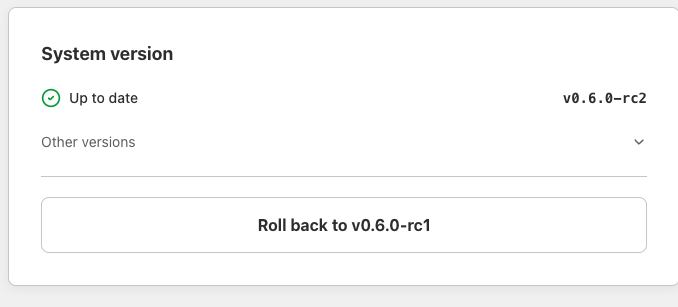
-
Klicken Sie auf
Other versions. -
Wählen Sie aus der Liste der verfügbaren Versionen die Zielversion aus.
-
Neuere Versionen verwenden eine fortlaufende Nummerierung, daher hat die Zielversion eine höhere Nummer als die aktuelle.
-
Klicken Sie auf die Schaltfläche
Download. Dadurch wird nur der Download gestartet, das Update wird noch nicht installiert.
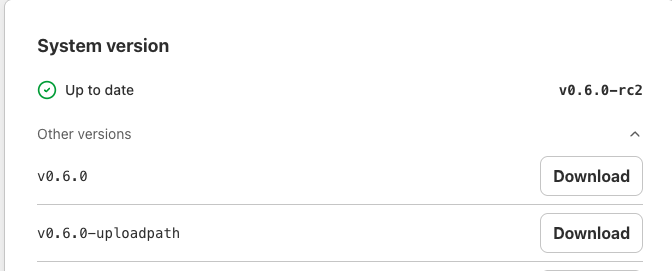
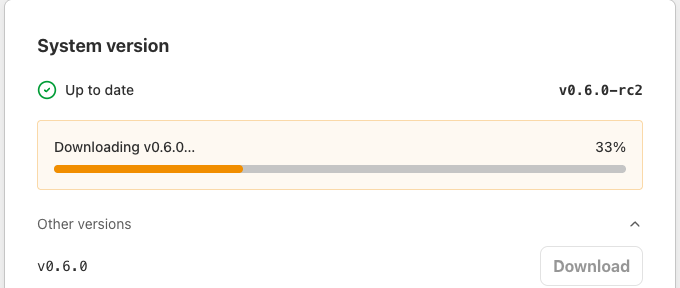
-
Nach Abschluss des Downloads erscheint ein Bestätigungsdialog mit zwei Optionen:
-
Restart now: startet die Maschine sofort neu und installiert die neue Version. Later: verschiebt das Update. Die neue Version wird beim nächsten Neustart der Maschine installiert.
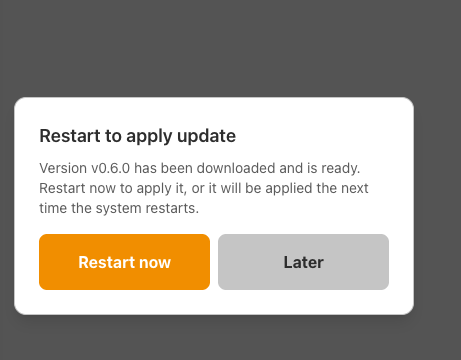
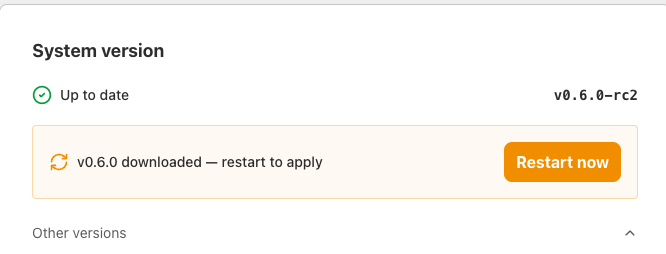
Wie man ein Rollback durchführt¶
- Gehen Sie zur Seite
Settingsund scrollen Sie zum AbschnittSystem version.
-
Klicken Sie auf die Schaltfläche
Roll back to vX.X.X. -
Bestätigen Sie die Aktion auf dem Bestätigungsbildschirm. Das System startet neu und installiert die vorherige stabile Version.
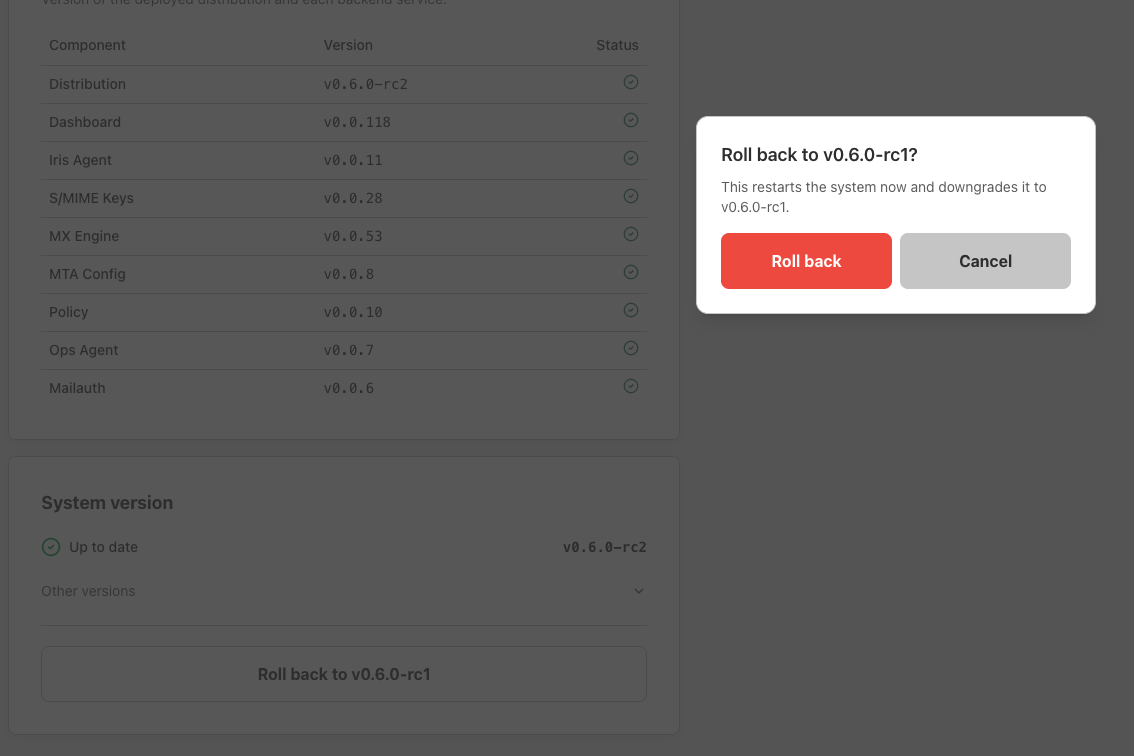
Server-Installation
Container
Stargate Docker-Bereitstellung¶
Voraussetzungen¶
Server-Anforderungen:
Bitte beachten Sie die Empfohlenen Anforderungen
- Docker wird bei Bedarf automatisch installiert
- Stellen Sie sicher, dass auf dem System, auf dem Sie Stargate-Dienste installieren, eine Internetverbindung besteht
- Stellen Sie sicher, dass der Datenverkehr ordnungsgemäß konfiguriert ist, um die Stargate-Instanz zu erreichen
Schritt 1: Kundeneinstellungen konfigurieren¶
Tip
Sie können unser Repository mit allen Daten und Beispielkonfigurationen mit folgendem Befehl klonen:
Wenn Sie git nicht installiert haben, können Sie jederzeit ein Archiv mit allen Dateien herunterladen. Laden Sie es über den folgenden Link herunter.
Das Installationsskript erstellt customer-config.sh beim ersten Start automatisch aus der mitgelieferten Vorlage, sodass eine Neuinstallation keine manuelle Konfiguration benötigt. Wenn Sie sie lieber selbst erstellen möchten, kopieren Sie die Vorlage:
Sie müssen darin nichts bearbeiten - jeder Wert wird entweder automatisch erkannt oder später über das Dashboard konfiguriert:
| Einstellung | Wie sie gesetzt wird |
|---|---|
SERVER_STATIC_IP |
Automatisch von der primären Netzwerkschnittstelle des Servers erkannt. |
CUSTOMER_NAME |
Standardmäßig der System-Hostname. |
DEPLOYMENT_NAME |
Von CUSTOMER_NAME abgeleitet (wird in Log-Labels und im Alloy-Hostname verwendet). |
Passwörter & Schlüssel (POSTGRES_PASSWORD, S3_SECRET_KEY, VAULT_TOKEN, WG_PRIVATE_KEY) |
Werden beim ersten Start sicher generiert und in customer-config.sh zurückgeschrieben. |
Mail-Domains, der Mail-Hostname, S/MIME-Zertifikate und WireGuard-Peers werden alle zur Laufzeit über das Dashboard konfiguriert, nachdem der Stack läuft - sie sind nicht Teil von customer-config.sh.
Hinter NAT oder einer Floating IP?
Die automatische Erkennung verwendet die IP der primären Schnittstelle des Servers. Wenn Ihr Server über eine andere öffentliche oder Floating IP erreicht wird (üblich bei NAT), setzen Sie SERVER_STATIC_IP vor der Installation auf diese öffentliche IP in customer-config.sh, damit die Dashboard- und Keycloak-Login-URLs auf die erreichbare Adresse zeigen. Lassen Sie es andernfalls leer.
Mail-Domains und der Stalwart-Hostname werden zur Laufzeit über die /mail-Seite des Dashboards konfiguriert; sie sind nicht Teil von customer-config.sh.
Automatisch abgeleitete Einstellungen – leer lassen, es sei denn, Sie müssen sie überschreiben:
| Einstellung | Abgeleitet von | Standard |
|---|---|---|
MXENGINE_PUBLIC_ADDRESS |
SERVER_STATIC_IP |
http://<SERVER_STATIC_IP>:8084 |
S/MIME-Zertifikatseinstellungen:
| Einstellung | Beschreibung | Standard |
|---|---|---|
CERT_CA_IRISAGENT_DOMAIN |
CA-Domain für die Zertifikatsausstellung über den WireGuard-Tunnel | hintest.ch |
Note
Die WireGuard-Peer-Einrichtung wird zur Laufzeit über das Dashboard (/installation-Seite) durchgeführt. Peer-Details werden pro Bereitstellung nach dem Start des Stacks konfiguriert – sie sind nicht Teil von customer-config.sh.
WireGuard lokale Einstellungen (normalerweise bei Standardwerten belassen):
| Einstellung | Standard | Beschreibung |
|---|---|---|
WG_PRIVATE_KEY |
(automatisch generiert) | Wird von IRISAgent beim ersten Start generiert und dann in customer-config.sh gespeichert |
WG_LOCAL_IP |
SERVER_STATIC_IP |
Automatisch abgeleitet. Nur überschreiben, wenn Sie eine andere Tunneladresse benötigen. |
WG_INTERFACE_PORT |
19818 |
WireGuard-Tunnelport (sowohl TCP als auch UDP werden freigegeben) |
WG_TRANSPORT_MODE |
tcp |
Transportprotokoll: tcp (Standard, funktioniert durch die meisten Firewalls) oder udp |
Optionale Einstellungen (haben sinnvolle Standardwerte):
| Einstellung | Standard | Beschreibung |
|---|---|---|
POSTGRES_PASSWORD |
(automatisch generiert) | Automatisch generiertes 24-stelliges Zufallspasswort, falls leer |
S3_SECRET_KEY |
(automatisch generiert) | S3-Secret-Key für den Objektspeicher |
OUTBOUND_SEALER_MX_DOMAIN |
hintest.ch |
Sealer-MX-Domain für die Zustellung ausgehender Siegel |
POLICY_SYNC_REPO_URL |
GitHub HIN Stargate-Richtlinien | Git-Repository-URL für die OPA/Rego-Richtlinien-Synchronisierung |
LOKI_URL |
(nicht gesetzt) | Loki-Endpunkt für den zentralisierten Logversand (z.B. https://loki.example.com) |
Automatisch generiert (nicht manuell setzen):
VAULT_TOKEN— Wird von Vault während der ersten Initialisierung generiert und incustomer-config.shgespeichertWG_PRIVATE_KEY— Wird von IRISAgent beim ersten Start generiert und incustomer-config.shgespeichert
Schritt 2: Auf einem Server bereitstellen¶
Tip
Sie können unser Repository mit allen Daten und Beispielkonfigurationen mit folgendem Befehl klonen:
git clone https://github.com/Health-Info-Net-AG/Stargate-deployment.git && \
  cd Stargate-deployment-main
Wenn Sie git nicht installiert haben, können Sie jederzeit ein Archiv mit allen Dateien herunterladen und es extrahieren:
Kopieren Sie die Dateien manuell auf den Server
SSH zum Server
Erstellen Sie die Kundenkonfiguration aus der Vorlage und füllen Sie die erforderlichen Einstellungen aus (siehe Schritt 1)
cp customer-config-prod.example.sh customer-config.sh
nano customer-config.sh   # Erforderliche Einstellungen ausfüllen (siehe Schritt 1)
Installation ausführen
Schritt 3: Was die Installation bewirkt¶
Das Installationsskript (install.sh) führt die folgenden Schritte durch:
- Abhängigkeiten prüfen — Erkennt Docker, Docker Compose und
jq. Wenn diese fehlen, werden sie automatisch installiert (unterstützt Ubuntu/Debian, RHEL/AlmaLinux/Rocky). customer-config.shladen und validieren — Prüft erforderliche Felder (SERVER_STATIC_IP,CUSTOMER_NAME,DEPLOYMENT_NAME). Leitet optionale Felder automatisch ab (MXEngine-URL usw.)..envaus der Kundenkonfiguration generieren — Generiert automatisch Passwörter, falls nicht gesetzt.- Alle Dienste über Docker Compose starten (Infrastruktur + Anwendungen).
- Vault initialisieren — Der
vault-init-Container initialisiert, entsiegelt und erstellt KV-v2-Secret-Mounts. Schreib den WireGuard-Private-Key optional in Vault. - Vault-Schlüssel in
secrets/vault-keys.jsonspeichern und.envmit dem Root-Token aktualisieren. Das Token wird auch incustomer-config.shgespeichert, um es über VM-Neuerstellungen hinweg zu erhalten. - Anwendungsdienste neu starten, um das Vault-Token zu übernehmen.
- WireGuard-Private-Key in
customer-config.shspeichern — wird nach der Generierung durch IRISAgent aus Vault extrahiert. - Täglichen Backup-Cron-Job einrichten (wird um 2:00 Uhr ausgeführt).
Nach Abschluss der Installation läuft der Stack, aber es sind noch keine Mail-Domains, S/MIME-Zertifikate oder WireGuard-Peers eingerichtet. Fahren Sie mit Schritt 4: Onboarding über das Dashboard fort.
Schritt 4: Onboarding über das Dashboard¶
Nach der Installation schließen Sie das Onboarding über das Dashboard unter https://<SERVER_STATIC_IP> ab. Das Dashboard führt Sie der Reihe nach durch drei Seiten:
/installation — WireGuard-Peer-Einrichtung¶
Führt den Nonce/HIN-Handshake durch, um eine WireGuard-Peer-Verbindung herzustellen, und speichert die resultierende WireGuard-Konfiguration im IRISAgent-Dienst.
/onboarding — S/MIME-Zertifikat¶
Generiert den S/MIME-Signaturschlüssel und den CSR über den smimekeys-Dienst und übermittelt den CSR über den nun eingerichteten WireGuard-Tunnel an die CA. (Dies ersetzt den früheren skriptbasierten Zertifikatsfluss.)
/mail — Mail-Domains und Relay-Konfiguration¶
Übermittelt Hostname und die Liste der Relay-Domains über die REST-API an den mtaconf-Dienst. Der Daemon wendet die Konfiguration auf Stalwart an, ohne den Container neu starten zu müssen.
Domains später hinzufügen oder ändern
Öffnen Sie die /mail-Seite im Dashboard erneut, bearbeiten Sie die Domain-Liste und übermitteln Sie sie. Der Daemon wendet die Änderung zur Laufzeit an – kein Skriptaufruf, keine .env-Bearbeitung, kein Dienstneustart erforderlich.
Schritt 5: WireGuard-Peer-Registrierung¶
Die CSR-Übermittlung auf /onboarding schlägt fehl, wenn Ihre Stargate-Instanz auf der HIN-CA-Seite noch nicht als WireGuard-Peer registriert ist. Dies ist das häufigste Problem während der Erstinstallation.
Die /installation-Seite des Dashboards übernimmt die WireGuard-Peer-Registrierung automatisch über den Nonce/HIN-Handshake. Wenn die automatische Registrierung fehlschlägt, kann eine manuelle Registrierung durchgeführt werden, indem Sie die folgenden Werte an HIN übermitteln:
- WireGuard-öffentlicher Schlüssel — aus den Irisagent-Logs extrahieren:
DEPLOYMENT_NAME— aus Ihrercustomer-config.shSERVER_STATIC_IP— die öffentliche IP Ihres Stargate-ServersWG_INTERFACE_PORT— nur wenn Sie ihn vom Standard19818geändert haben
Nach Bestätigung der Peer-Registrierung:
Führen Sie die /onboarding-Seite im Dashboard erneut aus, um den CSR neu zu generieren und über den nun aktiven Tunnel zu übermitteln.
Um den Tunnel vor der Zertifikatsanforderung zu überprüfen:
Starten Sie nur irisagent neu
Prüfen Sie auf erfolgreichen WireGuard-HandshakeTip
Überprüfen Sie Ihre Firewall: Port 19818/TCP muss sowohl eingehend als auch ausgehend auf dem Stargate-Server geöffnet sein.
Schritt 6: Empfehlungen nach dem Onboarding¶
Sobald das Zertifikat ausgestellt ist und E-Mails fließen, werden zwei Konfigurationspunkte für jede Produktionsbereitstellung dringend empfohlen. Wenn Sie diese überspringen, wird die Verschlüsselung nicht beeinträchtigt, aber Ihr Absender-Ruf leidet, Outlook/Gmail zeigen "Wir können den Absender nicht überprüfen"-Warnungen an und dies kann letztendlich dazu führen, dass ausgehende E-Mails auf Blocklisten gesetzt werden.
Schritt 6.1 SPF / DKIM / DMARC für Absender-Domains¶
Stargate sendet E-Mails von seiner eigenen öffentlichen IP im Namen Ihrer Benutzer. Ohne korrekte DNS-Authentifizierungsdatensätze sehen Empfänger Warnungen wie "wir können diesen Absender nicht überprüfen" und können die E-Mail ablehnen.
Vollständige Anweisungen zur Konfiguration von SPF, DKIM, DMARC und PTR-Einträgen finden Sie im DNS-Einrichtungsleitfaden.
Mindestens für jede Domain, die Sie über Stargate routen:
- SPF: Fügen Sie
ip4:<STARGATE_IP>zum TXT-Eintrag der Domain hinzu - DMARC: Veröffentlichen Sie
v=DMARC1; p=noneunter_dmarc.<IHRER_DOMAIN> - PTR: Setzen Sie das reverse DNS für die Stargate-IP so, dass es mit
MAIL_HOSTNAMEübereinstimmt
Schritt 6.2 Ausgehende E-Mails zurück über Ihre Mail-Plattform leiten (empfohlen für M365 / Exchange Online)¶
Standardmäßig liefert Stargate nach dem Signieren/Verschlüsseln einer ausgehenden E-Mail direkt an den MX des Empfängers. Das funktioniert, aber die verbindende IP ist die Ihres Stargate – und es sei denn, diese IP hat jahrelang einen guten Ruf aufgebaut, kann sie auf Blocklisten von Drittanbietern (z.B. Barracuda, Abusix) landen, was zu gelegentlichen Zustellfehlern führt.
Das empfohlene Muster ist, die signierte E-Mail zurück über Ihren M365-/Exchange-Mandanten zu senden, sodass der letzte Hop ins Internet die gut beleumundete Infrastruktur von Microsoft ist. Stargate signiert und prüft weiterhin jede Nachricht policy-gemäß; nur der letzte Hop ändert sich. Dies spiegelt das ursprüngliche "An MX senden"-Connector-Muster des HIN-MGW wider.
Stargate-Seite – pro-Domain-Relay¶
Konfigurieren Sie das pro-Domain-Relay über die /mail-Seite des Dashboards. Jede Domain kann ihrem eigenen M365-/Exchange-Eingangs-Endpunkt zugeordnet werden; das Dashboard sendet die Zuordnung an die REST-API von mtaconf und Stalwart wird zur Laufzeit neu konfiguriert.
Nachdem mxengine die E-Mail signiert hat, übergibt Stalwart sie an Ihren Mandanten auf Port 25 mit TLS, anstatt sie direkt an den MX des Empfängers zuzustellen. Siehe Exchange-integration.md für die vollständige pro-Domain-Syntax.
M365 / Exchange Online-Seite¶
Sie erstellen im Wesentlichen denselben Connector + Transportregeln-Satz wie beim alten HIN-MGW (das ursprüngliche HIN-MGW-O365-Handbuch ist die Referenz – die gleichen fünf Regeln gelten). Das Minimum ist:
- Eingehender Connector – akzeptiert E-Mails von Stargate, identifiziert durch das TLS-Zertifikat (der Zertifikatsgegenstand muss mit einer in Ihrem Mandanten akzeptierten Domain übereinstimmen). Ein selbstsigniertes Zertifikat auf Stargate wird von diesem Connector abgelehnt – verwenden Sie ein gültiges, von einer CA ausgestelltes Zertifikat (Let's Encrypt ist in Ordnung).
- Ausgehender Connector "An MX senden" – stellt an den MX des Empfängers zu, wird nur durch eine Transportregel aktiviert.
- Transportregel
set_header– kennzeichnet ausgehende E-Mails mit einem Header wieoutgoing: outgoing_<domain>, bevor sie das erste Mal O365 verlassen, damit der Rückweg sie erkennen kann. - Transportregel
outgoing_to_mx– erkennt denoutgoing_<domain>-Header auf E-Mails, die von Stargate zurückkommen, und leitet sie über den "An MX senden"-Connector. - Transportregel
mgw_bypass_antispam– umgeht die Spam-Filterung bei E-Mails, die von Stargate zurückkommen.
mxengine entfernt keine beliebigen Header, daher überlebt das von set_header gesetzte outgoing_<domain>-Tag den Rundlauf und löst outgoing_to_mx korrekt aus.
Warum dieses Muster wichtig ist
Bei der Relay-back-Konfiguration ist der öffentliche Absender für das Internet Microsoft. Kombiniert mit korrektem SPF/DKIM/DMARC (Abschnitt 6.1) sehen Empfänger eine Microsoft-IP mit spf=pass und dkim=pass, die auf Ihre Domain ausgerichtet sind – das beste Rufprofil, das Sie ihnen bieten können.
Vollständige Schritt-für-Schritt-Anleitung inklusive Screenshots finden Sie in Exchange-integration.md.
Nachfolgende Starts (nach Neustart)¶
Der Installer aktiviert eine stargate-Systemd-Einheit, sodass der Stack beim Booten automatisch startet. Um ihn manuell zu starten:
Dies führt start.sh aus, das:
- Infrastrukturdienste startet
- Vault mit den gespeicherten Schlüsseln entsiegelt
- Anwendungsdienste startet
(./scripts/start.sh funktioniert weiterhin direkt, wenn Sie das bevorzugen.)
Dienste anhalten¶
(oder direkt ./scripts/stop.sh)
Dies hält Container an, bewahrt aber alle Daten.
Datenpersistenz¶
Alle Daten werden in Docker-Volumes gespeichert und bleiben über Neustarts hinweg erhalten.
| Dienst | Volume | Daten |
|---|---|---|
| PostgreSQL | postgres_data |
Alle Datenbanken (smimekeys, policy, irisagent, mxengine) |
| Vault | vault_data |
Verschlüsselungsschlüssel, Secrets, S/MIME-Schlüssel |
| SeaweedFS | seaweedfs_data |
Objektspeicher (Nachrichten, Anhänge) |
| Stalwart | stalwart_data |
Mail-Server-Zustand |
Sichere Operationen (Daten bleiben erhalten)¶
Anhalten und starten:
Oder direkt mit den Skripten:
Verwenden Sie keine docker compose-Befehle direkt
Verwenden Sie immer systemctl oder die bereitgestellten Skripte (start.sh / stop.sh), um die Bereitstellung zu verwalten. Die direkte Ausführung von docker compose up, docker compose down oder docker compose restart entsiegelt Vault nicht, sodass abhängige Dienste nicht starten können. Das start.sh-Skript übernimmt die Vault-Entsiegelung automatisch.
Vault-Siegelverhalten¶
Vault wird versiegelt, wenn sein Container neu startet. Dies ist ein Sicherheitsmerkmal.
Das start.sh-Skript (und der Systemd-Dienst) entsiegeln Vault automatisch mit den in secrets/vault-keys.json gespeicherten Schlüsseln. Deshalb müssen Sie immer die bereitgestellten Skripte oder den Systemd-Dienst zur Verwaltung des Stacks verwenden.
 Zerstörerische Operationen (Daten gelöscht)¶
Warning
Diese Befehle LÖSCHEN ALLE DATEN – mit Vorsicht verwenden!
Sie können Daten nur wiederherstellen, wenn Sie vorher Backup-Operationen durchführen und das Backup an einem sicheren Ort aufbewahren.
Skriptübersicht¶
| Skript | Zweck |
|---|---|
install.sh |
Erstinstallation (Docker, Vault). Domain-/Zertifikats-/Peer-Setup erfolgt anschließend im Dashboard. |
update.sh |
Service-Images aktualisieren (Vault-Token bleibt erhalten, Container werden neu erstellt) |
start.sh |
Dienste starten und Vault entsiegeln |
stop.sh |
Container anhalten (Daten bleiben erhalten) |
backup.sh |
Vollständiges Backup (Datenbank, Vault-Schlüssel, Konfiguration, Zertifikate) |
restore.sh |
Aus einem Backup-Archiv wiederherstellen (funktioniert auf neuem System) |
purge.sh |
ALLE Daten löschen (erfordert Bestätigung) |
health-check.sh |
Umfassende Gesundheitsprüfung aller Dienste (Exit 0 = gesund, 1 = Fehler) |
init-vault.sh |
Vault-Initialisierung (wird vom vault-init-Container verwendet, nicht direkt aufrufen) |
init-keycloak.sh |
Keycloak-Admin-Passwort-Setup (wird vom keycloak-init-Container verwendet, nicht direkt aufrufen) |
gather-app-versions.sh |
Sammelt App-Versionen von /liveness-Endpunkten für node-exporter (läuft im version-collector-Container) |
Konfigurationsdateien¶
| Datei | Zweck |
|---|---|
customer-config-prod.example.sh |
Vorlage für Kundeneinstellungen (kopieren nach customer-config.sh) |
customer-config.sh |
Kundenspezifische Einstellungen (aus Vorlage erstellt, vor der Installation ausfüllen) |
.env |
Generierte Umgebungsdatei (wird von install.sh erstellt) |
secrets/vault-keys.json |
Vault-Entsiegelungsschlüssel und Root-Token (sicher sichern!) |
secrets/signing-key.csr |
Generierter CSR für das S/MIME-Zertifikat |
Support¶
Support
Bei Fragen oder Problemen im Zusammenhang mit der Bereitstellung und dem Betrieb der Stargate-Appliance wenden Sie sich bitte an den HIN-Support.
Bitte fügen Sie relevante Informationen wie den Kundennamen, die Appliance-Version und Screenshots/Logs hinzu, um die Bearbeitung Ihres Anliegens zu beschleunigen.
Stargate Docker erweiterte Konfiguration¶
Backups¶
Automatische Backups¶
- Tägliche Backups um 2:00 Uhr morgens via Cron (während der Installation eingerichtet)
- Backups werden in
./backups/als mit Zeitstempel versehene.tar.gz-Dateien gespeichert - Alte Backups (>7 Tage) werden automatisch bereinigt
Was in Backups enthalten ist¶
- Vollständiger PostgreSQL-Dump (alle Datenbanken mit Benutzern und Berechtigungen)
- Individuelle Datenbank-Dumps (für eine teilweise Wiederherstellung, falls erforderlich)
- Vault-Schlüssel (
vault-keys.jsonzum Entsiegeln) - Kundenkonfiguration (
customer-config.shmit WireGuard-Schlüssel) - S/MIME-CSR und Zertifikate (alle
.crt,.pem,.cer-Dateien) - Backup-Manifest (
manifest.jsonmit Metadaten)
Manuelles Backup¶
Erstellt ein komprimiertes Archiv in ./backups/YYYYMMDD_HHMMSS.tar.gz.
Wiederherstellung aus einem Backup¶
Zur Wiederherstellung auf einem neuen System oder nach einer Bereinigung. Kopieren Sie das Backup-Archiv auf das neue System und führen Sie es aus:
Das Wiederherstellungsskript wird:
- Alle laufenden Dienste anhalten
- Das Backup extrahieren und validieren
- Docker installieren, falls erforderlich
- Die Kundenkonfiguration wiederherstellen
- Die Infrastrukturdienste starten (PostgreSQL, Vault, MinIO)
- Die Datenbank wiederherstellen
- Vault mit den gesicherten Schlüsseln entsiegeln
- Die Anwendungsdienste starten
Teilweise Wiederherstellung (einzelne Datenbank)¶
Wenn Sie nur eine Datenbank wiederherstellen müssen:
Backup extrahieren¶
Eine bestimmte Datenbank wiederherstellen¶
cat /tmp/20260130_143022/database/mxengine.sql | docker exec -i stargate-postgres psql -U postgres -d mxengine
Stargate aktualisieren¶
Bereitstellungsskripte und Konfiguration aktualisieren¶
Das Stargate-Bereitstellungs-Repository erhält Aktualisierungen für Skripte (install.sh, start.sh, health-check.sh, restore.sh, usw.), Konfigurationsvorlagen und Dokumentation. Um diese Aktualisierungen zu übernehmen:
1. Erstellen Sie ein Backup vor der Aktualisierung¶
2. Die neuesten Änderungen abrufen und anwenden¶
Das Repository ist die alleinige Quelle der Wahrheit für nachverfolgte Dateien. Aktualisieren Sie daher, indem Sie auf die neueste Revision zurücksetzen. Dadurch werden nachverfolgte Dateien (Skripte, docker-compose.yml, Konfigurationsvorlagen) durch die Versionen aus dem Repository ersetzt:
3. Dienste neu starten, um Skript- oder Konfigurationsänderungen zu übernehmen¶
Note
Ihre customer-config.sh, .env und das secrets/-Verzeichnis befinden sich in .gitignore und werden dadurch nicht verändert - Ihre Konfiguration und Anmeldedaten bleiben erhalten. Nehmen Sie Anpassungen immer in customer-config.sh vor, niemals durch Bearbeiten nachverfolgter Dateien wie docker-compose.yml: Ein Hard-Reset - und die vom Dashboard ausgelösten automatischen Updates - setzt jede Änderung an nachverfolgten Dateien zurück. Das ist beabsichtigt; dass jede Bereitstellung mit dem Repository identisch bleibt, ist die Voraussetzung dafür, dass Updates zuverlässig und ohne manuelle Konfliktlösung angewendet werden.
Wenn das Update Änderungen an der Konfigurationsvorlage enthält, vergleichen Sie diese mit Ihrer vorhandenen Konfiguration, um zu sehen, ob neue Variablen hinzugefügt wurden:
Service-Images aktualisieren¶
Anwendungsversionen werden ausschließlich über das Dashboard verwaltet. Jede Version ist ein versioniertes Manifest, das eine bekannte, getestete Kombination aller Dienstversionen zusammen festlegt; die Update-Seite des Dashboards listet die verfügbaren Releases auf, und beim Anwenden eines Releases werden die passenden Images gepullt und die betroffenen Dienste für Sie neu erstellt.
So aktualisieren Sie:
- Öffnen Sie das Dashboard und gehen Sie zur Update-Seite.
- Wählen Sie das gewünschte Release aus.
- Bestätigen Sie - das Dashboard wendet das Release-Manifest an und erstellt die geänderten Dienste neu.
Ändern Sie Versionen nicht von Hand
Bearbeiten Sie einzelne *_VERSION-Werte in customer-config.sh oder .env nicht, um Anwendungen zu aktualisieren. Versionen werden als Satz gemeinsam veröffentlicht und getestet - eine einzelne von Hand auszuwählen ergibt eine ungetestete Kombination, und die Änderung würde beim nächsten Dashboard-Update ohnehin zurückgesetzt. Aktualisieren Sie immer über das Dashboard.
Alte Images bereinigen¶
Nach den Updates entfernen Sie nicht verwendete Images, um Speicherplatz freizugeben:
Rollback¶
Um ein Rollback durchzuführen, wählen Sie auf der Update-Seite des Dashboards ein früheres Release aus und wenden Sie es an - derselbe Mechanismus läuft rückwärts und legt den vorherigen getesteten Satz fest. Führen Sie kein Rollback durch, indem Sie Versionen von Hand bearbeiten.
Konfiguration¶
Die .env-Datei wird von install.sh aus customer-config.sh generiert. Domain-, Zertifikats- und WireGuard-Einstellungen werden zur Laufzeit über das Dashboard (/installation, /onboarding, /mail) verwaltet – sie werden nicht in .env gespeichert. Um die Installationszeiteinstellungen anzupassen, bearbeiten Sie customer-config.sh und führen Sie install.sh erneut aus.
Wichtige Abschnitte in der generierten .env:
## PostgreSQL (automatisch generiert, falls in customer-config.sh leer)
POSTGRES_USER=postgres
POSTGRES_PASSWORD=<automatisch-generiert>

## Vault (nach der Initialisierung automatisch ausgefüllt)
VAULT_TOKEN=<automatisch-generiert>

## S3 Object Storage (SeaweedFS)
S3_ACCESS_KEY=minioadmin
S3_SECRET_KEY=<automatisch-generiert>

## Anwendungsversionen
SMIMEKEYS_VERSION=v0.0.5
POLICY_VERSION=v0.0.5
IRISAGENT_VERSION=v0.0.6-branch
MXENGINE_VERSION=v0.0.35
MTACONF_VERSION=dev

## Mail Outbound Pfad
MXENGINE_PUBLIC_ADDRESS=http://203.0.113.50:8084
OUTBOUND_SEALER_MX_DOMAIN=hintest.ch

## WireGuard
WG_LOCAL_IP=203.0.113.50
WG_INTERFACE_PORT=19818
WG_TRANSPORT_MODE=tcp
Warning
Bearbeiten Sie .env nicht direkt. Änderungen werden bei erneuter Ausführung von install.sh überschrieben. Für die Laufzeitkonfiguration (Domains, Hostname, Peers, S/MIME) verwenden Sie das Dashboard.
Service-URLs¶
| Service | URL/Port |
|---|---|
| Dashboard | https://localhost |
| smimekeys-client | http://localhost:8081 |
| policy | http://localhost:8082 |
| irisagent | http://localhost:8083 |
| mxengine HTTP | http://localhost:8084 |
| Stalwart SMTP | localhost:25 |
| APISIX Gateway | http://localhost:9080 |
| Keycloak | https://localhost:8180 |
Health Checks¶
Alle Dienste machen einen /liveness-Endpunkt verfügbar:
curl http://localhost:8081/liveness  # smimekeys-client
curl http://localhost:8082/liveness  # policy
curl http://localhost:8083/liveness  # irisagent
curl http://localhost:8084/liveness  # mxengine
Überwachung¶
Prometheus-Metriken¶
Alle Anwendungsdienste machen Prometheus-Metriken intern auf Port 2112 verfügbar, die verschiedenen Host-Ports zugeordnet sind:
| Service | Metrik-Port | Metrik-URL |
|---|---|---|
| smimekeys-client | 2113 |
http://localhost:2113/metrics |
| irisagent | 2114 |
http://localhost:2114/metrics |
| policy | 2115 |
http://localhost:2115/metrics |
| mxengine | 2116 |
http://localhost:2116/metrics |
| node-exporter | 9100 |
http://localhost:9100/metrics |
Prometheus Scrape Konfigurationsbeispiel¶
scrape_configs:
  - job_name: 'stargate-smimekeys'
    static_configs:
      - targets: ['<host>:2113']
  - job_name: 'stargate-irisagent'
    static_configs:
      - targets: ['<host>:2114']
  - job_name: 'stargate-policy'
    static_configs:
      - targets: ['<host>:2115']
  - job_name: 'stargate-mxengine'
    static_configs:
      - targets: ['<host>:2116']
  - job_name: 'stargate-node'
    static_configs:
      - targets: ['<host>:9100']
Schnelle Metrik-Überprüfung¶
## Alle Metrik-Endpunkte prüfen
curl -s http://localhost:2113/metrics | head -20  # smimekeys-client
curl -s http://localhost:2114/metrics | head -20  # irisagent
curl -s http://localhost:2115/metrics | head -20  # policy
curl -s http://localhost:2116/metrics | head -20  # mxengine
curl -s http://localhost:9100/metrics | head -20  # node-exporter
Log-Sammlung (Alloy → Loki)¶
Alloy sammelt Logs von Anwendungscontainern und sendet sie an Loki.
Überwachte Container:
- stargate-apisix
- stargate-keycloak
- stargate-dashboard
- stargate-smimekeys-client
- stargate-policy
- stargate-policy-sync
- stargate-irisagent
- stargate-mxengine
Konfiguration in .env:
## Loki Push-URL
LOKI_URL=https://loki.example.com

## Hostname-Label für Logs (automatisch auf DEPLOYMENT_NAME gesetzt)
ALLOY_HOSTNAME=stargate-acme
Zu Logs hinzugefügte Labels:
environment=<DEPLOYMENT_NAME>- Identifiziert die Bereitstellunghost=<ALLOY_HOSTNAME>- Identifiziert den Host (gleich wie Bereitstellungsname)container=<container-name>- Containernameservice=<service-name>- Dienstname (z.B. smimekeys-client, policy)level=<log-level>- Aus JSON-Logs extrahiert, falls verfügbar
Logs in Grafana abfragen:
{environment="stargate-acme"} |= "error"
{environment="stargate-acme", service="mxengine"}
{environment="stargate-acme", level="error"}
Überprüfen, ob Alloy funktioniert:
Hinweis: Die öffentliche IP der VM muss in der Ingress-Konfiguration von Loki auf die Whitelist gesetzt werden.
Stalwart MTA + mtaconf¶
Stargate verwendet Stalwart als Mail Transfer Agent und mtaconf als Konfigurations-Daemon. Das Dashboard sendet Domain- und Relay-Konfiguration an die REST-API von mtaconf, die diese dann über die Verwaltungs-CLI an Stalwart weitergibt.
Mail-Fluss-Architektur¶
Externer Mail-Server
         │
         ▼ (Port 25)
┌─────────────────────────────────────────────────────┐
│ stalwart (stargate-stalwart)                        │
│                                                     │
│  Port 25 (smtp listener)                            │
│    │                                                │
│    ▼                                                │
│  content_filter → smtp:[mxengine]:1587              │
│    │                                                │
└────┼────────────────────────────────────────────────┘
     │
     ▼ (Port 1587)
┌─────────────────────────────────────────────────────┐
│ MXEngine (stargate-mxengine)                        │
│                                                     │
│  Port 1587 (SMTP input)                             │
│    │                                                │
│    ▼                                                │
│  E-Mail signieren/verschlüsseln/verarbeiten         │
│    │                                                │
│    ▼                                                │
│  Zurück an stalwart zur Weiterleitung               │
│    │                                                │
└────┼────────────────────────────────────────────────┘
     │
     ▼ (Port 10026)
┌─────────────────────────────────────────────────────┐
│ stalwart (stargate-stalwart)                        │
│                                                     │
│  Port 10026 (reinject listener)                     │
│    │                                                │
│    ▼                                                │
│  transport → relay to destination MX                │
│    │                                                │
└────┼────────────────────────────────────────────────┘
     │
     ▼ (Port 25)
Ziel-Mail-Server (via MX-Lookup)
Antiviren-Scan: Eingehende E-Mails werden von ClamAV (stargate-clamav) gescannt, das als Milter in die SMTP-DATA-Phase sowohl beim öffentlichen (:25) als auch beim Reinjektions- (:10026) Listener eingebunden ist. Infizierte E-Mails werden auf SMTP-Ebene abgewiesen; wenn ClamAV nicht erreichbar ist, wird die Nachricht zurückgestellt anstatt ungescannt zugestellt (Fail-Closed). Die Signaturdatenbank von ClamAV befindet sich im clamav_data-Volume und wird von freshclam im Hintergrund aktuell gehalten.
Seal-Callback-Fluss (eingehend): Wenn ein entferntes Sealer-Gerät eine versiegelte Nachricht zustellen muss, ruft es MXENGINE_PUBLIC_ADDRESS auf (Standard: http://<SERVER_STATIC_IP>:8084). Das http://-Protokoll ist korrekt – TLS ist nicht erforderlich, da die Seal-Nutzlast bereits verschlüsselt ist.
Mail-Relay-Konfiguration¶
Die gesamte Mail-Konfiguration, die pro Bereitstellung variiert (Mail-Domains, Hostname, Relay-Host, pro-Domain-Relay-Maps, erlaubte Netzwerke), wird zur Laufzeit über die /mail-Seite des Dashboards festgelegt. Das Dashboard sendet die Konfiguration per POST an die REST-API von mtaconf, die sie auf Stalwart anwendet, ohne den Container neu starten zu müssen.
Es gibt keine pro-Domain-Konfiguration in customer-config.sh oder .env – Betreiber fügen Domains über die Benutzeroberfläche hinzu oder ändern sie.
Mail-Routing (Migration von altem MGW)¶
Wichtiger Unterschied zum alten HIN-MGW
Im alten MGW mussten Sie manuell einen Zielserver pro Domain konfigurieren. In Stargate wird das Mail-Routing standardmäßig durch DNS-MX-Einträge entschieden – Stalwart löst zur Zustellzeit die MX jeder Domain auf. Die /mail-Seite des Dashboards ermöglicht es Ihnen, dies pro Domain zu überschreiben (z.B. um zurück zu Ihrem M365-/Exchange-Mandanten weiterzuleiten), ohne DNS ändern zu müssen.
Standard – automatisch via DNS MX:
Stellen Sie für jede Ihrer Domains sicher, dass es einen MX-Eintrag im DNS gibt, der auf den entsprechenden Exchange- (oder anderen Mail-) Server verweist:
domain1.com    MX 10  exchange1.domain1.com
domain2.com    MX 10  exchange2.domain2.com
domain3.com    MX 10  exchange3.domain3.com
Dies funktioniert für beliebig viele Domains – jede Domain kann auf einen anderen Mail-Server verweisen, und Stalwart leitet entsprechend weiter.
Wenn Stargate der einzige MX-Eintrag für eine Domain ist, filtert Stalwart diesen heraus und hat kein Zustellziel. Fügen Sie einen zweiten MX-Eintrag hinzu, der auf Ihren Mail-Server verweist, mit einer höheren Priorität (= niedrigere Zahl), damit Stalwart ihn als Zustellziel verwendet:
example.com    MX 10  exchange.example.com      ← Zustellziel (Mail-Server)
example.com    MX 20  stargate.example.com      ← Eingangs-Gateway (Stargate)
Alternative – explizites pro-Domain-Relay (senderbasiert):
Für die Weiterleitung zurück über M365 / Exchange Online konfigurieren Sie pro-Domain-Relay-Ziele über die /mail-Seite des Dashboards. E-Mails von Absendern, die nicht in der Map enthalten sind, fallen auf die MX-Lookup zurück.
Ports¶
| Port | Zweck |
|---|---|
25 |
Haupt-SMTP-Listener (externe Verbindungen) |
10026 |
Reinjektionsport (mxengine → stalwart, nur intern) |
1587 |
MXEngine SMTP-Eingang (stalwart → mxengine, nur intern) |
8080 |
Stalwart-Verwaltungs-API + mtaconf-REST-API (nur intern) |
Verwenden Sie Exchange?
Siehe Exchange-Integration für die vollständige Einrichtung von Exchange Online / On-Premises-Connectoren und Transportregeln.
Überprüfung¶
Stalwart-Status prüfen
Logs prüfen
Verbindung zu Port 25 testen
Internen Port 10026 testen (vom mxengine-Container aus)
Das mtaconf-Image aktualisieren¶
Wie jeder Dienst ist die mtaconf-Image-Version Teil eines Releases und wird über das Dashboard aktualisiert - nicht durch manuelles Bearbeiten des Tags. Wählen Sie auf der Update-Seite des Dashboards das gewünschte Release aus, um es anzuwenden.
Stargate-Fehlerbehebung¶
E-Mail wird nicht von mxengine verarbeitet:
- Prüfen Sie, ob content_filter konfiguriert ist: Überprüfen Sie die mtaconf-Logs auf erfolgreichen Push
- Stellen Sie sicher, dass mxengine erreichbar ist:
docker exec stargate-stalwart nc -zv mxengine 1587
E-Mail bleibt nach der mxengine-Verarbeitung hängen:
- Prüfen Sie die mxengine-Outbound-Konfiguration: OUTBOUND_SMTP_HOST=stalwart, OUTBOUND_SMTP_PORT=10026
- Stellen Sie sicher, dass der Port-10026-Listener in Stalwart aktiv ist
- Prüfen Sie die erlaubten Relay-Netzwerke, ob sie das Docker-Netzwerk (172.x.x.x/16) enthalten
Greylisting-Fehler (450 4.7.1):
- Das ist normal! Der Zielserver lehnt die E-Mail vorübergehend ab
- Stalwart wiederholt den Vorgang automatisch nach einer konfigurierbaren Verzögerung
- Prüfen Sie die Warteschlange über die Verwaltungs-API
Microsoft blockiert IP (S3140):
- Die IP Ihres Servers hat einen schlechten Ruf bei Microsoft
- Fordern Sie die Delistung an unter: https://sender.office.com
- Kann 24-48 Stunden dauern, bis sie wirksam wird
DNS-Lookup-Fehler:
- Verwenden Sie die
/mail-Seite des Dashboards, um einen expliziten Relay-Host oder eine pro-Domain-Relay-Map festzulegen (überspringt die MX-basierte Erkennung)
Verbindungsverweigerung auf Port 25:
- Stellen Sie sicher, dass Port 25 nicht durch die Firewall blockiert wird
- Prüfen Sie, ob ein anderer Dienst Port 25 verwendet:
ss -tlnp | grep :25
WireGuard (Agent-zu-Agent-Kommunikation)¶
IRISAgent verwendet WireGuard, um sichere verschlüsselte Tunnel zwischen Stargate-Instanzen für die Zustellung versiegelter Nachrichten einzurichten.
Wie es funktioniert¶
Jede Stargate-Instanz verwendet die reale statische öffentliche IP des Servers als WireGuard-Tunneladresse. Dies garantiert Eindeutigkeit über alle Bereitstellungen hinweg ohne manuelle Koordination.
block
columns 5
  block:Stargate["Ihr Stargate (203.0.113.50)"]:2
    columns 1
    A
    space
    A --> B
    A["IRISAgent (203.0.113.50:19818)"]
    B["Zustellung versiegelter Nachrichten über WG-Tunnel"]
  end

  blockArrowId1<["WG Tunnel (TCP)"]>(x):1

  block:mxengine["HIN Test (5.102.144.182)"]:2
    columns 1
    C
    space
    C --> D
    C["IRISAgent (5.102.144.182:19818)"]
    D["Versiegelte Nachricht empfangen"]
endWireGuard-Konfiguration¶
WireGuard-Einstellungen in customer-config.sh:
## ==============================================================================
## Server-IP – wird als WireGuard-Tunneladresse und MXEngine-Callback-URL verwendet
## ==============================================================================
SERVER_STATIC_IP="203.0.113.50"       # Die reale statische öffentliche IP Ihres Servers

## ==============================================================================
## WireGuard lokale Einstellungen (normalerweise bei Standardwerten belassen)
## ==============================================================================
WG_PRIVATE_KEY=""                     # Wird von IRISAgent automatisch generiert und dann zurück in die Konfiguration gespeichert
WG_INTERFACE_PORT="19818"             # Standard-WireGuard-Port
WG_TRANSPORT_MODE="tcp"               # "tcp" (Standard) oder "udp"
Info
WG_LOCAL_IP wird automatisch von SERVER_STATIC_IP abgeleitet. Sie müssen es nicht separat festlegen.
Peer-Verbindung einrichten¶
WireGuard-Peer-Details (öffentlicher Schlüssel, Endpunkt, erlaubte IPs usw.) werden zur Laufzeit über die /installation-Seite des Dashboards konfiguriert. Es gibt keinen WG_PEER_*-Block mehr in customer-config.sh – der Peer wird eingerichtet, nachdem der Stack gestartet ist.
Für die erstmalige Einrichtung mit der HIN-Testumgebung:
- Starten Sie den Stack mit
./scripts/install.sh. - Öffnen Sie das Dashboard, folgen Sie
/installation, um den Nonce/HIN-Handshake zu starten. - Öffnen Sie die IRISAgent-Logs (
docker compose logs irisagent) und kopieren Sie die Zeilewireguard public key:. Senden Sie sie zusammen mitDEPLOYMENT_NAMEundSERVER_STATIC_IPan Vereign (kalin.canov@vereign.com), damit sie Ihren Peer auf der CA-Seite registrieren können. - Nachdem Vereign die Registrierung bestätigt hat, schließen Sie
/onboardingim Dashboard ab, um das S/MIME-Zertifikat auszustellen.
Für jeden zusätzlichen Peer (Peer-to-Peer zwischen zwei Stargates) tauschen Sie öffentliche Schlüssel + Endpunkte mit der anderen Partei aus und fügen die Verbindung über die IRISAgent-API hinzu:
curl --location 'localhost:8083/v1/connections' \
--header 'Content-Type: application/json' \
--header 'Accept: application/json' \
--data '{
  "allowedIps": "<IP des neuen Peers>/32",
  "description": "<kurze Beschreibung>",
  "endpoint": "<IP des neuen Peers>:19818",
  "externalId": [
    "<Domain des neuen Peers>"
  ],
  "name": "<Name des neuen Peers>",
  "presharedKey": "",
  "publicKey": "<öffentlicher Schlüssel des neuen Peers>",
  "status": "completed",
  "transport": "tcp",
  "wireguardIp": "<IP des neuen Peers>",
  "wireguardPort": 10080
}'
WireGuard-Überprüfung¶
IRISAgent-WireGuard-Schnittstelle prüfen
Verbindung in der Datenbank prüfen
docker exec stargate-postgres psql -U postgres -d irisagent \
  -c "SELECT connection_id, name, endpoint, wireguard_ip, transport, status FROM connections;"
Verbindungs-Externe-IDs prüfen (für Routing verwendet)
docker exec stargate-postgres psql -U postgres -d irisagent \
  -c "SELECT connection_id, external_id FROM connection_external_ids;"
WireGuard-Konnektivität testen (Tunnelstatus vom Host aus prüfen)
IRISAgent-Logs auf Tunnelaktivität prüfen
WireGuard-Fehlerbehebung¶
Keine WireGuard-Schnittstelle:
- IRISAgent-Logs prüfen:
docker logs stargate-irisagent - Stellen Sie sicher, dass
WG_LOCAL_IPin.envgesetzt ist (automatisch vonSERVER_STATIC_IPabgeleitet – sollte die statische öffentliche IP dieses Servers sein)
Peer nicht erreichbar:
- Stellen Sie sicher, dass der entfernte Endpunkt erreichbar ist:
nc -zv <endpoint_host> <endpoint_port> - Prüfen Sie, ob die Firewall TCP+UDP Port 19818 erlaubt
- Stellen Sie sicher, dass die öffentlichen Schlüssel auf beiden Seiten übereinstimmen
- Wenn TCP Probleme bereitet, versuchen Sie,
WG_TRANSPORT_MODE="udp"in customer-config.sh zu setzen
Verbindung nicht in der Datenbank:
- Führen Sie die
/installation-Seite des Dashboards erneut aus, um die Peer-Verbindung neu herzustellen - Prüfen Sie die Irisagent-Logs:
docker logs stargate-irisagent
Policy Sync¶
Der policy-sync-Dienst synchronisiert automatisch OPA/Rego-Richtlinien aus einem Git-Repository in die PostgreSQL-Datenbank.
Wie Policy Sync funktioniert¶
block
columns 8
  A:2 space B:2 space C:2
  A["Git Repository

      policies/
        alpha/
        outbound/
        ..."]
    A-->B
    B["policy-sync:

      - Clone/Pull repo
      - Parse .rego files
      - Upsert to database
      - Runs every 1h"]
    B-->C
    C["PostgreSQL

      - policy database
- policies table"]Policy-Sync-Konfiguration¶
Einstellungen in customer-config.sh:
## Git-Repository mit Richtlinien (vorkonfiguriert mit HIN Stargate-Richtlinien)
POLICY_SYNC_REPO_URL="https://github.com/Health-Info-Net-AG/Stargate-policies.git"

## Optional: Authentifizierung für private Repositories
POLICY_SYNC_REPO_USER=""
POLICY_SYNC_REPO_PASS=""

## Optional: Bestimmter Branch (Standard: main)
POLICY_SYNC_REPO_BRANCH=""

## Optional: Unterordner im Repository, der die Richtlinien enthält
POLICY_SYNC_REPO_FOLDER=""

## Synchronisierungsintervall (Standard: 1h)
POLICY_SYNC_INTERVAL="1h"
Policy-Sync-Überprüfung¶
Manueller Auslöser¶
Um eine sofortige Synchronisierung zu erzwingen:
Vault¶
Vault-Mounts¶
Der Vault-API/UI-Port (8200) wird nicht an den Host veröffentlicht; greifen Sie über die CLI innerhalb des Containers auf Vault zu (siehe Manuelle Vault-Operationen unten).
Die folgenden KV-v2-Secret-Engines werden erstellt:
secret-smimekeys-clientsecret-policysecret-irisagentsecret-mxenginesecret-mtaconf
Manuelle Vault-Operationen¶
Datenbanken¶
Erstellte PostgreSQL-Datenbanken:
smimekeys_clientpolicyirisagentmxengine
Mit PostgreSQL verbinden¶
Oder extern verbinden
Richtlinien (Rego)¶
MXEngine verwendet OPA/Rego-Richtlinien, die in PostgreSQL gespeichert sind, um die Mail-Zustellungsstrategie zu bestimmen.
Empfohlen: Verwenden Sie policy-sync, um Richtlinien automatisch aus einem Git-Repository zu synchronisieren. Siehe Abschnitt Policy Sync.
Aktuelle Richtlinie anzeigen¶
Richtlinien-Speicherort¶
- MXEngine-Konfiguration:
POLICY_OUTBOUND: "outbound/delivery" - Datenbank:
policy-Datenbank,policies-Tabelle - Verwaltet durch:
policy-sync-Dienst (synchronisiert aus Git-Repository)
Logs¶
Fehlerbehebung¶
Zertifikatsausstellung fehlgeschlagen / WireGuard-Tunnel nicht eingerichtet¶
Dies ist das häufigste Problem nach der ersten Installation. Das S/MIME-Zertifikat kann nicht ausgestellt werden, weil der WireGuard-Tunnel zur HIN-CA nicht eingerichtet ist.
Symptome:
- Die
/onboarding-Seite des Dashboards meldet einen Fehler bei der CSR-Übermittlung - smimekeys-client-Logs zeigen:
issue certificate error: certcatunnel: error sending request: irisagent: ... context deadline exceeded
Ursachen (in dieser Reihenfolge prüfen):
- Peer nicht auf der HIN-CA registriert – Ihr öffentlicher WireGuard-Schlüssel muss auf der HIN-Seite registriert sein. Geben Sie HIN Folgendes:
Zusammen mit Ihrem DEPLOYMENT_NAME, SERVER_STATIC_IP und WG_INTERFACE_PORT (falls von 19818 abweichend).
-
Firewall blockiert Port 19818 – Stellen Sie sicher, dass
19818/TCPsowohl eingehend als auch ausgehend auf dem Stargate-Server geöffnet ist. -
Falscher Hostname – Wenn der Stalwart-Hostname noch auf den Vorlagenstandard (
mail.example.com) gesetzt ist, aktualisieren Sie ihn über die/mail-Seite des Dashboards.
Nachdem das Problem behoben ist:
Öffnen Sie die /onboarding-Seite des Dashboards erneut, um den CSR neu zu generieren und über den nun aktiven Tunnel erneut zu übermitteln.
Siehe Schritt 5: WireGuard-Peer-Registrierung für den vollständigen Ablauf.
Vault ist nach dem Neustart versiegelt¶
Führen Sie das Startskript aus, das die Entsiegelung übernimmt:
Images können nicht gepullt werden¶
Melden Sie sich bei der Registry an:
Dienst startet nicht¶
Logs prüfen:
Alles zurücksetzen¶
Warning
Diese Befehle LÖSCHEN ALLE DATEN – mit Vorsicht verwenden!
Sie können Daten nur wiederherstellen, wenn Sie vorher Backup-Operationen durchführen und das Backup an einem sicheren Ort aufbewahren.
Dateistruktur¶
stargate/
├── backups/                      # Vollständige Backups (gitignoriert)
│   └── *.tar.gz
├── config
│   ├── apisix
│   │   ├── apisix.yaml.template
│   │   ├── config.yaml
│   │   └── generated
│   │       └── apisix.yaml
│   ├── keycloak
│   │   ├── generated
│   │   └── realm-stargate.json
│   ├── nats
│   │   └── nats.conf
│   ├── nginx
│   │   ├── dashboard.conf
│   │   └── keycloak.conf
│   ├── alloy
│   │   └── config.alloy          # Alloy-Logversand-Konfiguration
│   └── vault
│       └── vault.hcl             # Vault-Konfiguration
├── customer-config-prod.example.sh     # Konfigurationsvorlage (kopieren nach customer-config.sh)
├── customer-config.sh            # Kundenspezifische Einstellungen (aus der Vorlage kopiert)
├── docker-compose.yml            # Haupt-Compose-Datei
├── .env                          # Umgebungsvariablen (von install.sh generiert)
├── init
│   └── postgres
│       └── 01-create-databases.sql
├── scripts
│   ├── backup.sh                 # Vollständiges Backup (DB, Vault, Konfiguration, Zertifikate)
│   ├── gather-app-versions.sh    # Sammelt App-Versionen für node-exporter-Metriken
│   ├── health-check.sh           # Umfassende Gesundheitsprüfung aller Dienste
│   ├── init-keycloak.sh
│   ├── init-vault.sh             # Vault-Initialisierung (vom vault-init-Container verwendet)
│   ├── install.sh                # Erstinstallation (Docker, Vault). Domain-/Zertifikats-/Peer-Setup erfolgt anschließend im Dashboard.
│   ├── purge.sh                  # Alle Daten löschen (zerstörerisch!)
│   ├── restore.sh                # Aus einem Backup-Archiv wiederherstellen
│   ├── send-logs-to-support.sh   # Logs online einfügen und einen Link erhalten, den Sie dem Support bereitstellen
│   ├── start.sh                  # Dienste starten + Vault entsiegeln
│   ├── stop.sh                   # Container anhalten (Daten bleiben erhalten)
│   └── update.sh
└── secrets/                      # Bei der ersten Ausführung erstellt (gitignoriert)
    ├── vault-keys.json           # Vault-Entsiegelungsschlüssel (BACKUP DIESER DATEI!)
    └── signing-key.csr           # S/MIME-Zertifikatsignieranfrage
Schnelle Gesundheits- und Logprüfungen¶
Führen Sie die umfassende Gesundheitsprüfung durch
Diese Prüfung umfasst:
- Alle Container-Status (laufend, gesund)
- Liveness-Endpunkte (smimekeys-client, policy, irisagent, mxengine)
- Vault-Siegelstatus
- PostgreSQL-Konnektivität und alle 4 Datenbanken
- MinIO-Gesundheit
- WireGuard-Tunnelstatus und Peer-Handshakes
- Stalwart MTA (läuft, Port 25, Port 10026)
- Prometheus-Metriken-Endpunkte
- Festplatten- und Speichernutzung
Für manuelle Log-Inspektion:
Logs prüfen (letzte 10 Zeilen)
docker logs stargate-smimekeys-client --tail 10
docker logs stargate-policy --tail 10
docker logs stargate-irisagent --tail 10
docker logs stargate-mxengine --tail 10
Logs in Echtzeit verfolgen
Alle Container-Status prüfen
Logs aller Container in Echtzeit verfolgen
docker ps -a --format '{{.Names}}' | xargs -I {} sh -c 'docker logs --timestamps -f {} 2>&1 | sed "s/^/[{}] /"'
Logs an den Support senden¶
Sie können Logs an unseren Support über pastebin.hin-infra.ch und den CLI-Befehl senden:
Logs aller Container hochladen:
Verwenden Sie unser Skript:
Oder manuell ausführen:
docker ps -a --format '{{.Names}}' | xargs -I {} sh -c 'docker logs --timestamps {} 2>&1 | sed "s/^/[{}] /"' | curl https://pastebin.hin-infra.ch/ --data-binary @-
Tip
Dieser Vorgang kann unsere Upload-Limits überschreiten – 20 Mb.
Verwenden Sie unser Skript:
Oder manuell ausführen:
Dies ist der Standard
--tail 500 ist der Standardwert für unser Skript, Sie können es aber trotzdem angeben.
Verwenden Sie unser Skript:
Oder manuell ausführen:
Logs bestimmter Container hochladen:
Tip
Dieser Vorgang kann unsere Upload-Limits überschreiten – 20 Mb. Falls dies passiert, versuchen Sie, die Logmenge durch Festlegen einer Zeitbegrenzung oder Zeilenanzahl zu reduzieren.
Danach erhalten Sie einen eindeutigen Link im Format https://pastebin.hin-infra.ch/<20 Symbole>, den Sie dem Support / Ticket bereitstellen können.
Warning
Die Ablaufzeit ist auf 30 Tage eingestellt. Wenn Teile der Logs oder die Logs selbst für einen längeren Zeitraum aufbewahrt werden müssen, bewahren Sie bitte eine Kopie davon auf.
Helm-Bereitstellung¶
Info
Demnächst verfügbar
Diese Datei enthält Anweisungen für die Helm-Bereitstellung der HIN-MGW-Instanz.
VM-Bereitstellung
Stargate Azure Deployment mittels eines Images¶
Stargate auf Azure bereitstellen
Azure Port 25 (SMTP) Anforderungen¶
Warning
Bevor Sie mit der Installation auf Microsoft Azure beginnen, überprüfen Sie die folgenden Anforderungen in Bezug auf ausgehende SMTP-Konnektivität auf Port 25. Das Überspringen dieses Schritts kann nach der Installation zu E-Mail-Zustellungsfehlern führen.
Ob Port 25 verfügbar ist, hängt von Ihrem Azure-Abonnementtyp ab:
 Enterprise Agreement (EA) oder MCA-E – Ausgehender SMTP auf Port 25 ist nicht blockiert. Beachten Sie, dass externe Domänen E-Mails dennoch ablehnen können – dies liegt ausserhalb der Kontrolle von Azure.
- Enterprise Dev/Test – Standardmässig blockiert, kann aber entfernt werden. Um die Entfernung zu beantragen, gehen Sie zu Diagnose und Behebung > E-Mails können nicht gesendet werden (SMTP-Port 25) in der Azure Virtual Network-Ressource im Azure-Portal.
 Alle anderen Abonnementtypen – Blockiert und kann nicht entsperrt werden.
Referenz: Troubleshoot outbound SMTP connectivity in Azure
Image-Datei herunterladen¶
- Laden Sie die neueste VHD-Image-Datei herunter. Bitte beachten Sie VM Catalog
Azure VHD-Image-Datei hochladen¶
- Navigieren Sie zu https://portal.azure.com/#home
- Klicken Sie auf Storage accounts
- Wählen Sie das zu verwendende Speicherkonto aus oder erstellen Sie ein neues.
- Klicken Sie auf Block service und dann auf Containers
- Wählen Sie den Container aus, in den die Datei hochgeladen werden soll, oder erstellen Sie einen neuen, falls Sie keinen Container haben.
- Klicken Sie auf Upload und wählen Sie die VHD-Image-Datei aus.
- Stellen Sie sicher, dass der Blob-Typ Page Blob ist.
Image erstellen¶
- Navigieren Sie zu https://portal.azure.com/#home
- Klicken Sie auf Images
- Klicken Sie auf Create
- Wählen Sie die zu verwendende Ressourcengruppe oder erstellen Sie eine neue.
- Geben Sie einen Namen für das Image ein.
- Wählen Sie den OS-Typ Linux und VM-Generation Gen 2
- Bei Storage blob klicken Sie auf Browse und wählen Sie das neu hochgeladene VHD-Image aus.
- Klicken Sie auf Review and create
- Klicken Sie auf Create
VM erstellen¶
- Navigieren Sie zu https://portal.azure.com/#home
- Klicken Sie auf Virtual Machines
- Klicken Sie auf Create und wählen Sie Virtual Machine aus dem Dropdown-Menü.
- Wählen Sie die Ressourcengruppe
- Geben Sie einen Namen für die VM ein.
- Bei Image, klicken Sie auf "See all images", dann auf "My Images" und wählen Sie das neu erstellte Image aus.
- Wählen Sie die VM-Grösse.
- Wählen Sie den Authentifizierungstyp.
- Klicken Sie auf Next: Disks
- Wählen Sie eine OS-Disk-Grösse von mindestens 20 GiB. Bitte beachten Sie Server Requirements
- Klicken Sie auf Review + create
- Klicken Sie auf Create
Öffentliche IP-Adresse der neuen VM finden und eingehende Firewall-Regeln hinzufügen¶
- Navigieren Sie zu https://portal.azure.com/#home
- Klicken Sie auf Virtual Machines
- Klicken Sie auf die neue VM.
- Sie können die öffentliche IP-Adresse unter "Primary NIC public IP" sehen.
- Scrollen Sie nach unten zu Networking und klicken Sie darauf.
- Klicken Sie auf + Create port rule, Inbound port rule, Destination port ranges 25, Protocol TCP, benennen Sie es SMTP. Wiederholen Sie dies für den weiteren erforderlichen eingehenden Port — 19818 (WireGuard). Die vollständige Liste finden Sie unter Server-Anforderungen → Eingehender Netzwerkzugriff.
Zuerst die Data Disk anhängen
Hängen Sie vor dem ersten Start eine zweite, leere Festplatte mit mindestens 30 GB an. Beim ersten Start formatiert die Appliance sie als Data Disk (VEREIGN-DATA, gemountet unter /var/data) und speichert dort die gesamte Konfiguration und alle Daten; ohne sie schlägt der Start fehl und wird zurückgerollt. Siehe Installationsanleitung → Schritt 4.
HIN Gateway installieren¶
Nach erfolgreicher Erstellung der VM fahren Sie mit den Installations- und Onboarding-Schritten fort, wie in den bereitgestellten Anweisungen beschrieben.
Support
Für Fragen oder Probleme im Zusammenhang mit der Bereitstellung und dem Betrieb der Stargate-Appliance wenden Sie sich bitte an den HIN-Support.
Bitte fügen Sie relevante Informationen wie den Kundennamen, die Appliance-Version und Screenshots/Logs bei, um uns bei der effizienten Bearbeitung Ihrer Anfrage zu unterstützen.
Stargate VMware ESXi-Bereitstellung mittels eines Images¶
Stargate auf VMware bereitstellen
Image-Datei herunterladen¶
- Laden Sie die neueste OVA-(oder OVF- und VMDK-Datei, falls bevorzugt) Image-Datei herunter. Bitte beachten Sie VM Catalog
Navigieren Sie zur ESXi-Web-Benutzeroberfläche¶
- Klicken Sie auf Virtual Machines
- Klicken Sie auf Create/Register VM
- Wählen Sie "Deploy a virtual machine from an OVF or OVA file"
- Klicken Sie auf Next
- Geben Sie einen Namen für die VM ein.
- Klicken Sie auf Next
- Klicken Sie auf Select files und wählen Sie die OVA-Image-Datei (oder OVF und VMDK, falls bevorzugt)
- Klicken Sie auf Next
- Wählen Sie den zu verwendenden Speicher aus.
- Klicken Sie auf Next
- Wählen Sie Netzwerk und Disk für die Bereitstellung.
- Klicken Sie auf Next
- Klicken Sie auf Finish
Data Disk enthalten
Die OVA enthält bereits die Data Disk der Appliance (VEREIGN-DATA, gemountet unter /var/data) — es muss keine zusätzliche Festplatte angehängt werden. Siehe Installationsanleitung → Schritt 4.
HIN Gateway installieren¶
Nach erfolgreicher Erstellung der VM fahren Sie mit den Installations- und Onboarding-Schritten fort, wie in den bereitgestellten Anweisungen beschrieben.
Support
Für Fragen oder Probleme im Zusammenhang mit der Bereitstellung und dem Betrieb der Stargate-Appliance wenden Sie sich bitte an den HIN-Support.
Bitte fügen Sie relevante Informationen wie den Kundennamen, die Appliance-Version und Screenshots/Logs bei, um uns bei der effizienten Bearbeitung Ihrer Anfrage zu unterstützen.
Proxmox-Bereitstellung mittels eines Images¶
Stargate auf Proxmox bereitstellen
URL der Image-Datei abrufen¶
- Bitte beachten Sie VM Catalog für eine Liste der Images mit URLs.
- Kopieren Sie die URL in die Zwischenablage, z. B.
https://images.hin.ch/vm-images/hingateway_v0.0.0.x86_64.qcow2
Image-Datei in Proxmox importieren¶
- Navigieren Sie im Proxmox-WebUI zum Menü Storage und klicken Sie auf Import
- Klicken Sie auf Download from URL, fügen Sie die kopierte URL ein und klicken Sie auf "Query URL".
- Klicken Sie auf Download und warten Sie, bis "TASK OK" am Ende des Ausgabelogs erscheint.
- Schliessen Sie das Task Viewer Download-Fenster.
VM erstellen¶
- Klicken Sie auf "Create VM"
- Geben Sie einen Namen für die VM ein.
- Klicken Sie auf "Next"
- Wählen Sie "Do not use any media"
- Klicken Sie auf "Next"
- Klicken Sie auf "Next"
- Klicken Sie auf das "Trash icon" neben "scsi0", um es zu entfernen.
- Klicken Sie auf "Import" und wählen Sie unter "Select Image" die neu importierte Image-Datei aus.
- Klicken Sie auf "Next"
- Wählen Sie 4 CPU-Kerne und den CPU-Typ (oder verwenden Sie "host"). Bitte beachten Sie Server Requirements.
- Klicken Sie auf "Next"
- Wählen Sie 8192 MiB Memory. Bitte beachten Sie Server Requirements.
- Klicken Sie auf "Next"
- Klicken Sie auf "Next"
- Warten Sie, bis der VM-Erstellungsprozess abgeschlossen ist, klicken Sie dann auf die neue VM, klicken Sie auf "Console", dann auf "Start Now"
Zuerst die Data Disk anhängen
Hängen Sie vor dem ersten Start eine zweite, leere Festplatte mit mindestens 30 GB an. Beim ersten Start formatiert die Appliance sie als Data Disk (VEREIGN-DATA, gemountet unter /var/data) und speichert dort die gesamte Konfiguration und alle Daten; ohne sie schlägt der Start fehl und wird zurückgerollt. Siehe Installationsanleitung → Schritt 4.
HIN Gateway installieren¶
Nach erfolgreicher Erstellung der VM fahren Sie mit den Installations- und Onboarding-Schritten fort, wie in den bereitgestellten Anweisungen beschrieben.
Support
Für Fragen oder Probleme im Zusammenhang mit der Bereitstellung und dem Betrieb der Stargate-Appliance wenden Sie sich bitte an den HIN-Support.
Bitte fügen Sie relevante Informationen wie den Kundennamen, die Appliance-Version und Screenshots/Logs bei, um uns bei der effizienten Bearbeitung Ihrer Anfrage zu unterstützen.
Windows 11 Pro-Bereitstellung mittels eines Images¶
Stargate auf Windows Pro bereitstellen (Nicht-Pro-Versionen unterstützen Hyper-V nicht)
Hyper-V installieren¶
- Klicken Sie auf den Start-Button und geben Sie "Windows-Features aktivieren oder deaktivieren" ein.
- Klicken Sie auf diesen Button.
- Aktivieren Sie Hyper-V und klicken Sie auf "OK".
- Nach Abschluss der Installation klicken Sie auf "Jetzt neu starten" und warten Sie, bis Windows neu startet.
Hinweis: Wir empfehlen, die VM mit Hyper-V Generation 2 bereitzustellen.
Image abrufen¶
- Laden Sie die .vhdx-Image-Datei herunter. Bitte beachten Sie VM Catalog
Image-Datei importieren und VM damit erstellen¶
- Klicken Sie auf den Start-Button und geben Sie "Hyper-V Quick Create" ein.
- Klicken Sie auf dieses Symbol.
- Wählen Sie "Lokale Installationsquelle".
- Deaktivieren Sie "Dieser Computer wird Windows ausführen".
- Klicken Sie auf "Installationsquelle ändern", navigieren Sie zur heruntergeladenen .VHDX-Image-Datei und klicken Sie darauf.
- Klicken Sie auf "Virtuellen Computer erstellen".
- Klicken Sie auf "Einstellungen bearbeiten".
- Unter "Speicher" wählen Sie "RAM" 8192 MB. Bitte beachten Sie Server Requirements.
- Unter "Prozessor" wählen Sie "Anzahl der virtuellen Prozessoren" 4. Bitte beachten Sie Server Requirements.
- Klicken Sie auf "OK".
- Klicken Sie auf "Verbinden".
- Klicken Sie auf "Starten".
Zuerst die Data Disk anhängen
Hängen Sie vor dem ersten Start eine zweite, leere Festplatte mit mindestens 30 GB an. Beim ersten Start formatiert die Appliance sie als Data Disk (VEREIGN-DATA, gemountet unter /var/data) und speichert dort die gesamte Konfiguration und alle Daten; ohne sie schlägt der Start fehl und wird zurückgerollt. Siehe Installationsanleitung → Schritt 4.
HIN Gateway installieren¶
Nach erfolgreicher Erstellung der VM fahren Sie mit den Installations- und Onboarding-Schritten fort, wie in den bereitgestellten Anweisungen beschrieben.
Support
Für Fragen oder Probleme im Zusammenhang mit der Bereitstellung und dem Betrieb der Stargate-Appliance wenden Sie sich bitte an den HIN-Support.
Bitte fügen Sie relevante Informationen wie den Kundennamen, die Appliance-Version und Screenshots/Logs bei, um uns bei der effizienten Bearbeitung Ihrer Anfrage zu unterstützen.
Stargate-Bereitstellung auf Cloudscale mittels eines Images¶
URL der Image-Datei abrufen¶
- Informationen zu den verfügbaren Images mit URLs finden Sie im VM Catalog.
- Kopieren Sie die
qcow2-URL in Ihre Zwischenablage.
Image-Datei in Cloudscale importieren¶
- Navigieren Sie im Cloudscale-WebUI zum Menü "Custom Images" und klicken Sie auf "Import a Custom Image".
- Geben Sie einen geeigneten Image-Namen ein.
- Definieren Sie einen Slug, z. B. "stargate".
- Fügen Sie die Stargate-Image-URL in das Feld Download URL ein.
- Setzen Sie Source Format auf das Upload-Format, empfohlen:
qcow2. - Konfigurieren Sie zusätzliche Einstellungen nach Bedarf.
- Klicken Sie auf Import.
VM erstellen¶
- Navigieren Sie zu Servers und klicken Sie auf Launch a new Server.
- Geben Sie Ihren bevorzugten FQDN oder Hostnamen ein.
- Unter Operating System wählen Sie Custom Images und das importierte Image aus.
- Unter Compute Flavor wählen Sie Flex-4-2 oder Flex-8-2 abhängig von der erwarteten Last (kann später angepasst werden). Siehe Server Requirements für Details.
- Unter Storage Capacity stellen Sie mindestens 30 GB ein. Bitte beachten Sie Server Requirements.
- Unter Server Location wählen Sie Ihre bevorzugte Zone.
- Unter Network Management aktivieren Sie nur IPv4, falls die Stargate-Instanz internetzugänglich sein muss (z. B. für Office 365).
- Unter Access Security wählen Sie Ihren SSH-Schlüssel (benutzbar mit dem
almalinux-Benutzer). - Legen Sie unter Passwort ein sicheres Passwort Ihrer Wahl fest.
Ohne Passwort ist die SSH-Passwortauthentifizierung deaktiviert
Für die erste Anmeldung müssen Sie weiterhin das von HIN bereitgestellte Initialpasswort verwenden. Wenn Sie jedoch kein neues Passwort festlegen, deaktiviert cloud-init die SSH-Passwortauthentifizierung für alle Benutzer, sodass der SSH-Zugriff nur noch mit einem öffentlichen Schlüssel möglich ist.
- Klicken Sie auf Launch.
Zuerst die Data Disk anhängen
Hängen Sie vor dem ersten Start eine zweite, leere Festplatte mit mindestens 30 GB an. Beim ersten Start formatiert die Appliance sie als Data Disk (VEREIGN-DATA, gemountet unter /var/data) und speichert dort die gesamte Konfiguration und alle Daten; ohne sie schlägt der Start fehl und wird zurückgerollt. Siehe Installationsanleitung → Schritt 4.
HIN Gateway installieren¶
Nach erfolgreicher Erstellung der VM fahren Sie mit den Installations- und Onboarding-Schritten fort, wie in den bereitgestellten Anweisungen beschrieben.
Support
Für Fragen oder Probleme im Zusammenhang mit der Bereitstellung und dem Betrieb der Stargate-Appliance wenden Sie sich bitte an den HIN-Support.
Bitte fügen Sie relevante Informationen wie den Kundennamen, die Appliance-Version und Screenshots/Logs bei, um uns bei der effizienten Bearbeitung Ihrer Anfrage zu unterstützen.
VM-Images Katalog¶
Hier finden Sie einen aktuellen VM-Katalog für verschiedene Plattformen. Vergessen Sie bitte nicht, den SHA-256-Hash der heruntergeladenen Images zu überprüfen. Sie können die Datei https://images.hin.ch/vm-images/SHA256SUMS verwenden, um ihn zu vergleichen.
So führen Sie die SHA256-Hash-Prüfung lokal durch
Sie können den SHA256-Hash heruntergeladener Dateien mit dem folgenden Befehl berechnen und ihn dann mit den Werten in der Tabelle unten vergleichen.
Öffnen Sie das Terminal und führen Sie aus:
Als erweiterte Variante können Sie den folgenden Befehl ausführen und die vordefinierte Prüfsumme als SHA256_VALUE und den Dateinamen als IMAGE_NAME einfügen:

| Image Name | Image Typ | Image Größe | Link | SHA256 Prüfsumme |
|---|---|---|---|---|
hingateway-v0.6.1.x86_64.mf |
 |
4.0K / 364 bytes |
Download | 755f7645304bc61012d5a4970a1700f033553a872cc562926fb9d9ec052e4589 |
hingateway-v0.6.1.x86_64.ova |
 |
3.2G / 3429335040 bytes |
Download | a63cbec510511f736a5df5326c8d0528997f181220e24415a2f37cb5bfd82597 |
hingateway-v0.6.1.x86_64.ovf |
 |
12K / 9322 bytes |
Download | 878128433cdd49fd2198611fca204ff9b0ebae91dcdadc1b6e0e17cb29831b4d |
hingateway-v0.6.1.x86_64.qcow2 |
 |
3.3G / 3458072576 bytes |
Download | c60497fb6d215df343c456a88315058c539337d50cf062d3dcc5dd0e89c0737b |
hingateway-v0.6.1.x86_64.raw |
 |
30G / 32212254720 bytes |
Download | ece449d140bb475910fc9d79108cb929b7e8004a0046e8de0a9019998967d57a |
hingateway-v0.6.1.x86_64.raw.gz |
 |
3.2G / 3410152384 bytes |
Download | 6195b21b4e79c89929b1beea5f9fe8d200f339435f1f8bd69f0e14d788e411ca |
hingateway-v0.6.1.x86_64.vhd |
 |
31G / 32212255232 bytes |
Download | a6f030f1598e12f187be60c65ae34b1c201da8afc1351ddbead1360979269017 |
hingateway-v0.6.1.x86_64.vhd.gz |
|
3.2G / 3410152459 bytes |
Download | 92b138f5b03c03ab4dcb8ff64769181414a00f8a82c595a269435ef661835e1c |
hingateway-v0.6.1.x86_64.vhdx |
 |
4.6G / 4857004032 bytes |
Download | 80856d27a9d0d03ec44b4330d5357bcc4e9f857847f9103a4344d567f42c3b66 |
hingateway-v0.6.1.x86_64.vmdk |
 |
3.2G / 3425249280 bytes |
Download | 8f4de40dcf9f920275b9a37ec126a9cd4f12f22b74a0cf5b26b6f18fb2a3a936 |
SHA256SUMS |
 |
4.0K / 979 bytes |
Download | d375123bfe3a749990b435cd6c8c89e2fa6edd099ae878b3bf107950a0c07e31 |
Troubleshooting und Diagnose¶
Eine strukturierte Anleitung zur Diagnose einer Stargate-Appliance über die Befehlszeile: Was überprüft werden muss, wo sich die Logs befinden und welche Massnahmen zur sicheren Wiederherstellung ergriffen werden können.
Wo diese Befehle ausgeführt werden sollen
Führen Sie alle folgenden Befehle aus dem Bereitstellungsverzeichnis aus - dem Ordner, der docker-compose.yml und scripts/ enthält (bei VM-Images ist dies in der Regel /usr/share/stargate-deployment/docker-compose, oder das Verzeichnis, in dem Sie die Installation vorgenommen haben). Alle docker compose- und ./scripts/*-Befehle gehen von diesem Arbeitsverzeichnis aus.
1. Erster Schritt: der Health Check¶
Ein Befehl fasst die gesamte Appliance zusammen:
Dieser meldet den Status «bestanden»/«nicht bestanden» (pass/fail) für: Container (running/healthy), Liveness-Endpunkte (smimekeys, policy, irisagent, mxengine), den Vault-Siegelstatus, die PostgreSQL-Konnektivität und -Datenbanken, SeaweedFS, den WireGuard-Tunnel und Peer-Handshakes, Stalwart-MTA (Ports 25 / 10026), Prometheus-Metrik-Endpunkte sowie Festplatte/Arbeitsspeicher.
Tip
Führen Sie dies zuerst aus. Eine einzelne FAIL-Zeile führt Sie in der Regel direkt zum folgenden Abschnitt.
2. Wo sich die Logs befinden¶
| Ebene | Befehl | Was es anzeigt |
|---|---|---|
| Start / Erstinstallation / Autostart | sudo journalctl -u stargate -n 200 --no-pager |
Den systemd-Dienst, der start.sh beim Start und bei der Erstinstallation ausführt |
| Updates | cat ../update.log (Bereitstellungsstammverzeichnis, eine Ebene über docker-compose/) |
Ausgabe des letzten Dashboard-/Host-ausgelösten update.sh |
| Ein einzelner Dienst | docker logs stargate-<service> --tail 100 |
z. B. stargate-dashboard, stargate-mxengine, stargate-keycloak |
| Einen Dienst live verfolgen | docker logs -f stargate-mxengine |
Echtzeit |
| Alle Container live | docker ps -a --format '{{.Names}}' \| xargs -I{} sh -c 'docker logs --timestamps -f {} 2>&1 \| sed "s/^/[{}] /"' |
Zusammengeführt, mit Container als Präfix |
| Weblog-Viewer | Dozzle unter https://<SERVER_IP>:8190 (Keycloak-Anmeldung) |
Alle Container-Logs in einer Benutzeroberfläche anzeigen |
Um Logs an den HIN-Support zu übermitteln, verwenden Sie das Upload-Skript und leiten Sie den zurückgegebenen Link weiter - siehe Logs an den Support senden:
3. Container werden nicht ausgeführt oder starten neu¶
Lesen Sie die Spalte Status:
| Status | Bedeutung | Massnahme |
|---|---|---|
Up ... (healthy) |
Läuft einwandfrei | - |
Up ... (no health) |
Läuft; kein Health Check definiert | Überprüfen Sie die docker logs, wenn Sie Probleme vermuten |
Restarting |
Crash-Looping | docker logs stargate-<svc> - beheben Sie den Root-Fehler (config, secret, dependency) |
Exited (0) |
Die einmalige Initialisierung wurde erfolgreich abgeschlossen (z. B. *-init, vault-data-fixer) |
Normal |
Exited (1+) |
Fehlgeschlagen | docker logs stargate-<svc> - die letzten Zeilen zeigen, warum |
Created |
Wurde nie gestartet - eine Abhängigkeit ist nicht hochgekommen | Überprüfen Sie, wovon es abhängt (depends_on, in der Regel Postgres/Vault); das zuerst beheben |
Einen einzelnen Dienst neu starten (sicher, ohne Datenverlust):
docker compose up -d <service>          # recreate one service
docker compose restart <service>        # just restart it
Startreihenfolge
Dienste warten auf ihre Abhängigkeiten (depends_on + Health Checks). Bei einem vollständigen Neustart sind kurze Zeilen wie connection refused / database system is starting up während des Hochfahrens von Postgres/Vault normal und verschwinden innerhalb einer Minute.
4. Diagnose anhand der Symptome¶
Dashboard oder Keycloak wird nicht geladen / Anmeldung nicht möglich¶
- Beide laufen über Caddy: Dashboard auf
:443, Keycloak auf:8180. - Überprüfen Sie die Kette:
docker logs stargate-caddy,stargate-dashboard,stargate-keycloak,stargate-apisix. - Keycloak muss betriebsbereit (healthy) sein, bevor das Dashboard funktioniert:
docker compose ps keycloak. - Eine TLS-Warnung im Browser ist zu erwarten (selbstsigniertes Zertifikat) - akzeptieren Sie diese und fahren Sie fort.
- Fehlgeschlagene Weiterleitungen bei der Anmeldung deuten in der Regel darauf hin, dass die öffentliche URL nicht mit der Adresse übereinstimmt, über die Sie auf den Host zugreifen - überprüfen Sie, dass
KEYCLOAK_PUBLIC_URL/DASHBOARD_PUBLIC_URLin.envauf die IP-Adresse bzw. den Host verweisen, die bzw. den Sie tatsächlich verwenden.
WireGuard-Tunnel ausgefallen / Zertifikatsausstellung fehlgeschlagen¶
Das ist das häufigste Problem - Zertifikate schlagen fehl, wenn der Tunnel nicht verfügbar ist, daher sollten Sie immer zuerst das Problem mit dem Tunnel beheben.
./scripts/health-check.sh -v      # shows WireGuard peer + handshake status
docker logs stargate-irisagent | grep -iE "handshake|peer|cert|wireguard"
- Stellen Sie sicher, dass die Firewall
19818(UDP und TCP) eingehend/ausgehend zulässt. - Überprüfen Sie, dass der Peer auf HIN-Seite registriert ist (Support-Schritt) - Sie stellen den öffentlichen WG-Schlüssel,
DEPLOYMENT_NAME,SERVER_STATIC_IP,WG_INTERFACE_PORTbereit. - Sobald der Tunnel einen aktuellen Handshake anzeigt, versuchen Sie die Zertifikatsausstellung erneut über das Dashboard.
Vault versiegelt oder Initialisierung fehlgeschlagen¶
- Der Vault muss entsiegelt sein, damit smimekeys/mxengine/policy funktionieren. Die Schlüssel befinden sich in
secrets/vault-keys.json. - Falls
vault-initmit einem Ergebnis ungleich Null beendet wurde, fehlt die Schlüsseldatei möglicherweise oder ist beschädigt - überprüfen Sie deren Logs; ein erneuter Aufruf von./scripts/init-vault.shversucht die Entsiegelung erneut.
secrets/vault-keys.json nicht löschen
Dieses zu verlieren, bedeutet, den Zugriff auf alle gespeicherten Secrets zu verlieren. Erstellen Sie ein Backup.
PostgreSQL / Datenbankanbindung¶
- Eine vorübergehende Meldung
the database system is starting up (57P03)unmittelbar nach einem Neustart ist normal - die Dienste stellen die Verbindung automatisch wieder her. - Anhaltende Authentifizierungsfehler deuten in der Regel darauf hin, dass
POSTGRES_PASSWORDin.envvom Datenvolumen abgewichen ist - siehe die Hinweise zu Update/Secrets, und vermeiden Sie es, diese Datei manuell zu bearbeiten.
E-Mails werden nicht zugestellt¶
-
Eingehende E-Mails treffen auf
:25(Stalwart) ein. Viele Cloud-Anbieter blockieren Port 25 standardmässig:Falls
25blockiert ist, beantragen Sie eine Ausnahmegenehmigung bei Ihrem Anbieter. - Ausgehend/Sealing läuft über Stalwart → mxengine (:8084Seal-Callback, SMTP:1587):docker logs stargate-mxengine. - Mail-Schleifen zeigen sich als dieselbe, immer wiederkehrende Nachricht - stellen Sie sicher, dass der MX-Eintrag Ihrer Domain nicht auf die eigene IP-Adresse dieser Appliance verweist. - Siehe Mail-Relay-Einrichtung und DNS-Einrichtung für das vorgesehene Routing.
Ein Update ist fehlgeschlagen¶
docker logs stargate-ops-agent --tail 40      # the update orchestrator
cat ../update.log                             # the update script output
- Der Ops-Agent ruft das Release-Manifest ab, schreibt die Versionen in
customer-config.shund führt anschliessendupdate.shauf dem Host aus. - Bestätigen Sie nach Abschluss die angewendeten Versionen:
./scripts/gather-app-versions.sh(oder überprüfen Sie die Image-Tags mitdocker compose ps). - Wenn ein Dienst nach einem Update hängen bleibt:
docker compose up -d <service>, um ihn neu zu erstellen.
Das Update startet, aber es passiert nichts (Update von einer älteren Version). Wenn das Ops-Agent-Log bei pulling deployment repo ... stehen bleibt und das Update nicht fortgesetzt wird, enthält das Repository auf der VM höchstwahrscheinlich lokale Änderungen an einer versionierten Datei (meist eine manuell bearbeitete docker-compose.yml). Dadurch verweigert der git checkout des Ops-Agent die Ausführung, sodass das Update stehen bleibt. Setzen Sie das Repository zwangsweise auf den neuesten Stand zurück und führen Sie das Update anschliessend erneut aus. Git ist die einzige verbindliche Quelle; dabei gehen ausschliesslich lokale Änderungen an versionierten Dateien verloren - customer-config.sh, .env und secrets/ stehen in der .gitignore und bleiben erhalten:
cd /usr/share/stargate-deployment
git fetch origin
git checkout -f main
git reset --hard origin/main
sed -i 's/^OPS_AGENT_VERSION=.*/OPS_AGENT_VERSION="v0.0.3"/' docker-compose/customer-config.sh   # v0.0.3 or newer
cd docker-compose
./scripts/update.sh
update.sh erzeugt die .env neu, lädt die Images und erstellt die betroffenen Dienste neu - Sie müssen Stargate nicht manuell neu starten. Sobald der Vorgang abgeschlossen ist, starten Sie das Update erneut über das Dashboard; es wird nun fortgesetzt.
Warning
Verwenden Sie hier nicht git pull. Bei einem Arbeitsverzeichnis mit lokalen Änderungen bricht dieser Befehl mit der Meldung "local changes would be overwritten" ab, was einen Umweg über git stash, Merge-Konflikte oder eine manuelle Wiederherstellung erzwingt. Die obige Abfolge aus git checkout -f und git reset --hard vermeidet das vollständig und ist die sichere, wiederholbare Methode, um das Repository auf den aktuellen Stand zu bringen.
Dozzle (Log-Viewer) nicht erreichbar¶
- Die URL lautet
https://<SERVER_IP>:8190; erforderlich ist eine Keycloak-Anmeldung (derselbe Realm wie das Dashboard) über oauth2-proxy. - Läuft nur, wenn
DOZZLE_ENABLED="true". Überprüfen:docker compose ps dozzle oauth2-proxy. - Stellen Sie sicher, dass die Firewall
:8190eingehend zulässt. Siehe Überwachung und Logs.
5. Speicher und Festplatte¶
df -h /                              # is the disk full?
docker system df                     # space used by images / containers / volumes
du -sh /var/lib/docker/volumes/*     # per-volume usage (Postgres, SeaweedFS, Loki, ...)
- Container-Logs sind begrenzt (json-file, 100 MB × 5 pro Container) und sollten die Festplatte daher nicht füllen, Images und Volumes hingegen können das.
- Speicherplatz sicher zurückgewinnen:
docker image prune -af(entfernt nur nicht verwendete Images). Vermeiden Siedocker system prune --volumes- dadurch werden Daten-Volumes gelöscht. - Objektspeicher ist SeaweedFS (
stargate-seaweedfs):docker logs stargate-seaweedfs --tail 50.
6. VM-Ressourcen¶
free -h                              # memory (min 8 GB)
nproc                                # CPUs (min 4)
docker stats --no-stream             # per-container CPU/RAM
uptime                               # load average
Host-Metriken werden zudem für Prometheus unter :9100/metrics exportiert (siehe Überwachung). Wenn der Host swappt oder ausgelastet ist, ist damit zu rechnen, dass Health Checks instabil werden und Updates sich verlangsamen.
7. Netzwerk und Ports¶
Schnelle Erreichbarkeitsprüfung für die wichtigsten eingehenden Ports:
| Port | Dienst | Richtung |
|---|---|---|
25 |
Stalwart SMTP (eingehende E-Mails) | eingehend |
443 |
Dashboard (HTTPS) | eingehend |
8180 |
Keycloak | eingehend |
8190 |
Dozzle (optional) | eingehend |
19818 |
WireGuard (UDP und TCP) | ein-/ausgehend |
Ausgehender Zugriff wird benötigt auf die Container-Registry, die S/MIME-Zertifizierungsstelle (über den WireGuard-Tunnel) und jedes konfigurierte Remote-Loki. Die vollständige Port-Tabelle finden Sie auf der Startseite und in der Anwendungsübersicht.
8. Wiederherstellungsmassnahmen¶
Geordnet vom am wenigsten bis zum stärksten störenden Eingriff:
docker compose up -d <service>       # recreate one stuck service
sudo systemctl restart stargate      # restart the whole stack (via start.sh)
./scripts/stop.sh  &&  ./scripts/start.sh
Backups & destruktive Wiederherstellung
./scripts/backup.sh und ./scripts/restore.sh übernehmen Datensicherung/-wiederherstellung. ./scripts/purge.sh löscht alle Daten (Datenbanken, Vault, Storage) für eine saubere Neuinstallation - nur als letztes Mittel und nur mit einem aktuellen Backup verwenden. Details: Docker erweiterte Konfiguration.
9. Wann Sie sich an den Support wenden sollten¶
Zeigt der Health Check nach den obigen Schritten weiterhin Fehler an, eröffnen Sie ein Ticket über Support / Kontakt und geben Sie Folgendes an:
- Die Appliance-Version (
./scripts/gather-app-versions.sh) und den Kundennamen. - Die Health-Check-Ausgabe (
./scripts/health-check.sh -v). - Einen Log-Bundle-Link von
./scripts/send-logs-to-support.sh(siehe Logs an den Support senden). - Was Sie taten, als das Problem auftrat, sowie etwaige Screenshots.
Verimesh-Instanz aktualisieren¶
Die folgenden Anweisungen beschreiben, wie Sie eine Verimesh-Instanz von v0.5.1 auf v0.5.3 aktualisieren.
Hinweis: Sie müssen sich mit dem Linux-Administratorkonto auf der VM anmelden.
Update-Schritte¶
- Bearbeiten Sie die .env-Datei und aktualisieren Sie die Ops-Agent-Version auf v0.0.3.
- Bearbeiten Sie die Kundenkonfiguration und aktualisieren Sie dort ebenfalls die Ops-Agent-Version auf v0.0.3.
- Wechseln Sie zum Main-Branch:
git checkout main - Rufen Sie die neuesten Änderungen ab:
git pull - Aktualisieren Sie den Ops-Agent-Container:
docker compose up -d ops-agent - Melden Sie sich im Dashboard an.
- Navigieren Sie zu Settings.
- Geben Sie im Abschnitt Update am Seitenende die Zielversion (v0.5.3) ein und starten Sie den Update-Vorgang.
Aktualisierte Keycloak einrichten¶
Hinweis: Diese Anleitung gilt, wenn Sie auf VM-Image v0.5.1 laufen und dann auf eine neuere Version aktualisiert haben.
Nach dem letzten Keycloak-Update führt eine breaking change dazu, dass authentifizierte Benutzer beim Aufrufen bestimmter Anwendungsrouten (z. B. Peers, Peer Certificates) unerwartet auf die Anmeldeseite umgeleitet werden.
Zur Behebung muss die folgende manuelle Konfiguration in der Keycloak-UI vorgenommen werden.
Lösungsschritte¶
-
Öffnen Sie Keycloak in der Umgebung und geben Sie die URL ein -
<VM IP address>/admin/master/console/Benutzer: Admin Passwort: das Admin-Passwort aus der .env der Maschine entnehmen (dazu müssen Sie sich an der Linux-Konsole anmelden) -
Admin-Konsole - Realm wechseln zu → Realm stargate:
- Zu Clients → dashboard wechseln
- Zur Registerkarte Client scopes wechseln → auf dashboard-dedicated klicken
- Configure a new mapper wählen → Audience
-
Folgende Einstellungen vornehmen:
- Name: apisix-audience
- Included client audience: apisix (aus dem Dropdown auswählen)
- Included custom audience: (leer lassen)
- Add to access token: On
- Add to token introspection: On
- Add to ID token / lightweight token: Off
-
Auf Save klicken
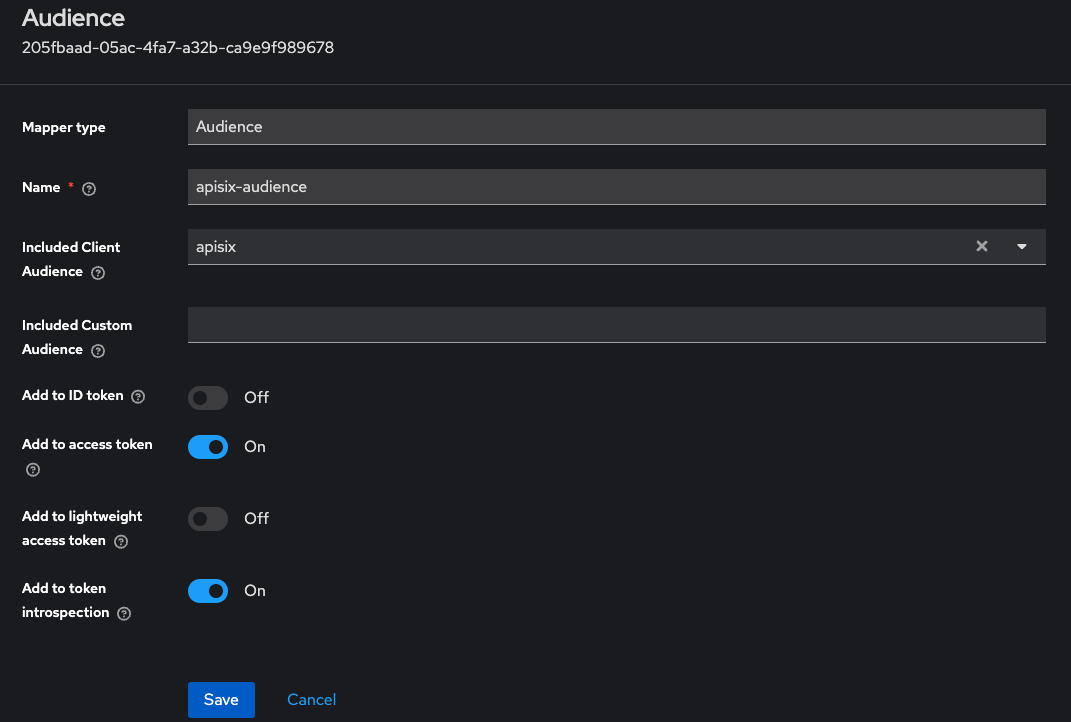
Release Notes¶
v0.6.1¶
Released on 4 September 2026.
This maintenance release strengthens HIN Gateway security, corrects email-header handling and improves update and migration guidance.
What’s new and improved¶
- Security: Restricted external access to internal service ports and strengthened authentication settings and permissions.
- Updates and rollback: Added instructions for updating HIN Gateway and returning to a previous version, available in English, German, French and Italian.
- Migration guidance: Updated email checks before and after migration and added translations of the multi-domain guidance.
Fixes¶
- Corrected the handling of HIN-specific email headers.
- Added the missing VMware data-disk image to the v0.6.0 downloads.
v0.6.0¶
Released on 31 August 2026.
This release adds multi-domain migration support, domain-level relay configuration, email authentication(such as DIKM and ARC) and improvements to installation, security and stability.
What’s new and improved¶
- Multi-domain setups: Multiple domains can now be configured or migrated to a single HIN Gateway. The updated guidance covers complete and phased migrations, including rollback scenarios
- Domain based configuration: Relay configuration per domain is now available
- Email authentication: DKIM and ARC signing, as well as DKIM, ARC, SPF and DMARC verification, can now be configured for each domain. The required DNS records are shown directly in the HIN Gateway
- Installation and migration: Updated guidance now covers new installations, single-domain and multi-domain migrations, Exchange integration, mail routing, networking and TLS testing
- Appliance migration: A documented process is available for moving an existing Docker Compose installation to the image-based HIN Gateway appliance
- Backup and restore: Persistent data now uses a consistent location, with safer restore handling and warnings when backup and target versions differ
- Diagnostics and security: Health checks, logging and diagnostic collection have been improved. Installation and recovery scripts now provide better protection for credentials and backup data
Fixes¶
- Improved first-time initialization of Vault and WireGuard settings
- Improved service startup on slower virtual machines
- Fixed edge cases affecting backup and restore operations
- Fixed inaccurate health-check results and configuration fallback handling
Important information for appliance migrations¶
When moving an existing Docker Compose installation to the image-based appliance, follow the dedicated migration guide. Restoring a backup replaces all data on the target appliance. If its public IP address changes, HIN must update the central WireGuard registration.
v0.5.3¶
Released on 29 July 2026. Hotfix applied on 5 August 2026.
This release improves email delivery, certificate handling, the dashboard and troubleshooting. There are no changes to SEAL.
Hotfix, 5 August 2026¶
Fixed an issue in the certificate import process where the domain was not correctly linked to the corresponding HIN Gateway peer.
The fix was applied to the central services. Local virtual machine installations were not affected and did not require an update.
What’s new and improved¶
- Separate relays can now be configured for senders and recipients.
- Emails to recipients outside the HIN network can be sent through the configured SMTP relay.
- The previous hourly email-processing limit has been removed.
- Sender and recipient matching has been improved for incoming and outgoing emails.
- Domain ownership is now checked before an S/MIME certificate is issued.
- Peer certificates can now be searched and sorted.
- TLS certificates can be generated directly from the dashboard.
- Search and pagination have been added to the peer overview.
- Searching through logs is now easier.
- A warning is shown when the private key has not been imported.
- Error messages and diagnostic information have been improved.
Fixes¶
- Improved certificate selection when sending encrypted emails.
- Fixed the handling of encrypted messages signed with revoked or untrusted certificates.
- Fixed an issue with session refresh tokens.
- Fixed several errors in the setup and domain-management forms.
- Fixed country-code selection and field validation.
- Fixed an issue when regenerating an activation code.
- Fixed the processing of certain S/MIME signer information.
- Fixed missing connection information in tunnel delivery logs.
- Network settings are now correctly reset after the virtual machine’s IP address changes.
v0.5.1¶
Our initial release.
Kontaktieren Sie uns¶
Kontaktieren Sie uns per E-Mail
Support
Bei Fragen oder Problemen im Zusammenhang mit der Bereitstellung und dem Betrieb der Stargate-Appliance wenden Sie sich bitte an den HIN-Support per E-Mail oder Telefon:


Weitere Informationen finden Sie auf unserer Kontaktseite: https://support.hin.ch/de/kontakt.cfm
Bitte fügen Sie relevante Informationen wie den Kundennamen, die Appliance-Version und Screenshots/Logs hinzu, um die Bearbeitung Ihres Anliegens zu beschleunigen.